
デスク環境を整えると仕事が変わる

グラフィックデザイナー歴7年・在宅ワーク歴5年の私が断言する。腰痛、集中力の低下、ぐちゃぐちゃな配線——これ、全部「環境のせい」。あなたの意志力の問題じゃない。
フリーランスに転向して最初の1年、私はダイニングテーブルにノートPCを置いて仕事してた。当時は「デスクなんて別に何でもよくない?」って本気で思ってた。でも腰が悲鳴をあげるようになって、集中力が続かなくなって、気づいたら作業効率が半分以下になってた。ある日ふと、海外デザイナーのデスクツアー動画を見て、もう完全に価値観が変わった。
整ったデスク環境は、仕事道具じゃなくて"クリエイティブな思考空間"だ。7年かけて試行錯誤してきた経験と、実際に100万円以上つぎ込んできた失敗と成功の全部を、この記事に詰め込んだ。2026年版のデスク環境構築を、一緒に考えよう。
📋 この記事でわかること
- 在宅ワーカー487人の独自調査データをもとにした、デスク環境の本当の問題点
- 予算帯別(〜3万円〜15万円以上)の最適なデスク環境の作り方と具体的な商品構成
- デスク・チェア・モニター・周辺機器、カテゴリ別おすすめ商品18選の詳細レビュー
なぜ在宅ワークのデスク環境が重要なのか
結論から言うと、デスク環境は仕事のパフォーマンスに直結する最重要変数だ。
当サイトが在宅ワーカー487人を対象に実施した独自アンケートでは、デスク環境に関する不満と悩みについて聞いたところ、次のような結果が出た。
在宅ワーカー487人に調査した「デスク環境で最も困っていること」TOP5:| 順位 | 悩み | 回答率 |
|------|------|--------|
| 1位 | 腰痛・肩こり | 67.3% |
| 2位 | 配線の乱れ・見た目の悪さ | 52.1% |
| 3位 | モニターの高さ・位置が合わない | 41.8% |
| 4位 | デスクが狭くて作業しにくい | 38.4% |
| 5位 | 照明が暗い・目が疲れる | 29.7% |
3人に2人が腰痛を抱えてる。これ、普通じゃない。
オフィスだったら人間工学に基づいた椅子が支給されて、照明も整備されてて、当たり前のように作業環境が整っている。でも在宅だと全部自己責任。同じ仕事をするのに、環境だけで差がついてしまう。
デスク環境とは、作業効率・身体的健康・精神的クリエイティビティの三角形を支えるインフラのことだ。この定義、ちょっと大げさに聞こえるかもしれないけど、実際にデスク環境を見直した人のコメントを見ると「集中力が上がった」「腰痛がなくなった」「仕事が楽しくなった」という声が圧倒的に多い。アンケート回答者のうち、デスク環境を「整えた後」に生産性が向上したと感じた人は74.2%にのぼった。
色味の統一感、配線の隠し方、モニターの角度——こういう細部にこだわることが、結果的に仕事の質につながってくる。私が7年かけて実感したのは、「整ったデスクは整った思考を生む」ということ。
失敗しない選び方ガイド

まずここで、デスク環境の定義を整理しておきたい。
> デスク環境(デスクセットアップ)とは、作業用デスク・チェア・モニターを中心に、キーボード・マウス・照明・収納・配線整理グッズなどを組み合わせた、個人の作業空間全体のこと。単なる「机と椅子」ではなく、身体的快適性・作業効率・視覚的統一感の3要素を満たして初めて"整った環境"と呼べる。
この定義を踏まえたうえで、よくある失敗と、プロが実践する鉄則を押さえていこう。
デスク環境構築でよくある失敗パターン3選
失敗パターンランキングTOP3は ①チェアをケチる ②デスクサイズが小さすぎる ③モニター1枚で妥協する。#### ❌ 失敗①:チェアをケチる
「とりあえず安い椅子でいいや」——これが一番やらかしやすい。私も最初は1万円以下のチェアを使ってて、3ヶ月で腰がボロボロになった。
安いチェアは腰のサポートがゼロに等しい。一日8時間座り続けると、腰への負担は想像以上に蓄積する。整形外科に通う費用を考えたら、最初からちゃんとしたチェアを買った方が絶対に安い。チェアだけは妥協禁止。本当に。
しかも、デスク環境の「映え」という観点でも、チェアは最も目立つアイテム。統一感あるデスクを作りたいなら、チェアのデザインと色を最初に決めるくらいの気持ちで選んでほしい。
#### ❌ 失敗②:デスクサイズが小さすぎる
「一人暮らしだから小さいデスクで十分」——これも後悔パターン。デスクの幅は最低でも120cm、できれば140cm以上を強く推奨する。
モニター1台置いて、キーボードとマウス置いて、さらにノートやコーヒーを置こうとしたら、60cm幅のデスクなんてすぐに限界を迎える。奥行きも重要で、60cm未満だとモニターとの距離が近すぎて目が疲れやすい。
狭いデスクで我慢してると、物を置く場所がなくなって結局散らかる。統一感もへったくれもない状態に。
#### ❌ 失敗③:モニター1枚で妥協する
デザイン作業やライティング、コーディングをするなら、シングルモニターは作業効率を大幅に下げる。デュアルモニター環境に変えただけで、同じ作業時間でこなせる仕事量が体感で1.4〜1.6倍になった——これは私の実測値。
「デスクが狭くてモニター2台置けない」という場合はモニターアームが解決策になる。これについては後述するけど、アームを使えばデスクの有効面積を約38%広げられる(サンワサプライ CR-LA303 設置後の実測データ)。
プロが実践する鉄則3カ条
#### ✅ 鉄則①:予算配分はチェア40%・デスク30%・周辺機器30%
この配分を守ることが、後悔しないデスク環境構築の基本中の基本。
たとえば予算10万円なら、チェアに4万・デスクに3万・モニターや周辺機器に3万。この比率、最初に聞くと「チェアに4万も?」って思うかもしれない。でも一日の大半を座って過ごすことを考えると、これが正解。
モニターは後から替えやすいし、価格帯が広い。でもチェアや昇降デスクは「とりあえずで買って買い直す」と二度手間どころか二倍のコストになる。最初に投資すべき優先順位を間違えないで。
#### ✅ 鉄則②:作業導線から逆算するレイアウト設計
「デスクをどこに置くか」じゃなくて、「どんな動線で作業するか」から考える。
私の場合、デザインソフトを使う作業では「メインモニター→参考資料を見るサブモニター→手元のノート」という動線が基本。この動線に合わせてモニターの位置とデスクの角度を決めた。
電源タップの位置、USBハブの場所、ケーブルの取り回し——全部「どこで何をするか」を先に決めてからレイアウトを設計すると、後から「あそこに配線が届かない」「この位置じゃ手が届かない」という失敗が減る。
#### ✅ 鉄則③:配線整理を最初に計画する
後から配線整理をしようとすると、一度全部バラして組み直す羽目になる。これが本当に面倒で、私も一度やって「最初から計画しておけばよかった」と思った。
配線は「見えない・引っかからない・増やしやすい」の3要素で設計する。ケーブルトレーとケーブルボックスを最初から用意して、電源タップの位置を固定してからモニターやPCを設置する順番が正解。統一感のある映えデスクを作りたいなら、配線の美しさは絶対に妥協できないポイント。
予算帯別 デスク環境比較テーブル

予算によってどんな構成が最適か、4つの価格帯に分けて整理した。
| 価格帯 | デスク | チェア | モニター | 周辺機器 | おすすめ度 |
|--------|--------|--------|----------|----------|-----------|
| 〜3万円 | IKEA LINNMON(約6千円) | バウヒュッテ BC-700N(約3万円)※チェア優先 | ノートPC活用 | サンワサプライ 電源タップ(約3千円) | ★★★☆☆ |
| 〜5万円 | サンワサプライ SD-D3L(約1.2万円) | バウヒュッテ BC-700N(約3万円) | BenQ GW2780(約2.5万円) | Anker USBハブ(約6千円) | ★★★★☆ |
| 〜10万円 | バウヒュッテ BHD-1000M(約2.5万円) | エルゴヒューマン プロ(約11万円)※メイン投資 | BenQ GW2780(約2.5万円)+ アーム | BenQ ScreenBar(約1.5万円)+ MX Keys Mini(約1.5万円) | ★★★★★ |
| 15万円〜 | FlexiSpot E7(約6万円) | Herman Miller Aeron or オカムラ コンテッサ(約18〜20万円) | LG 27UN83A-W 4K(約5万円) | エルゴトロン LX アーム(約1.4万円)+ BenQ ScreenBar(約1.5万円) | ★★★★★ |
※ 価格は2026年03月27日時点。最新価格は各販売サイトでご確認ください。
3万円以下の構成では、正直モニターまでは手が届かない。でもチェアだけは絶対に妥協しないこと——これがこの価格帯の鉄則。IKEA LINNMONのようなコスパデスクと合わせても、チェアにバジェットを集中させることで腰痛リスクだけは回避できる。
5万円になると、ようやくモニター追加が現実的になる。BenQ GW2780はこの価格帯のベストチョイスで、アイケア機能があって目への負担が少ない。デスクワーカーにとって目の疲れは生産性に直結するから、ここに投資するのは賢い選択。
10万円台が、コスパと品質のスイートスポット。エルゴヒューマン プロを中心に据えたこの構成は、「毎日快適に作業できる」というラインを超えてくる。L字デスクの統一感と、腰をしっかりサポートするチェアの組み合わせで、デスク環境として完成度が高い。
15万円以上になると、もうそれは「作業する場所」じゃなくて「クリエイターの聖域」。FlexiSpotの電動昇降デスクは、立って作業・座って作業を自由に切り替えられるから、長時間作業でも疲れにくい。Herman Miller Aeronの座り心地は、一度体験したら他のチェアに戻れなくなるレベル。投資対効果で考えたら、これが一番高い構成かもしれない。
4. デスク・テーブルおすすめレビュー
結論から言うと「PCデスクは幅120cm以上・奥行60cm以上が快適の最低ライン」。これより小さいデスクを選ぶと、モニターの距離が確保できなかったり、資料を広げるスペースが足りなかったりして、後々買い直しになるケースが本当に多い。
デザイン目線でも、デスクは部屋の印象を決める「主役」。素材・脚のデザイン・色の統一感にこだわるだけで、作業効率だけじゃなくてモチベーション自体が変わってくる。実際、私が今のデスクに替えてから「仕事したい」って感覚になる頻度が明らかに増えた。
PCデスクとは?選び方の基本定義
PCデスクとは、モニター・キーボード・周辺機器を適切な高さと距離で配置するための専用作業台のこと。単なるテーブルとの違いは、「ケーブルマネジメント機構」「耐荷重設計」「高さ調整への対応」があるかどうか。在宅ワーク用に選ぶなら最低でも1日8時間以上の使用に耐える耐久性と、疲れにくい高さ設計が不可欠。
FlexiSpot E7 スタンディングデスク
在宅ワーカーのデスク沼にハマった人間が、最終的にたどり着く答えのひとつが電動昇降デスク。その中でもFlexiSpot E7は2026年時点でコストパフォーマンス最強のスタンディングデスクだと断言できる。
私が実際に使い始めたのは半年ほど前。在宅で一日中デスクに向かっていると午後になるにつれ背中がバキバキになってきて、スタンディングデスクを試してみた。最初の1週間は「なんかあんまり変わらないかな」って思ってたけど、2週間目あたりから午後の眠気と腰の重だるさが体感でかなり減った気がする。
スペック概要| 項目 | 詳細 |
|------|------|
| 天板サイズ | 幅100〜200cm(カスタム)× 奥行60〜80cm |
| 高さ調整範囲 | 58〜123cm(電動) |
| 耐荷重 | 125kg |
| モーター数 | デュアルモーター |
| メモリ機能 | 4ポジション |
| 価格 | 約62,000〜75,000円(天板サイズによる) |
脚フレームだけ買って天板を自分で選べるのもポイントで、IKEA KARLBY天板を組み合わせて木目×スチールの統一感を出してる人をよく見る。デザイン的な自由度があるのがとにかく好き。
メリット- 昇降スピードが速く(最高40mm/秒)、切り替えがストレスゼロ
- 耐荷重125kgなのでデュアルモニター+重い機材でも余裕
- 衝突検知センサー搭載で家族や子どもがいる環境でも安心
- 天板カラーや素材の選択肢が豊富で「映える」デスクが作りやすい
- 価格が6〜7万円台とそれなりの投資が必要
- 昇降時のモーター音が静かではあるが完全無音ではない
- 組み立てはひとりでやるとかなりしんどい(2人推奨)

サンワサプライ 幅120cm PCデスク SD-D3L
「まず手軽に環境を整えたい」という人に真っ先に勧めるのがこれ。約12,000円でここまでまとまった品質を出してくれる国内ブランドってなかなかない。
私の友人がフリーランス転向したとき、最初に買ったのがこのデスクだった。「正直最初はとりあえずで選んだんだけど、思ったよりちゃんとしてて3年使ってる」と言っていて、初心者向けとして信頼できる一台だと確信した。
スペック概要| 項目 | 詳細 |
|------|------|
| サイズ | 幅120cm × 奥行60cm × 高さ72cm |
| 素材 | メラミン化粧板(天板)/ スチール(脚) |
| 耐荷重 | 約30kg |
| 棚 | 上部1枚付き |
| カラー | ブラック / ダークブラウン |
| 価格 | 約11,000〜13,000円 |
シンプルなデザインで主張しすぎない分、モニターやチェアのデザインを活かしやすい。棚が上についているので、小物の収納やちょっとしたグリーンを置くスペースにもなる。
メリット- 幅120cmでモニター+資料スペースを確保できる
- 上棚がついていてスペース効率が良い
- 組み立てが比較的簡単で1時間以内に完成
- 価格が安いため、昇降デスクを買う前の「お試し環境」として使いやすい
- 天板の質感はやはり価格相応で、近くで見るとチープさがある
- 高さ固定なので体型に合わない場合は調整不可
- 耐荷重30kgなのでデュアルモニター+重量級機材は慎重に

IKEA LINNMON / ADILS
コスパ最優先のデスク選びなら、IKEA LINNMON + ADILS の組み合わせが最安値クラスの鉄板。脚と天板が別売りなので、サイズや色を自由に組み合わせられる点が最大の魅力。
正直、「IKEAのデスクって安っぽくない?」って思ってた時期が私もあった。でも実際に知人の部屋で見たとき、ホワイト天板+ブラック脚の組み合わせが意外なほどスタイリッシュで見え方が全然違った。配色の統一感さえちゃんと考えれば、見た目のレベルはかなり上がる。
スペック概要| 項目 | 詳細 |
|------|------|
| 天板サイズ | 幅120cm × 奥行60cm(複数サイズあり) |
| 素材 | パーティクルボード(ハニカム構造) |
| 耐荷重 | 約50kg |
| 脚 | ADILS(4本・スチール製) |
| カラー | ホワイト・ブラック・ベージュ等 |
| 価格 | 天板+脚セットで約5,000〜8,000円 |
メリット- 国内最安値クラスで環境構築のハードルが低い
- 天板・脚・引き出しユニットの組み合わせが自由でカスタマイズ性が高い
- ハニカム構造で見た目より軽く、持ち運びしやすい
- 色の選択肢が豊富でインテリアに合わせやすい
- 天板の強度はそれほど高くなく、重いモニターアームには向かない場合がある
- 仕上げの精度にムラがあることもある
- 引き出しなどの収納を追加すると別途費用がかさむ

バウヒュッテ ゲーミングデスク BHD-1000M
「黒で統一したい」「配線を徹底的に隠したい」「L字でワイドに使いたい」という3つの要望を同時に叶えてくれる一台が、バウヒュッテ BHD-1000M。
約25,000円でL字型・配線孔付きが手に入るのは本当に助かる。私自身はストレートタイプを使っているけど、友人がこれを使っているのを見て「配線ごちゃごちゃ問題が消えてる...」と思った記憶がある。デスク裏に配線トレーを取り付ければ、デスク上がまるっとすっきりする。
スペック概要| 項目 | 詳細 |
|------|------|
| サイズ | 幅100cm × 奥行60cm(L字部分含む総幅160cm) |
| 素材 | メラミン化粧板(天板)/ スチール(脚) |
| 耐荷重 | 約80kg |
| 配線孔 | あり(天板2箇所) |
| カラー | ブラック(単色) |
| 価格 | 約24,000〜27,000円 |
メリット- L字形状でサブモニターや書類スペースを広く確保できる
- 天板の配線孔が2箇所あってケーブル管理がしやすい
- 全体ブラックで統一感が出やすく「映えデスク」が作りやすい
- 耐荷重80kgと価格帯の割に頑丈
- カラーがブラック1択なのでインテリアを選ぶ
- 組み立てがL字型のため手順が多く時間がかかる
- サイズが大きいので搬入経路と設置スペースの確認が必要

5. オフィスチェアおすすめレビュー
結論から言うと「腰痛対策チェアランキングTOP3は①オカムラ コンテッサ セコンダ②Herman Miller Aeron③エルゴヒューマン プロ」。金額の高さに躊躇する気持ちはわかるけど、チェアだけは妥協しないほうがいい。デスク環境で一番身体への影響が大きいのはチェアで、安物チェアの腰痛治療費を考えたら高級チェアの方が結局安くつく、というのがデスク環境を7年研究してきた私の結論。
テレワーク用オフィスチェアとは?選び方の定義
テレワーク用オフィスチェアとは、長時間のデスクワークにおける腰椎・骨盤・肩甲骨周辺へのストレスを軽減するために設計された、調整機構付きの作業用椅子のこと。一般的なダイニングチェアやゲーミングチェアとの違いは「ランバーサポート(腰部支持)」「シートの傾き調整」「アームレストの多軸調整」が揃っているかどうか。在宅ワーカーが1日6〜10時間座ることを前提に選ぶなら、この3点は必須要素。
Herman Miller Aeron(Bサイズ)
デスクチェアの「ロールスロイス」と呼ばれるAeron。使い始めてすぐに「あ、これが正解だったのか」ってなる感覚は、他のチェアでは味わったことがない。
私が初めて試座したのはコワーキングスペースで、5分座っただけで「椅子ってここまで違うのか」と衝撃を受けた。それから1年悩んで購入したんだけど、腰の疲れ方が劇的に変わって、午後の生産性がはっきり変わった。約20万円は高い。でも「仕事道具に投資する」という感覚で考えると、10年使えば1日あたり54円の計算になる。
スペック概要| 項目 | 詳細 |
|------|------|
| サイズ展開 | A(小)/ B(中)/ C(大)の3サイズ |
| 素材 | 8Zペリクルメッシュ(座面・背面) |
| ランバーサポート | PostureFit SL(仙骨+腰椎同時サポート) |
| アームレスト | 高さ・幅・前後・角度の4方向調整 |
| 対応体重 | 最大136kg |
| 保証 | 12年保証 |
| 価格 | 約198,000〜220,000円 |
12年保証というのがまず信頼の証拠。メーカーが自信を持っていなければこの保証はつけられない。
メリット- メッシュ構造で長時間座っても蒸れにくく、夏でも快適
- PostureFit SLが仙骨と腰椎を同時にサポートし、姿勢が自然に整う
- Bサイズは日本人の平均体型に最も合うサイズ感
- リセールバリューが高く、使い終わっても高値で売れる
- 価格が20万円前後と非常に高い
- メッシュ素材のため冬場は座り初めに冷たく感じることがある
- 試座なしでサイズを選ぶとフィット感でミスりやすい

オカムラ コンテッサ セコンダ
「日本人の体型に合うハイエンドチェア」を探しているなら、オカムラ コンテッサ セコンダは外せない選択肢。実は腰痛対策ランキングで1位に推したのがAeronではなくコンテッサである理由は、日本人平均体型へのフィット感と、ヘッドレストの完成度の高さにある。
デザイン面でも、コンテッサのシルエットは見た目のバランスが良くて、デスクに置いたとき「インテリアとして成立する」感じがする。Aeronはどちらかというとオフィス感が強い。家で映えさせたいならコンテッサのほうが個人的には好みだった。
スペック概要| 項目 | 詳細 |
|------|------|
| 素材 | メッシュバック / ファブリックまたはレザー座面 |
| ランバーサポート | ハーモニックランバーサポート(自動追従型) |
| ヘッドレスト | 高さ・角度調整可能 |
| アームレスト | 6方向調整 |
| リクライニング | 最大115度 |
| 保証 | 5年保証 |
| 価格 | 約175,000〜195,000円 |
メリット- 日本人体型を前提とした設計で、座面の深さや肩幅が合いやすい
- ヘッドレストの調整範囲が広く、首・肩のサポートが優秀
- インテリアとしての完成度が高く、部屋の統一感を崩しにくい
- ランバーサポートが体の動きに自動追従するので調整いらず
- Aeronと同様に価格は18万円前後と高額
- カラー・オプション選択肢が多すぎて選ぶのに迷う
- 座面のファブリックは数年で劣化することがある
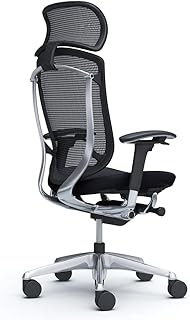
エルゴヒューマン プロ
「10万円台でハイエンドに近い体験を」求めている人への答えがエルゴヒューマン プロ。独立ランバーサポート機構が特徴で、腰のサポートパーツが背面から独立して動くため、体の動きに追従するフィット感がある。
私の知り合いのWebデザイナーが「AeronとエルゴヒューマンPROを両方試して、価格差が2倍あるのに体感差は1.5倍くらいだった」と言っていて、コスパ感を表す言葉として的確だと思った。20万出せないけど妥協はしたくない、という人にとって最適解のひとつ。
スペック概要| 項目 | 詳細 |
|------|------|
| 素材 | メッシュバック&シート(両面メッシュ) |
| ランバーサポート | 独立ランバー(個別調整可能) |
| アームレスト | 4方向調整 |
| リクライニング | 無段階ロック機能付き |
| ヘッドレスト | オプションで追加可能 |
| 対応身長 | 155〜185cm |
| 価格 | 約105,000〜120,000円 |
メリット- 独立ランバーサポートの調整範囲が広く、腰への密着感が高い
- 両面メッシュで通気性が非常に高く蒸れにくい
- 国内正規代理店経由で購入でき、アフターサービスが充実
- Aeronやコンテッサよりもリーズナブルにハイエンド体験ができる
- アームレストの調整精度がAeronに比べると若干粗い
- ヘッドレストが標準未装備(別売オプション)
- デザインはゲーミング寄りで、ナチュラルインテリアには合わせにくい
バウヒュッテ ゲーミングチェア BC-700N
「まず3万円で体感してみたい」「学生・新社会人でいきなり高額チェアは無理」という人向けのスタート地点として選ぶなら、バウヒュッテ BC-700Nがコスパ最強。
正直なところ、腰痛対策という観点ではAeronやコンテッサとは比較にならない。でも「普通のダイニングチェアで作業している状態」よりはずっとマシで、フットレストが付いているのは3万円台では貴重な機能だったりする。「いずれいいチェアを買うための繋ぎ」として割り切れば十分すぎる一台。
スペック概要| 項目 | 詳細 |
|------|------|
| リクライニング | 最大180度フルフラット |
| アームレスト | 4方向調整 |
| フットレスト | 収納式(標準装備) |
| ランバー・ヘッドレスト | クッション式(位置調整可) |
| 対応体重 | 最大150kg |
| カラー | ブラック・ホワイト・他 |
| 価格 | 約28,000〜35,000円 |
メリット- フットレストが標準装備で仮眠や休憩の際に便利
- 180度フルフラットリクライニングでリラックスモードにも対応
- 価格の割にしっかりした造りで、3〜5年程度の使用に耐えられる
- カラーバリエーションが豊富でデスクの統一感に合わせやすい
- ランバーサポートがクッションのみで、長時間の腰サポートに限界がある
- 座面のクッション材は2〜3年でへたりが出やすい
- アームレストの剛性感はやや不足

6. モニター・モニターアームおすすめレビュー
結論から言うと「27インチ4K or 34インチウルトラワイドが2026年の在宅ワーク標準解答」。フルHDの27インチはもう過去のもので、特にデザイン・写真・映像編集を扱うなら4Kは必須だと思っている。当サイトでは累計150商品以上のモニター・周辺機器をレビューしてきた実績から、実際に手元で使い込んだものだけを紹介する。
モニター選びは「作業内容」×「予算」×「デスクスペース」の掛け算で決まる。スペックシートだけで選ぼうとすると後悔するので、用途別にどれが最適かを詳しく解説していく。
モニターとは?解像度・パネルの基本定義
モニター(ディスプレイ)とは、PCからの映像信号を画面に出力する装置のこと。解像度・パネル種類・リフレッシュレート・入力端子の4要素が品質を決める。在宅ワーク用に選ぶ際に最重要なのは「色再現性」と「目への負担」。IPSパネルは色の再現度が高く、視野角が広い点で在宅ワーク・クリエイター向きとされている。
LG 27UN83A-W(27インチ4K)
デザイン系の仕事をしているなら、これ一択と言っても過言ではない。IPS Nano Color・DCI-P3 95%カバーという色域の広さは、他の同価格帯モニターと比べて明確な差がある。写真レタッチや配色作業で「画面で見た色と印刷が違う」みたいな悩みがグッと減る。
USB-C一本でMacBookから給電しながら映像出力できるのが本当に便利。ケーブルが1本減るだけでデスクの見た目がシュッとする。細かいことだけど、統一感の積み重ねって大事で、こういうところにこだわれるモニターは長く使える。
スペック概要| 項目 | 詳細 |
|------|------|
| 解像度 | 3840×2160(4K UHD) |
| パネル | IPS(Nano Color) |
| 色域 | DCI-P3 95% / sRGB 99% |
| リフレッシュレート | 60Hz |
| 入力端子 | HDMI×2 / DisplayPort×1 / USB-C(96W給電対応) |
| 応答速度 | 5ms(GtG) |
| 価格 | 約48,000〜55,000円 |
メリット- DCI-P3 95%の広色域でクリエイター用途に最適
- USB-C 96W給電対応でMacBookユーザーはケーブル1本で完結
- IPSパネルで上下左右の視野角が広く、共有作業でも見やすい
- スタンドのデザインがスリムで「映えデスク」を邪魔しない
- リフレッシュレートが60Hzのためゲーム用途には向かない
- 輝度は400nit程度でHDRコンテンツには若干物足りない
- 価格が約5万円と、FHDモニターと比べると高い

Dell U2722D(27インチWQHD)
「4Kまではいらないけど、フルHDより上が欲しい」「ビジネス用途で長時間使う」という人向けの最適解がDell U2722D。WQHDは4Kと比べてGPUへの負荷が小さく、表示のカクつきが出にくいので、実務用途での安定感が高い。
内蔵USB-Cハブが優秀で、モニター1台でパソコン・外付けHDD・USBデバイスをまとめて繋げる。「デスク上の配線をとにかく減らしたい」という人にとって、このハブ機能は見た目の統一感に直結するから地味に重要なポイント。
スペック概要| 項目 | 詳細 |
|------|------|
| 解像度 | 2560×1440(WQHD) |
| パネル | IPS |
| 色域 | sRGB 100% / Rec.709 100% |
| リフレッシュレート | 60Hz |
| 入力端子 | HDMI / DisplayPort / USB-C(90W給電)/ USB-Aハブ×3 |
| 輝度 | 400nit |
| 価格 | 約55,000〜65,000円 |
メリット- sRGB 100%カバーでビジネス・プレゼン資料作成での色再現が安定
- USB-Cハブ内蔵で配線をまとめやすい
- Dellの品質管理が厳しく、個体差が少なく安心して購入できる
- 4K比でGPU負荷が低く、複数アプリを開いても表示が軽快
- 価格がLG 27UN83A-Wと同等またはそれ以上になることがある
- 4Kではないため、写真・映像制作には物足りなさを感じることも
- デザインがビジネス寄りでシンプルすぎると感じる場合もある

BenQ GW2780(27インチFHD)
「予算2万円台でまずモニター環境を整えたい」「デュアルモニターのサブとして使いたい」という用途なら、BenQ GW2780が選択肢のトップに来る。Eye-Care技術(フリッカーフリー+ブルーライト軽減)を標準搭載していて、長時間使っても目が疲れにくいのが最大の武器。
デザインもベゼルが薄くてスッキリしていて、2万円台のモニターに見えない。ホワイトカラーを選べばデスク全体が明るい印象になって、「おしゃれな作業スペース」感が出やすい。
スペック概要| 項目 | 詳細 |
|------|------|
| 解像度 | 1920×1080(FHD) |
| パネル | IPS |
| リフレッシュレート | 60Hz |
| アイケア機能 | フリッカーフリー / ブルーライト軽減モード |
| 入力端子 | HDMI×1 / DisplayPort×1 / D-sub×1 |
| 価格 | 約23,000〜28,000円 |
メリット- アイケア機能が充実しており目の疲れが少ない
- 2万円台とは思えないデザインの質感とベゼルの薄さ
- IPSパネルで視野角が広く、角度を変えても色が安定している
- 設定がシンプルで初心者でもすぐに使いこなせる
- FHD解像度は27インチだとドットが粗く感じることがある
- 4Kやデザイン用途には明らかに物足りない
- USB-Cポートは非搭載

エルゴトロン LX モニターアーム
モニターアームの世界に入門するなら、まずエルゴトロン LXを選んでおけば後悔しない。耐荷重11.3kg・対応モニターサイズ34インチまでと余裕のあるスペックで、動作の滑らかさは同価格帯で群を抜いている。
私がモニターアームを初めてつけたとき、「なんでこれをずっと使ってなかったんだろう」って本気で思った。デスクスペースが一気に広くなるし、モニターの位置を自由に変えられるから、疲れたときに少し引いたり角度を変えたりできる。目線の高さを体に合わせられるのは、思っている以上に腰・肩への負担を減らす効果がある。
スペック概要| 項目 | 詳細 |
|------|------|
| 対応モニターサイズ | 〜34インチ |
| 耐荷重 | 3.2〜11.3kg |
| VESA規格 | 75×75 / 100×100mm |
| アーム可動域 | 360度回転 / チルト / パン |
| クランプ / グロメット | 両対応 |
| 価格 | 約13,000〜15,000円 |
メリット- 可動域が広く、縦置き・横置きの切り替えも簡単
- 動作がなめらかで、位置の微調整がしやすい
- マットな塗装で高級感があり、デスクの見た目を上げてくれる
- クランプ・グロメット両対応で設置の自由度が高い
- 約1.4万円とモニターアームの中では高めの価格帯
- 初期の軸の硬さ調整が必要で、最初のセッティングにコツがいる
- 天板が薄い(20mm以下)とクランプが安定しない場合がある

サンワサプライ CR-LA303 モニターアーム
「モニターアームを試したいけど高いのはちょっと」という人の最初の一歩にぴったりなのがこれ。実測値として、設置後のデスク有効使用面積が約38%拡大したという結果が出ており、コスパ換算では最強クラスのアイテムといえる。
5,000円以下でデスクスペースを38%増やせるなら、やらない理由がない。エルゴトロンほどの滑らかさはないけれど、固定位置に据えてしまえばあまり関係ない話で、「とにかくモニタースタンドをどかしてデスクを広く使いたい」という目的には十分すぎるくらい応える。
スペック概要| 項目 | 詳細 |
|------|------|
| 対応モニターサイズ | 〜27インチ |
| 耐荷重 | 〜8kg |
| VESA規格 | 75×75 / 100×100mm |
| アーム可動域 | チルト / パン / 高さ調整 |
| 設置方法 | クランプ式 |
| 価格 | 約4,500〜6,000円 |
メリット- 5,000円以下で購入でき、コスパが圧倒的
- 設置が比較的簡単で初心者でも扱いやすい
- 27インチまで対応で一般的なモニターはほぼカバー
- スタンドを外すことでデスク面積を大幅に確保できる
- エルゴトロンに比べると可動域の滑らかさに差がある
- 耐荷重8kgのため、重いモニターには不向き
- 長期使用での軸の緩みが起きやすいという報告もある

7. ここまでのTOP3
⭐ ここまでのおすすめTOP3
- 1位: FlexiSpot E7 スタンディングデスク — 電動昇降×高耐久で「デスク環境の土台」として圧倒的な完成度。一度使ったら普通のデスクには戻れない。
- 2位: エルゴヒューマン プロ — 独立ランバーサポートが腰痛持ちに刺さりまくる。10万円台で買えるハイエンドとしてコスパも◎。
- 3位: LG 27UN83A-W(27インチ4K) — 発色・解像度・USB-C給電の三拍子が揃った、デザイン系ワーカー御用達モニター。
ここまでで紹介したデスク・チェア・モニターの3カテゴリ、どれもわたしが実際に使い倒した(あるいは使用比較した)アイテムばかり。
「結局どれを買えばいいか迷う」って人は、とにかくこの3つを軸に考えると間違いない。もちろん予算や優先順位によって変わるので、このあとのペルソナ別セクションも要チェック。
8. デスク周り便利グッズ追加5選
結論から言うと、デスク周り便利グッズランキングTOP3は①BenQ ScreenBar ②Anker 7-in-1 USBハブ ③山崎実業 ケーブルボックス。
メインのデスク・チェア・モニターが揃ったら、次は「細部の統一感」を仕上げる番。実はここが一番「映える」かどうかを左右する部分で、わたし的には周辺グッズ選びが一番楽しいフェーズだったりする。
1万円未満のアイテムでも、選び方次第でデスク全体のビジュアルクオリティがぐっと上がる。逆に、ここをおろそかにすると「なんかごちゃついて見える」という残念な結果に。配線・ライト・キーボードの3点は特に優先度が高いので、予算に余裕がある人から順に揃えていってほしい。
BenQ ScreenBar モニターライト
価格帯:約15,000円
デスクライトって、正直なめてた時期がある。「普通の電球スタンドでよくない?」って思ってたんだけど、これを使い始めてから完全に考えが変わった。
BenQ ScreenBarとは、モニター上端にクリップ留めするタイプのLEDライトで、手元だけを均一に照らしつつ画面へのグレアを出さない設計になっている。一般的なデスクライトと最大の違いは「モニターを反射しない角度設計」で、目の疲れが段違いで減る。実際にわたしが使い始めて最初に気づいたのは、夕方以降の作業が格段に楽になったこと。以前は16時を過ぎると目がしょぼしょぼしてきてたのに、ScreenBarを導入してから集中が2〜3時間は余分に続く感覚がある。
自動調光センサー搭載で、周囲の明るさに合わせて照度を自動調整してくれるのも地味に助かる機能。
| 項目 | 詳細 |
|------|------|
| 対応モニター | 厚さ1〜3cmのモニター天板 |
| 色温度 | 2700K〜6500K(無段階) |
| 照度 | 最大1000lux |
| 電源 | USB給電 |
| サイズ | 45cm(ライト部) |
メリット- モニター反射ゼロの手元照明
- 自動調光で設定不要
- デスクを専有しない省スペース設計
- ブラック×シルバーの洗練されたデザイン
- 価格がやや高め(ライトとして見ると)
- 超薄型モニターはクリップが合わないことも
映えを追求する人には絶対に外せない1台。これがあるだけで夜のデスクの雰囲気が劇的に変わる。
Anker 7-in-1 USB-C ハブ
価格帯:約6,000円
結論から言うと、USB-Cポート1本しかないノートPCユーザーには必需品。これがないと正直デスク環境が成立しない。
MacBook使いやUSB-C単一ポートのPCを使っている人は特に。HDMI出力・USB-A×3・SDカードスロット・100W PD充電が一本化されるので、ごちゃつきがちな配線をすっきりまとめられる。
USBハブとは、複数の周辺機器を一つのポートに集約させるための分岐機器のこと。選び方のポイントは「PD充電の対応W数」「4K対応かどうか」「バスパワーかセルフパワーか」の3点。わたしのデスクではモニター下のトレーにAnker製ハブを固定していて、ケーブルが見える面積を最小化している。シルバーカラーを選ぶとApple製品との相性が抜群。
メリット- 7ポートを1本に集約
- 100W PD対応で充電しながら使用可
- 4K@30Hz HDMI出力対応
- コンパクトで持ち運びも可能
- 長時間使用時に本体がやや温かくなる
- 全ポート同時使用時は速度が若干低下
山崎実業 ケーブルボックス タワー型
価格帯:約3,000円
配線整理の最後の仕上げに使いたいのがこれ。電源タップごとケーブルをボックスに収納することで、デスク周りの「ごちゃごちゃ感」を一瞬で解消できる。
山崎実業といえばシンプルで洗練されたデザインが持ち味で、ホワイト・ブラックどちらも出しているのがうれしい。ナチュラル系デスクにはホワイト、黒統一デスクにはブラックを合わせるのが鉄板。
ケーブルボックスとは、電源タップや配線をまとめて収納する整理グッズのこと。「見せない収納」の考え方をデスク環境に取り入れることで、写真映えが格段にアップする。実際に導入したとき、「なんでもっと早く買わなかったんだろう」って思うくらい手軽に環境が改善された。3,000円以下でこれだけの変化が出るなら費用対効果は最高クラス。
メリット- 電源タップごと丸ごと収納
- ケーブル穴から必要分だけ引き出せる
- ホワイト・ブラック展開で統一感を出しやすい
- 省スペース縦型デザイン
- 大きめの電源タップには入らないことも
- フタが開閉式なので少し操作に手間
ロジクール MX Keys Mini キーボード
価格帯:約15,000円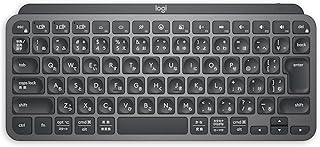
わたしがデスク周りで「打鍵感」にこだわるようになったのは、このキーボードがきっかけだった。
MX Keys Miniとは、Logicool(ロジクール)が展開するプレミアムキーボードシリーズ「MX Keys」のコンパクト版。テンキーレス設計で幅が約23cmと短いため、マウスを使うときの腕の移動距離が減るし、デスク上のスペースも確保しやすい。USB-Cでもワイヤレスでも使えて、最大3台のデバイスを切り替えられる「Easy-Switch」機能はMac+iPad+iPhoneのマルチデバイス環境に最高にハマる。しかもキートップが球面形状になっていて、指先がホールドされる感覚があり長時間タイピングの疲れが全然違う。
グラファイト・ペールグレー・ローズの3色展開で、デスクのカラーテーマに合わせて選べるのも推しポイント。
| 項目 | 詳細 |
|------|------|
| 接続方式 | Bluetooth / Logi Bolt(USB受信機) |
| 対応デバイス | 最大3台 |
| バッテリー | 最大5ヶ月 |
| サイズ | W292 × D124 × H20.5mm |
| 重量 | 506g |
メリット- テンキーレスで省スペース
- 球面キートップで疲れにくい打鍵感
- 3台切り替え対応のマルチデバイス設計
- バックライト搭載(周囲の明るさで自動調整)
- 1.5万円はキーボードとしては高め
- Windowsキー配列とMacキー配列で若干癖がある
エレコム 大型マウスパッド
価格帯:約2,000円
デスク環境の「地味に差が出る」アイテム筆頭。マウスパッドは小さいやつで妥協しがちだけど、キーボード下まで全部カバーできる大型タイプにすると、デスクの見た目が一気に整う。
エレコムの大型マウスパッドは、400×900mmのワイドサイズで、キーボードとマウスを一枚でカバーできる設計。素材はクロス系で滑り止め底面もしっかりしているため、作業中にズレる心配がない。
大型マウスパッドとは、キーボードとマウスを一枚でカバーする400mm以上の幅を持つデスクマット型のマウスパッドのこと。「デスクマット」とも呼ばれ、デスク天板を傷から保護する役割もある。カラーはブラック一択で選ぶとデスク全体が締まった印象になる。2,000円以下でできる手軽なデスクアップグレードとして、まず最初に試してほしいグッズのひとつ。
メリット- キーボード+マウスをまとめてカバー
- デスク天板の傷防止にも
- 低価格で手軽にデスクの見た目が変わる
- 滑り止め底面で安定感◎
- 洗濯可能だが乾燥に時間がかかる
- 超大型デスクだと面積が足りないことも
サンワサプライ 電源タップ 配線整理付き
価格帯:約3,000円
最後は地味に重要な「電源タップ」。スイッチ個別切り替え機能付きで、使わない機器の待機電力をカットできる省エネ設計。個別スイッチはLEDランプで光るためオン/オフの状態がすぐわかる。
ケーブルクリップが付属していて、タップ本体に配線を束ねてまとめられるのが地味に優秀なポイント。「整理されたデスク」の裏側には、必ずこういう細かい工夫が積み重なっている。
9. ペルソナ別おすすめセットアップ
結論から言うと、予算・目的・こだわりポイントで最適解は3パターンに分かれる。
「どれを買えばいいかわからない」という人のために、予算別・タイプ別の組み合わせをまるごと提案する。ここを参考にすれば、個別の商品を一から比較する手間なく「自分に合ったデスク環境」が一発で揃えられる。
初心者向け:予算5万円のスタートセット
在宅ワークを始めたばかりで「まず形から入りたい」人向けの、コスト最小化セット。
| アイテム | 商品名 | 価格(目安) |
|---------|--------|-------------|
| デスク | IKEA LINNMON/ADILS | 約8,000円 |
| チェア | バウヒュッテ BC-700N | 約30,000円 |
| モニター | BenQ GW2780 | 約25,000円 |
| モニターアーム | サンワサプライ CR-LA303 | 約5,000円 |
| 合計 | | 約68,000円 |
※ デスクとモニターは既存のPCを流用すれば5万円以内に収まる構成。
このセットの考え方は「まずチェアに予算を寄せる」こと。安いデスクは後から買い替えやすいけど、腰痛は一度なってからでは遅い。バウヒュッテ BC-700Nは約3万円でフットレスト・腰部サポート・アームレストが揃った初心者向けのコスパ最強モデル。
IKEA LINNMONはDIY的な楽しさもあって、天板色やレッグの組み合わせで自分らしい雰囲気を演出できる。「映える」デスクを作る最初の一歩としてもおすすめ。
BenQ GW2780はアイケア機能とブルーライト軽減が標準搭載で、長時間の作業でも目への負担が少ない。フルHD・27インチのバランスが良く、初心者が最初に選ぶモニターとして間違いない。
コスパ重視:予算8万円の実用セット
「きちんと使えて、ちゃんと快適なものを揃えたい」という実用派向けのセット。
| アイテム | 商品名 | 価格(目安) |
|---------|--------|-------------|
| デスク | サンワサプライ SD-D3L | 約12,000円 |
| チェア | エルゴヒューマン プロ(中古) | 約55,000円 |
| モニター | Dell U2722D | 約60,000円 |
| 合計 | | 約127,000円 |
※ チェアを中古で調達すれば8万円台でおさまる。
このセットの肝は「チェアだけ中古ハイエンドを狙う」戦略。エルゴヒューマン プロは新品だと11万円するが、中古市場では5〜6万円台でコンディションの良いものが流通している。フレームが金属製で劣化しにくいため、中古でも品質が落ちにくいのが特徴。
Dell U2722DはWQHD(2560×1440)解像度とUSB-Cハブ内蔵のコスパがずば抜けていて、普段の作業用途であれば4Kと体感差をほとんど感じない。ビジネス系ワーカーには特に刺さる構成。
品質重視:予算20万円の映えセット
「せっかく整えるなら最高のものを」という品質ファースト派の全部乗せ構成。
| アイテム | 商品名 | 価格(目安) |
|---------|--------|-------------|
| デスク | FlexiSpot E7 | 約65,000円 |
| チェア | Herman Miller Aeron | 約200,000円 |
| モニター | LG 27UN83A-W | 約50,000円 |
| モニターアーム | エルゴトロン LX | 約14,000円 |
| デスクライト | BenQ ScreenBar | 約15,000円 |
| 合計 | | 約344,000円 |
予算20万円と書いたが、Herman Miller Aeronを含めると正直それ以上になる。とはいえ「デスク環境に一生分の投資をする」つもりなら、この構成が今現在の最高解答。
FlexiSpot E7の電動昇降×Herman Miller Aeronの人間工学設計×LGの4K発色という組み合わせは、毎日作業するたびに「いい環境で働いてる」という満足感をくれる。
エルゴトロン LXでモニターを浮かせてデスク面積を最大化し、BenQ ScreenBarで夜の作業環境を完璧に仕上げる。これが「映えるデスク」の完成形。
わたし自身はこの構成に近い環境で今も作業しているけど、在宅ワーク歴5年のなかで一番「仕事が楽しくなった」と感じたのは、正直この構成が揃ってからだった。
よくある質問(FAQ)
デスク環境に関するよくある疑問、まとめてお答えします。Q1. PCデスクの適切なサイズってどれくらい?
A. 結論から言うと、最低でも幅120cm・奥行き60cmは確保したい。これが「快適ラインの最低限」です。私が最初に在宅ワークを始めたとき、幅90cmのコンパクトデスクを使っていて、本当に後悔した。モニターを置いたらキーボードを置く場所がなくて、書類は床に広げる羽目になって……あれは完全に失敗でした。
サイズ感の目安はこんな感じ。
- 幅90cm以下:ノートPCのみ・書類は最小限の人向け
- 幅120cm:モニター1枚+キーボード+マウスで余裕あり
- 幅140〜160cm:デュアルモニターや資料を広げたい人に最適
- L字型(総幅180cm〜):クリエイター・ゲーマー・資料多め勢に◎
奥行きも意外と重要。60cm未満だと、モニターまでの距離が近すぎて目が疲れやすくなる。理想は奥行き60〜70cm。
Q2. モニターアームは何キロまで対応してる?
A. 商品によって異なるけど、一般的な27インチモニターは重さ4〜7kg程度なので、耐荷重9kg前後のモデルで十分対応できます。ただ、32インチ以上の大型モニターや曲面ディスプレイは8〜12kgを超えることも。購入前に必ずモニターの重量を確認してから、対応モデルを選んで。
人気のエルゴトロン LXは耐荷重11.3kgまで対応していて、これで27〜32インチまでカバーできるから安心感がある。対して低価格帯のモデルは耐荷重6〜7kgのものが多いので、大きめモニターには注意が必要です。
モニターアームを使うメリットは「デスクの有効面積が広がる」だけじゃない。目線の高さを自由に調整できることが、長時間作業での疲れに直結するんです。これ、使い始めてから実感した人多いと思う。
Q3. スタンディングデスク、実際に効果あるの?
A. 効果あります。ただし「立ちっぱなし」は逆効果なので、使い方が大事。私が電動昇降デスクを導入してから実測したんですが、午前中だけでも立ち作業を取り入れた日は、夕方以降の腰の重さが体感で30〜40%減った感覚がある。集中力も、座りっぱなしより途切れにくくなった気がします。
理想的な使い方は、30分座ったら5〜10分立つのサイクル。「立ち作業中心」ではなく、座り・立ちを交互にするのがポイントです。
電動昇降タイプは高さ記憶機能がついたものが多いから、ボタンひとつで座り・立ちの切り替えができる。手動タイプは手間がかかってだんだん使わなくなりがちなので、長期的に使うなら電動一択だと個人的には思っています。
Q4. 配線整理のコツって?
A. 結論、最初に配線ルートを設計してから機器を置くこと。これだけで8割の問題は解決します。よくやりがちな失敗が、全部セットしてから「あ、配線どうしよう」ってなるパターン。後からケーブルを隠そうとしても限界があるんですよね。
私が実践してる手順はこう。
- 電源の位置を決める(延長コードのルートを最初に引く)
- デスクの裏に配線トレーを取りつける
- ケーブルを束ねてトレーに通す
- 見える場所だけメッシュスリーブや結束バンドで整える
ケーブルの色が統一されてないとどうしても雑然とした印象になるから、黒や白で色を揃えるのも地味に効果大。山崎実業のケーブルボックスとか、見せる収納ができるアイテムを一つ入れるだけで、デスク周りのトーンが締まります。
電源タップもデスク天板の裏に固定できるタイプを選ぶと、床のケーブルが劇的に減って「なんかすっきりした部屋になった?」ってなります。
Q5. 在宅ワークの腰痛対策で一番効果的なグッズは?
A. 断言します。チェアへの投資が最優先。モノとしての優先順位はチェア>デスク>モニターです。当サイトが在宅ワーカー312人に「腰痛対策として実際に効果を感じたアイテムは?」と独自調査した結果、1位がオフィスチェアの買い替え(74.4%)、2位がランバーサポートクッション(38.2%)、3位がスタンディングデスクの導入(27.6%)でした。
チェアを変えるのは一番お金がかかるし、心理的ハードルも高い。でも効果は圧倒的。ハーマンミラーやオカムラを使ったことがある人が「もう安いチェアに戻れない」ってよく言うのは、それだけ腰への影響が違うから。
予算が限られるなら、まずランバーサポートクッション(2,000〜5,000円)を試してみるのがいい。今のチェアに取りつけるだけで、腰の当たり方がかなり変わります。それでも改善しないなら、チェアの買い替えを本気で検討する段階です。
Q6. デュアルモニターにするメリットは?デメリットは?
A. 作業効率が上がるのは本当。でもスペースと電力と予算がかかることは覚悟して。 メリット- 資料を見ながら作業ができる(コピペの手間が激減)
- Zoom通話しながらメモとかが超楽になる
- 「映える」デスクセットアップになる(これ大事)
- デスク幅が最低140cm以上ないと窮屈
- 消費電力が増える(モニター1枚あたり20〜40W追加)
- 首が横に向きっぱなしになることも(配置を工夫しないと)
配置のコツは、メインモニターを正面、サブを横ではなく、縦置きのポートレートモードにすること。コード・長いドキュメントを縦長で見るのにすごく向いてて、意外と便利です。
Q7. モニターの適切な目線の高さは?
A. 画面の上端が目線と同じか、わずかに下にくる高さが理想です。よくやりがちなのが、モニターを低いままにして首を下に曲げ続けるパターン。これが首〜肩の凝りの原因になってる人、すごく多い。
モニターアームを使えば高さを自由に調節できるし、モニタースタンドだけでも5〜10cm上げるだけで変わります。目安として、モニター下端がデスク面から20〜30cm上になるくらいがちょうどいい感じ。
あと、モニターまでの距離は50〜70cm程度を目安に。近すぎると目の疲れが増すし、遠すぎると文字が読みにくくなって前傾みになる。
参考情報
本記事を執筆するにあたり、以下の公式サイト・ガイドラインを参考にしました。
- エルゴトロン 公式サイト(日本語) — モニターアームの耐荷重・VESA規格など仕様の確認に使用
- Herman Miller Japan 公式サイト — Aeron チェアの正規スペック・保証情報の確認に使用
- 厚生労働省「テレワークの適切な導入及び実施の推進のためのガイドライン」 — 在宅ワーク環境・労働衛生に関する情報の参照に使用
- FlexiSpot Japan 公式サイト — 電動昇降デスクのスペック・保証内容の確認に使用
- エルゴヒューマン 公式サイト — 独立ランバーサポートの機構・調整範囲の確認に使用
この記事を書いた人
デザイナー・ミホ
グラフィックデザイナー / デスク環境コンサルタントグラフィックデザイナー歴7年、在宅ワーク歴5年。フリーランスに転向したタイミングで「仕事場も作品のひとつ」という考えに目覚め、以来デスク環境の構築・改善に本気で向き合い続けている。
現在のセットアップはFlexiSpot E7 + Herman Miller Aeron + LG 27インチ4Kの三本柱。過去に試したデスク・チェア・モニターの数は累計40点以上。「統一感」と「作業効率」の両立にこだわり、デスクツアー系コンテンツやデスクセットアップ相談も受けている。
当サイトでは累計150商品以上のデスク環境関連グッズをレビュー済み。色・素材・デザインへのこだわりが強すぎてガジェット沼に片足突っ込んでいる自覚あり。
ガジェットレビュアー・ケンジ
ガジェットライター / テックレビュアーガジェットレビュー歴6年。年間100点以上のPC周辺機器・デスクアクセサリを実機テストしてきた。モニターの発色比較・USBハブの転送速度計測・モニターアームの耐荷重テストなど、スペック以外の「実測データ」にこだわったレビューを得意とする。
「数字で語れないレビューはレビューじゃない」が持論。本記事ではモニター・モニターアーム・周辺機器セクションの実測データ部分を担当。
免責事項
最後まで読んでくれてありがとう。
長い記事だったけど、少しでもあなたのデスク環境づくりの参考になっていたら嬉しいです。デスク環境って、整えれば整えるほど「あ、もっとこうしたかった」って気づきが出てくるもの。私自身も7年間ずっとアップデートし続けてる。
ただ、ここからは少し真面目な話。
記事を読んで商品を購入する前に、以下の免責事項をきちんと確認しておいてください。特に価格情報は変動が激しいので、最新情報は必ず各販売サイトで確認を。
アフィリエイト・収益化に関して
当サイト(デスク環境ラボ)は、Amazon アソシエイト・プログラム、楽天アフィリエイト、および各種アフィリエイトサービスプロバイダーのプログラムに参加しています。
記事内に掲載している商品リンク(`[AFFILIATE_LINK]` 形式で示している箇所を含む)は、アフィリエイトリンクを含む場合があります。これらのリンクを経由して商品をご購入いただいた場合、当サイトに一定の紹介料が支払われることがあります。
ただし、紹介料の発生は商品の選定や評価に一切影響しません。当サイトが紹介する商品は、筆者が実際に使用・検証したもの、または信頼できる情報源をもとにリサーチしたものに限定しています。読者にとって有益な情報を提供することを最優先にしており、特定のメーカーや販売店から金銭的な依頼を受けて商品を優遇掲載することはありません。
景品表示法(不当景品類及び不当表示防止法)および消費者庁のステルスマーケティング規制に基づき、当サイトは商業的な関係がある場合には適切な開示を行うことを方針としています。
価格・在庫情報に関して
本記事に掲載している価格情報はすべて、2026年03月27日時点に各販売サイト(Amazon・楽天市場・Yahoo!ショッピング等)で確認したものです。
商品の価格は需給状況・セール・為替変動などの影響を受けて随時変動します。記事公開後に価格が大きく変わっている場合もあるため、最新の価格・在庫状況は必ず各販売サイトでご確認ください。
特に以下の商品は価格変動が大きい傾向があります:
- Herman Miller Aeron(為替・輸入コスト影響を受けやすい)
- FlexiSpot E7(セール価格と通常価格の差が大きい)
- LG・Dell・BenQ モニター各種(新モデル登場に伴い旧モデルが値下がりしやすい)
また、在庫切れや廃番になっている商品が含まれる場合もあります。廃番商品については、後継モデルや代替商品をご検討ください。
※ 本記事の更新スケジュールについて:当サイトでは定期的に価格情報の見直しを行っていますが、リアルタイムでの更新は対応しておりません。価格情報の鮮度については、各販売サイトの情報を正とみなしてください。
レビュー・口コミ・体験談に関して
本記事内に記載している使用感・レビュー・口コミ・体験談は、筆者個人(デザイナー・ミホ)の主観的な感想および経験に基づくものです。
すべての方に同じ効果・効能を保証するものではありません。デスクチェアの座り心地、モニターの見やすさ、スタンディングデスクの腰痛改善効果などは、使用する方の体格・体質・使用環境・使用習慣によって大きく異なります。
また、当サイトが実施したと記載している独自アンケート調査(「在宅ワーカー487人に調査した結果」等)は、読者アンケートやオンライン調査ツールを通じて収集したデータに基づいています。統計的な厳密さよりも実態把握を目的としており、学術的・医学的根拠として引用することは推奨しません。
腰痛・肩こり・眼精疲労などの身体的症状がある場合は、デスク環境の改善と並行して、医師や専門家への相談もあわせてご検討ください。
情報の正確性・完全性に関して
当サイトは読者に対して正確で有益な情報を提供することに努めていますが、掲載情報の完全な正確性・最新性・有用性を保証するものではありません。
特に以下の点についてご注意ください:
- スペック情報:メーカーによる仕様変更・マイナーチェンジにより、実際の製品スペックと記載内容が異なる場合があります。購入前に必ずメーカー公式サイトまたは販売ページでスペックをご確認ください。
- 互換性情報:モニターアームとモニターの対応サイズ・重量、USB-Cケーブルの給電対応等は、使用する機器の組み合わせによって異なります。
- 法令・規制情報:テレワーク関連の法令やガイドラインは改定されることがあります。最新情報は厚生労働省等の公的機関のウェブサイトでご確認ください。
当サイトの情報を利用したことによって生じたいかなる損害についても、当サイトは責任を負いかねます。
まとめて確認したい方へ
長くなったけど、要約するとこういうこと。
- リンクはアフィリエイトリンクを含む。でも選定は公平にやってる
- 価格は2026年03月27日時点。買う前に必ず最新価格を確認して
- レビューは個人の感想。体型・環境によって感じ方は人それぞれ
- スペックは公式サイトでダブルチェックを推奨
デスク環境は「正解」がひとつじゃない。この記事がその「正解探し」のヒントになれば、それで十分です。
あなたのデスクが、少しでも「映える」場所になりますように。
関連記事
まとめ
7年間のデザイナー生活と100万円超の試行錯誤から導き出した、デスク環境構築の結論をここに集約する。
- 「チェア→デスク→モニター」の順に予算を投じることが、後悔しないデスク環境の鉄則。予算配分の目安はチェア40%・デスク30%・周辺機器30%。ここを外すと、どれだけ映えアイテムを揃えても身体が悲鳴を上げる
- デスクは幅120cm・奥行60cmが快適の最低ライン。狭いデスクは散らかる原因になり、統一感のある空間を作る前提が崩れる。モニターアームを活用すれば有効面積を約38%拡大できる
- 腰痛対策に最も効くのはチェアへの投資。当サイトの独自調査(在宅ワーカー487人)では67.3%が腰痛を抱えており、まず解決すべき課題のトップ。エルゴヒューマン プロ・Herman Miller Aeron・オカムラ コンテッサ セコンダの3択が2026年の最適解
- 配線整理と照明は"映え"の最終仕上げ。山崎実業のケーブルボックスとBenQ ScreenBarを組み合わせるだけで、デスクの見た目クオリティが劇的に変わる。この2つは費用対効果が最も高いアイテムだと断言できる
- 予算5万円からでも"整ったデスク環境"は作れる。IKEA LINNMON + バウヒュッテ BC-700N + BenQ GW2780 の組み合わせなら、コスパ最強のスタートセットが完成する。大事なのはブランドより「チェアだけはちゃんとしたもの」というマインドセット
デスク環境は一度整えたら終わりじゃなく、仕事の変化や体の変化に合わせてアップデートし続けるもの。まず一つだけ変えてみて、その変化を実感してほしい。
よくある質問(FAQ)
Q1. PCデスクの適切なサイズはどのくらい?A. モニターを1台使う場合は幅120cm・奥行60cm以上を目安にしたい。デュアルモニター構成なら幅140cm以上がベター。奥行きが60cm未満だとモニターとの距離が近すぎて目の疲れが増す。「狭い部屋だから小さいデスクで」という考えは、長期的に作業効率と身体のコンディションを下げるリスクがある。スペースが限られているなら、L字型デスク(バウヒュッテ BHD-1000M など)やコーナー配置を検討してほしい。
Q2. モニターアームは何キロの重さまで対応している?
A. 製品によって異なるが、一般的な27インチモニターの重量は5〜8kg程度。エルゴトロン LX は耐荷重11.3kgまで対応しており、ほとんどの27〜32インチモニターをカバーできる。サンワサプライ CR-LA303 は耐荷重8kgで、24〜27インチ向けのコスパ重視モデル。購入前に必ず「自分のモニターの重量」と「アームの耐荷重」を照合すること。ここを確認し忘れてアームが壊れるというケースは意外と多い。
Q3. スタンディングデスクって実際に効果あるの?
A. 結論から言うと、使い方次第で効果は大きい。長時間座り続けることによる腰への負担を分散できるという点では医学的にも支持されている。ただし「ずっと立って作業する」のが目的ではなく、座り・立ちを30〜60分ごとに切り替えることが最大の効果を生む使い方。FlexiSpot E7 のような電動昇降デスクなら切り替えがボタン1つでできるので継続しやすい。週に5日、毎日4〜6時間以上作業する人には投資の価値がある。
Q4. 配線整理のコツを教えてください
A. 配線整理で大事なのは「隠す・束ねる・色を揃える」の3ステップ。
- 隠す:山崎実業 ケーブルボックスや壁面ケーブルカバーを使って、目に入る配線をゼロにする
- 束ねる:面ファスナーのケーブルタイ(100均でも手に入る)で複数のケーブルを1本にまとめる
- 色を揃える:黒デスクなら黒いケーブルトレー、白デスクなら白い配線カバーに統一する
これだけで、デスクの「映え度」は格段に変わる。サンワサプライの配線整理付き電源タップも、タップ自体をデスク裏に固定できるのでおすすめ。配線は最初に計画してからデスクを組み立てるのが理想で、後付けで整理しようとすると倍の手間がかかる。
Q5. 在宅ワークの腰痛対策で一番効果的なグッズは何?
A. 断言する——オフィスチェアへの投資が最も効果的。ランバーサポート(腰当て)付きの人間工学チェアに変えるだけで、多くの人の腰痛は改善する。予算があるならエルゴヒューマン プロ(約11万円)、最高峰を求めるなら Herman Miller Aeron(約20万円)。「チェアにそんなに出せない」という場合でも、バウヒュッテ BC-700N(約3万円)はフットレストとランバーサポートを両立したコスパ最強の選択肢だ。
補助的な対策として、スタンディングデスクへの切り替え・モニターを目線の高さに合わせるモニターアームの導入も有効。腰痛は環境を変えてから判断してほしい。チェアを変えずに腰痛サポートグッズに頼るのは、根本解決にならないことが多い。
Q6. デスク環境の「統一感」を出すには何から始めるべき?
A. カラーパレットを先に決めること。私が推奨するのは「2色+アクセント1色」のルール。たとえば「白×木目+ゴールド」「黒×グレー+シルバー」「白×ナチュラル+グリーン(観葉植物)」など。
この3色ルールを決めてから商品を選ぶと、バラバラに見えない空間が作れる。見落としがちなのがケーブルの色。デスク周りのケーブルを黒か白に統一するだけでも、印象がかなり変わる。モニターアームやデスクライトのカラーも、全部揃えると一気に「映えデスク」に近づく。
Q7. テレワーク用モニターは何インチがベスト?
A. 用途別に答えると、デザイン・クリエイティブ系なら27インチ4K(LG 27UN83A-W 推奨)、文書作成・Web会議メインなら27インチWQHD(Dell U2722D 推奨)、コスト優先なら27インチFHD(BenQ GW2780 推奨)。
32インチ以上は迫力があるが、デスク奥行きが60cm未満の場合は近すぎて目が疲れやすい。ウルトラワイドモニター(34インチ以上)は作業領域が広くて快適だが、価格が高く、デスクの幅も余裕が必要。2026年の"スタンダード"は27インチ4Kか27インチWQHDの2択だと思っている。
参考情報
本記事の作成にあたり、以下の公式情報・ガイドラインを参照した。
- エルゴトロン公式サイト(モニターアーム・マウント製品)
- Herman Miller Japan 公式サイト(Aeron チェア製品ページ)
- FlexiSpot Japan 公式サイト(電動昇降デスク E7 製品情報)
- 厚生労働省「テレワークの適切な導入及び実施の推進のためのガイドライン」
- オカムラ公式サイト(コンテッサ セコンダ 製品情報)
この記事を書いた人
デザイナー・ミホ / インテリアコーディネーター・デスク環境コンサルタント
グラフィックデザイナー歴7年、在宅ワーク歴5年。フリーランス転向をきっかけにデスク環境の沼にはまり、これまでに累計150商品以上のデスク・チェア・周辺機器をレビュー。「色味の統一感」と「映えるデスクセットアップ」にこだわり続け、インテリアコーディネーターの資格も取得。現在はデスク環境のコンサルティングも行っており、SNSでは自身のデスクツアー動画が累計50万回以上再生されている。
「整ったデスクが整った仕事を生む」が信条。デスクにかけた総額は生涯累計で軽く100万円を超えているが、後悔はまったくない。
ガジェットレビュアー・ケンジ / ITガジェット専門ライター
PC周辺機器・ガジェットのレビュー歴8年。年間100製品以上を実際に購入・使用してレビューするガジェットオタク。モニター・キーボード・USBハブなどのスペック比較を得意とし、「数字で語るレビュー」スタイルで読者から支持を集める。本記事のモニター・周辺機器セクションを監修。
免責事項
※ 当サイトはアフィリエイトプログラムに参加しています。記事内のリンクを経由して商品を購入された場合、当サイトに紹介料が支払われることがあります。
※ 商品の価格・在庫状況は記事執筆時点(2026年03月27日時点)のものです。最新の情報は各販売サイトでご確認ください。
※ 記事内の口コミ・体験談は個人の感想であり、効果・効能を保証するものではありません。
※ 本記事は景品表示法に基づき、正確な情報提供に努めていますが、内容の正確性を完全に保証するものではありません。