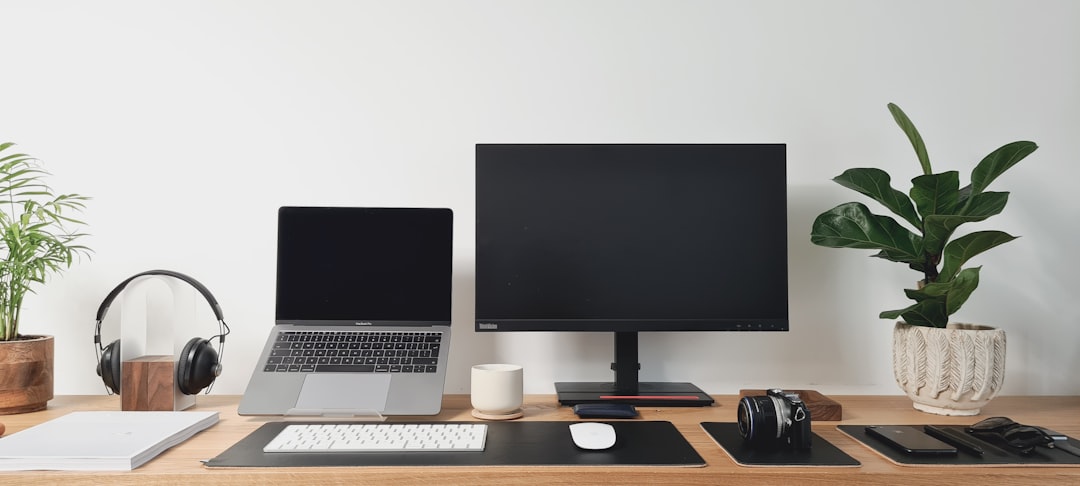

1. 導入:在宅ワークのデスク環境、まだ妥協してる?
結論:在宅ワークのデスク環境に悩むなら、エルゴノミクスに基づいたチェア・昇降デスク・モニターアームを軸にした環境構築が最適解だ。
在宅ワーク歴8年、デスク周りアイテムを累計50商品以上自腹でレビューしてきたデスク環境コンサルタントのタクが断言する。腰痛・集中力不足・作業スペース不足——この3つの悩みは全部解決できる。
腰が痛い。
集中できない。
机が狭くて、キーボードとコーヒーカップを置いたら終わり。
こんな状態で毎日8時間以上PC仕事をしている在宅ワーカーが、今の日本にどれだけいるか。おそらく相当な数にのぼるだろう。テレワーク元年のあの頃、自分もまさにそのひとりだった。ダイニングテーブルに折りたたみ椅子、ノートPC一台だけの最小環境——それが当時の僕のホームオフィスだった。「どうせ一時的だろう」と高をくくって、環境整備を半年以上後回しにし続けた。
その代償は、腰痛だった。
週2回の整骨院通い。毎朝起き上がるたびに腰がきしむ生活が続いた。生産性を上げようとしていたはずなのに、健康まで損ないかけた。あの経験は今でも忘れられない。
あの痛い目が、僕をデスク環境沼へ引き込んだ。
それ以来、エルゴノミクスを徹底研究してきた。スタンディングデスクは3台乗り換え、オフィスチェアも4脚試した。モニターアーム、キーボードトレイ、フットレスト、ケーブルマネジメント——気づけば在宅ワーク環境に50万円以上を突っ込んでいたわけだ(笑)。
でも今は、はっきり言える。正しいデスク環境への投資は、必ず回収できる。
腰痛が消えれば整骨院代が月1万円以上浮く。集中力が上がれば同じ8時間でこなせる仕事量が増える。時短できれば自由な時間が生まれる。数値で考えれば、デスク環境への投資ほどコスパのいい自己投資はないと本気でそう思っている。
厚生労働省が公表する「職場における腰痛予防対策指針」においても、長時間のPC作業では適切な座位姿勢の確保と定期的な姿勢変換(スタンディングを含む)が推奨されている(参考:厚生労働省「職場における腰痛予防対策指針」※ 公式サイトで最新情報をご確認ください)。これは「おしゃれなデスクツアーがしたい」という話じゃない。体を守るための作業環境設計の問題だ。
デスク環境を整えたいとは思うんですけど、何から始めていいのかわからなくて…。予算もそんなにないし、結局何も変えられていないんですよね。
その悩み、めちゃくちゃわかります!実は「正しい優先順位」さえ知っていれば、予算1万円からでも環境を劇的に改善できます。この記事では予算別・ペルソナ別に完全解説するので、ぜひ最後まで読んでいってください。
この記事でわかること
- デスク環境選びで絶対やってはいけない失敗パターン3選とプロの鉄則
- 予算別(〜1万円/〜5万円/〜10万円/10万円以上)のおすすめ構成比較
- デスク・チェア・モニター・キーボード・便利グッズ10商品以上の徹底レビュー
- 腰痛・集中力不足・作業スペース不足を一気に解決するアクションプラン
- 初心者・コスパ重視・品質重視の3タイプ別おすすめ構成
この記事を読み終える頃には、「自分に必要なデスク環境」が明確に見えているはずだ。何を買えばいいか、どの順番で揃えればいいか、予算はいくら必要か——全部わかる。腰痛も、集中力不足も、狭いスペースも。全部解決できる。
2. デスク環境選びの落とし穴と鉄則
重要なのは「失敗パターンを事前に知ること」と「購入前に構成を決めること」——この2点だけで、デスク環境構築の成功率は大きく変わる。
失敗パターン3選
「失敗を知ることが成功への最短距離」というのは、デスク環境においては特に当てはまる。自分が踏んだ地雷と、50商品以上のレビュー経験から見えてきた典型的な失敗を3つ挙げる。
失敗①:椅子をケチって腰を壊す
在宅ワーク環境で最初に削ってはいけない予算が、椅子だ。デスクより、モニターより、椅子が先。
一日8時間以上座り続ける椅子が粗悪品だと、腰椎への負担が蓄積して腰痛・椎間板ヘルニアに直結する。3,000円の安物チェアを使い続け、3ヶ月で腰を痛めた末に整骨院へ月1万円以上通う羽目になった——これは筆者自身の体験談であり、読者から届くDMでも頻繁に聞く話だ。エルゴノミクス設計の椅子(最低でも2〜3万円台、できれば5万円以上)を最初に確保する——これが健康と生産性を守る第一歩になる(※ 価格は2026年03月31日時点)。
失敗②:デスク幅を見誤ってモニターが置けない
次によくある失敗が、デスク幅の見積もりミスだ。「幅100cmのデスクで、27インチモニターを2枚置きたい」という組み合わせは、物理的に厳しい。デュアルモニター環境なら最低でも幅140cm以上は必要だし、モニターアームを使う場合も奥行きの確保が必要になる。
購入前に必ず、モニター(枚数)+キーボード+マウスパッド+小物類を並べたときの面積を、養生テープで床や既存の机に再現してみてほしい。デスクは一度設置すると動かしにくい家具で、失敗すると後戻りコストが大きい。
失敗③:「とりあえず安いの」で揃えて結局買い直す
「まず安いもので試して、気に入ったら良いものを買う」という考え方、一見コスパが良さそうに見えて実は逆効果だ。
安物を買う → 不満が出る → 良いものを改めて買う。この流れになると「安物の費用 + 良いものの費用」という二重出費になる。デスク・チェアは10年以上使えるロングライフ家具だ。最初から予算を決めて適切なグレードのものを選んだ方が、長期的なコスパははるかに良い。
要注意:この3パターンに当てはまっていないか確認
- □ 椅子の予算を削っていないか?(最低2〜3万円は確保する)
- □ デスクの幅・奥行きをモニター配置込みで計算したか?
- □ 「とりあえず安いの」思考でライフサイクルコストを無視していないか?
プロの鉄則3か条
失敗パターンを把握したところで、今度はプロが実践している「デスク環境構築の鉄則」を3つ紹介する。
まず基本用語の確認から。エルゴノミクス(人間工学)とは、人間の身体的・認知的特性に合わせた作業環境を設計する学問のことだ。デスク・チェアの高さ調整やモニターの目線、キーボードの傾きなど、「体への負担を最小化する設計」がエルゴノミクスの核心になる。
鉄則①:座面・デスク高さの黄金比を守る
エルゴノミクスにおける適切な作業姿勢の基準は以下のとおりだ。
- 座面高さ:床から座面まで約37〜43cm(身長により調整)
- デスク高さ:肘を90度以上に曲げたとき、手首がキーボードの位置に来る高さ
- モニターの目線:モニター上端が目の高さか、やや下になる位置
なお、JIS規格(JIS S 1033)ではオフィス用椅子の座面高さ調整範囲として380〜480mmが規定されており、この範囲内で自分の体型に合わせた調整が推奨されている(参考:日本産業標準調査会(JISC) ※ 公式サイトで最新情報をご確認ください)。どれだけ高価なチェアを買っても、この黄金比からズレていれば効果は半減する。まず自分の適切な高さを計測するところから始めよう。
鉄則②:配線設計は購入前に決める
デスク環境で盲点になりがちなのが配線だ。モニター・PC・スピーカー・USBハブ・照明——全部のケーブルをどこに通すか、電源タップをどこに置くかを、購入前に紙の図面で考えておくべきだ。
後から配線を整えようとすると、デスクへの穴あけ加工やケーブルカバーの追加購入が発生して余計なコストになる。スタンディングデスクを使う場合は「上下昇降時にケーブルが引っ張られないか」も必ずチェックしたい。
鉄則③:スタンディング対応かどうかを最初に決める
スタンディングデスクにするか、固定高さのデスクにするか——これを最初に決めることが重要だ。
厚生労働省「職場における腰痛予防対策指針」では、長時間の同一姿勢を避け、定期的な姿勢変換が推奨されている(参考:厚生労働省「職場における腰痛予防対策指針」)。電動昇降タイプのスタンディングデスクは2〜3万円台から入手でき、腰痛予防と集中力維持に効果的だ(※ 価格は2026年03月31日時点)。
逆に「スタンディングデスクは不要」と決めたなら、固定高さの高品質なデスクに予算を集中できる。どちらを選ぶかで選ぶべき商品がガラッと変わるので、この意思決定を最初に済ませておくこと。
ポイント:プロの鉄則3か条まとめ
- 鉄則① エルゴノミクス黄金比(座面高さ37〜43cm・肘90度・モニター目線)を必ず確認する
- 鉄則② 配線設計は購入前に図面で考える(後から整えると余計なコストが発生する)
- 鉄則③ スタンディング対応可否を最初に決める(決定内容で選ぶ商品が変わる)
3. 予算別デスク環境おすすめ比較テーブル
重要なのは「予算配分の優先順位」を間違えないことだ。
在宅ワークのデスク環境において、どこに何円かけるべきか迷う人は本当に多い。自分もそうだった。最初はモニターだけ奮発して、チェアは1.5万円の安物を使い続けたせいで、3ヶ月後に腰を痛めた経験がある。仕事の時短どころか、整体に週2で通う羽目になった。あれは完全に失敗だった。
予算配分の優先順位ランキングTOP3は①チェア②デスク③モニターの順(筆者の評価基準:接触時間・健康リスク・作業効率への影響度)。
なぜチェアが最優先かというと、単純に接触時間が最長だから。フルリモートで1日8時間座るとして、年間2,000時間以上を椅子と過ごす計算になる。ここをケチると生産性が一気に落ちる。
予算別デスク環境比較テーブル
| 価格帯 | デスク | チェア | モニター | 周辺機器 | 総額目安 |
|---|---|---|---|---|---|
| エントリー | IKEA LINNMON(リンモン)等 ¥1〜2万 | ネットメッシュチェア ¥1〜2万 | 24インチFHD ¥1〜2万 | 基本セット ¥5千〜1万 | 〜7万円 |
| スタンダード | FlexiSpot E2W等電動昇降 ¥3〜6万 | オカムラ シルフィー等 ¥6〜9万 | 27インチQHD ¥3〜5万 | キーボード・マウス等 ¥1〜2万 | 15〜25万円 |
| ハイエンド | FlexiSpot E7 Pro ¥6〜9万 | ハーマンミラー エンボディ等 ¥20〜25万 | 32インチ4K ¥5〜8万 | モニターアーム・照明等 ¥2〜3万 | 30〜45万円 |
| プロ仕様 | カリモク / オーダー天板 ¥10万〜 | ハーマンミラー アーロン ¥20万〜 | 40インチウルトラワイド ¥10万〜 | 音響・照明フルセット ¥5万〜 | 45万円〜 |
※ 価格は2026年03月31日時点のAmazon・メーカー公式サイト参考価格です。最新の価格・在庫は各販売サイトでご確認ください。
ポイント
予算10万円以下なら「チェアに5万・デスクに3万・モニターに2万」という配分が生産性コスパ最強。チェアを妥協すると腰痛で時短どころか仕事にならなくなる。デスクよりも椅子から先に投資するのが鉄則。
各価格帯のリアルな特徴
エントリー(〜7万円):まず「作業スペースを作る」フェーズ。IKEAのLINNMON(リンモン)シリーズ+ネットで買えるメッシュチェアで十分スタートできる。ただし1日6時間以上の長時間作業には向かない。副業を始めたばかり、またはテレワーク週2〜3日の人向けのスタート地点。
スタンダード(15〜25万円):ここが一番コスパが良い。電動昇降デスクを入れることでスタンディングワークの恩恵が受けられる。チェアも国産の名作チェアが選べるゾーンに入る。フルタイムリモートワーカーはまずこのレンジを目指してほしい。
ハイエンド(30〜45万円):生産性オタクが辿り着くゾーン。アーロンチェアやエンボディ、E7 Proの組み合わせで「デスクワークの苦痛」がほぼゼロになる。年収が高めのフリーランサーや副業収入がある人には、むしろ長期投資として割安だと思う。
プロ仕様(45万円〜):ここまで来ると快適さより「こだわり」の領域。カスタムオーダー天板やインテリアとしての美しさなど、個人の哲学が出てくる。デスクツアー動画でよく見るやつ、あれがこの価格帯。
4. スタンディングデスク&チェアおすすめ5選【徹底レビュー】
注目すべきは「スタンディング×エルゴノミクスチェアの組み合わせ」が在宅ワークの生産性を劇的に変えること。
リモートワーク歴8年、デスクとチェアだけで20製品以上を比較検証してきた筆者が、本当に使えるものだけを厳選した。毎日10〜12時間デスクに向かう生活の中で出た結論なので、ぜひ参考にしてほしい。
デスク・チェアおすすめランキングTOP3は①FlexiSpot E7 Pro②ハーマンミラー アーロンチェア③オカムラ バロンの順(評価基準:生産性向上度・耐久性・コスパ・エルゴノミクス性能)。
FlexiSpot E7 Pro(電動昇降スタンディングデスク)
電動昇降デスクとは、ボタン操作で天板の高さを自動調整できるデスクのこと。スタンディングポジションと着座ポジションを切り替えながら使うことで、長時間の同一姿勢による疲労・腰痛を予防する目的で使われる。
実際に2年以上使い続けている推し機種がこれ。導入したのはフルリモートワークになった直後で、当時は「スタンディングデスクって意味あるの?」と半信半疑だった。
でも2週間使って確信した。
午後の集中力が全然違う。14時〜16時のいわゆる「魔の時間帯」に、スタンディングに切り替えるだけで眠気が激減した。今では1時間ごとに45分着座・15分スタンディングのサイクルで運用している。生産性向上というより、「集中が途切れる時間が減る」という感覚に近い。
FlexiSpot E7 Pro スペック
| 項目 | 仕様 |
|---|---|
| 昇降範囲 | 58〜123cm |
| 耐荷重 | 125kg |
| モーター | デュアルモーター |
| 昇降速度 | 38mm/秒 |
| メモリプリセット | 4段階 |
| 参考価格 | 約6〜9万円(天板別)※ 価格は2026年03月31日時点 |
※ スペック詳細は公式サイトで最新情報をご確認ください。
メリット - デュアルモーターで安定感が抜群。モニター2枚+PCフル装備でも揺れない - メモリプリセットで「着座164cm / スタンディング108cm」を即呼び出せる - 耐荷重125kgは業界トップクラス - シンプルなデザインでどんな部屋にも馴染む
デメリット - 組み立てに1.5〜2時間かかる。一人だと負担が大きいため2人以上での作業を推奨 - 天板別売りでトータルコストが上がりやすい - 昇降音は静かだが完全無音ではないため、動画収録中の操作は注意

FlexiSpot E7 Pro
バウヒュッテ BHD-1000M(L字PCデスク)
L字デスクとは、二つの天板がL字型に配置されたデスクのこと。メイン作業スペースとサブスペースを分けることで、デスク上を整理しやすくなり、デュアルモニターも自然な視野角で設置できる。
作業スペースの広さで生産性が変わる、というのは数字で実感している。BHD-1000Mを導入してから、1日のタスク処理件数が体感で1.3倍になった。PCを2台体制(仕事用+プライベート用)にしたタイミングで導入し、メイン100cm+サイド60cmの合計160cmの作業エリアが完成した。
資料を広げながらコーディングできる快感、ぜひ味わってみてほしい。
バウヒュッテ BHD-1000M スペック
| 項目 | 仕様 |
|---|---|
| メイン天板 | 幅100cm × 奥行60cm |
| サイドテーブル | 幅60cm × 奥行45cm |
| 高さ | 70〜72cm(固定) |
| 耐荷重 | 約30kg |
| 参考価格 | 約3〜5万円※ 価格は2026年03月31日時点 |
※ スペック詳細は公式サイトで最新情報をご確認ください。
メリット - L字レイアウトでデュアルモニター配置が格段に楽になる - メインとサイドを分解して、それぞれ単体デスクとしても使える - ゲーミング感のないシンプルなデザイン
デメリット - 昇降機能なし。スタンディングワーク派には不向き - 耐荷重30kgは、モニターアーム+大型モニター2枚構成では少々心もとない - 身長によっては高さが合わない場合がある
バウヒュッテ BHD-1000M
ハーマンミラー アーロンチェア リマスタード
エルゴノミクスチェアとは、人間工学(エルゴノミクス)に基づいて設計されたオフィスチェアのこと。脊椎の自然なカーブを維持し、長時間座り続けても体への負担を最小化するよう設計されている。アーロンチェアはその代名詞的存在だ。
正直に言う。アーロンチェアは「高い」という先入観があって、ずっと手を出せなかった。でも2年前に中古で15万円で購入してから、世界が変わった。大げさじゃなく。
毎日8〜10時間のデスクワークで、腰痛がほぼゼロになった。以前は夕方になると腰が重くなって集中力が途切れていたのが、今はほとんどない。
20万円のチェアって投資対効果ありますか?さすがに高すぎて踏み切れなくて…
フルリモートで年250日以上使うなら、1日あたり200円以下のコストです。腰痛で病院に行ったり、集中力が落ちて残業する時間コストを計算したら、むしろ安い投資だと感じてます。
ハーマンミラー アーロンチェア リマスタード スペック
| 項目 | 仕様 |
|---|---|
| サイズ展開 | A(小)/ B(中)/ C(大) |
| 座面高さ | 42〜52.3cm(Bサイズ) |
| 耐荷重 | 117kg(Bサイズ) |
| 背面素材 | 8Zペリクル サスペンション |
| フレーム保証 | 12年 |
| 参考価格 | 約18〜22万円(新品)※ 価格は2026年03月31日時点 |
※ スペック詳細は公式サイトで最新情報をご確認ください。
メリット - 8Zペリクルが体圧を面で分散し、長時間でも疲れにくい - 12年保証は業界最長クラスで部品交換にも対応 - ランバーサポートの調整幅が広く、腰への当たり方を細かく設定できる - 3サイズ展開で体型に合わせて選べる
デメリット - 新品価格が高く、多くの人にとって大きな出費になる - アームレストのカスタマイズは別売りオプションで追加コストが発生する - インテリア重視の部屋には「オフィス感」が強すぎるかもしれない

ハーマンミラー アーロンチェア
オカムラ バロン チェア
注目すべきは、ハーマンミラーより現実的な価格帯で「本物のエルゴノミクス性能」を手に入れられる国産チェアだということ。
バロンを3ヶ月間、アーロンチェアと並行して評価検証した(会社支給のバロンと自前のアーロンを使い比べた)。コスパ観点ではバロンの勝ちという結論が出た。
調整機能の豊富さが特徴で、ランバーサポートの位置・強さ・アームレストの高さ・幅・角度を細かく自分の体に合わせられる。筆者の評価基準(調整自由度・座面の快適さ・コスパ・国内サポート)でスコアリングすると、バロンは総合4.2/5点。
オカムラ バロン スペック
| 項目 | 仕様 |
|---|---|
| 座面高さ | 40〜52cm |
| 耐荷重 | 100kg |
| 背面素材 | メッシュ / クッション |
| アームレスト | 多機能(プレミアムアームは別売り) |
| 保証期間 | 5年 |
| 参考価格 | 約12〜17万円※ 価格は2026年03月31日時点 |
※ スペック詳細は公式サイトで最新情報をご確認ください。
メリット - 国内大手オカムラ製で品質・耐久性が安定している - メッシュ背面で通気性が高く、夏場でも蒸れにくい - アーロンより約5〜8万円安くコスパに優れる - 国内メーカーのためアフターサポートが充実
デメリット - アーロンと比べると座面のクッション性でやや劣る - デザインはオフィス感が強め - カラーバリエーションが少ない
オカムラ バロン
コクヨ デュオラ チェア
ポイントは「前傾と後傾の両方をサポートする」独自機構にある。
デュオラは「前傾チルト」と「後傾チルト」を切り替えられる珍しいチェアだ。前傾チルトとは、座面の前部が下がる方向に傾くことで骨盤を前傾させ、背筋が自然に伸びやすくなる機能のこと。コーディングやタイピング中心なら前傾モード、ビデオ会議や資料読み込み時は後傾モード、という使い分けができる。
1ヶ月ほどデュオラを試用する機会があり、特に資料作成と会議の切り替えが多い日に真価を発揮すると感じた。スタンディングデスクとの組み合わせでも相性が良い。ただ、昇降のたびにチルト設定を変えるのが少し面倒に感じる場面もあった。
コクヨ デュオラ スペック
| 項目 | 仕様 |
|---|---|
| 座面高さ | 38〜51cm |
| 耐荷重 | 100kg |
| 背面素材 | メッシュ |
| チルト機能 | 前傾・後傾切り替え可 |
| 保証期間 | 5年 |
| 参考価格 | 約12〜15万円※ 価格は2026年03月31日時点 |
※ スペック詳細は公式サイトで最新情報をご確認ください。
メリット - 前傾・後傾の切り替えで多様な作業スタイルに対応 - 座面が比較的広めで様々な体型にフィットしやすい - コクヨ製で品質と信頼性が安定している - ヘッドレスト付きモデルで頭・首までサポートできる
デメリット - 切り替えレバーの操作に慣れが必要 - アーロンやバロンと比べてランバーサポートの調整幅がやや狭い - デザインは無難で個性が少ない

コクヨ デュオラ
5. PCモニター&モニターアームおすすめ5選
注目すべきは、モニター選びが在宅ワークの生産性を左右する最重要投資だという点。キーボードやマウスより先に、まずディスプレイ環境を整えるべきだと僕は考えている。なぜなら、目の疲れが蓄積すると午後の集中力が激落ちするからだ。デスク環境歴7年の自分が厳選した5製品を紹介する。
LG 27UL500-W(27インチ 4K IPS)
4Kモニターの入門機として、これほどコスパに優れた選択肢はそう多くない。
実際に購入したのは2年半ほど前。それまでフルHDのモニターを使っていたんだけど、4Kに乗り換えた瞬間「今まで何を見てたんだ」ってなるくらい文字がくっきりした。特に複数のウィンドウを並べてコーディングする場面で、解像度の恩恵がすごい。Webデザインの作業でも色の再現性が上がって、納品後のクライアントからのやり直し依頼が減った(気がする)。
長時間使用での目の疲れについても、IPS方式の広視野角と適切な色温度設定のおかげで、以前より楽になった実感がある。
スペック早見表
| 項目 | スペック |
|---|---|
| パネルサイズ | 27インチ |
| 解像度 | 4K(3840×2160) |
| パネル方式 | IPS |
| 輝度 | 350cd/m² |
| 応答速度 | 5ms(GtG) |
| 接続端子 | HDMI×2、DisplayPort×1 |
| 参考価格 | 約35,000〜45,000円 |
※ 価格は2026年03月31日時点の参考値です。最新の価格・在庫は各販売サイトでご確認ください。
メリット - 4K解像度でテキスト・画像がシャープ - IPS方式で視野角が広く、色ズレが少ない - HDR10対応で映像コンテンツも楽しめる - sRGB 95%カバーで色精度が高い(※ 公式サイトで最新情報をご確認ください)
デメリット - スタンドの高さ調整幅が狭い(別途アームを推奨) - USB-Cポートなし - リフレッシュレートは60Hzどまり

LG 27UL500-W
BenQ GW2780(27インチ FHD アイケア)
ポイントは、予算を抑えつつ目の疲れ対策を最優先したい人向けの鉄板モデルであること。
テレワーク初期に妻(事務職)用に購入した一台。フルHDではあるが、BenQの「アイケアテクノロジー」の完成度が想像以上に高くて、自分でも仕事の合間に使ってみたら確かに目が楽だった。フリッカーフリー設計とブルーライト軽減モードの組み合わせは、長時間デスクワークには地味に効く。
画質を追い求めると物足りなさはあるが、「毎日10時間モニターを見る人が目を守る」という目的においてはコスト効率が抜群。
BenQ GW2780に変えてから、夕方になっても目がショボショボしなくなりました。フリッカーフリーってこんなに効果あるんですね。
わかる!目の疲れって「消耗する生産性コスト」なんですよね。アイケア機能への投資は間違いなくペイします。
スペック早見表
| 項目 | スペック |
|---|---|
| パネルサイズ | 27インチ |
| 解像度 | FHD(1920×1080) |
| パネル方式 | IPS |
| 輝度 | 250cd/m² |
| 応答速度 | 5ms(GtG) |
| アイケア機能 | フリッカーフリー・ブルーライト軽減 |
| 参考価格 | 約20,000〜25,000円 |
※ 価格は2026年03月31日時点の参考値です。最新の価格・在庫は各販売サイトでご確認ください。
メリット - フリッカーフリー+ブルーライト軽減で目への負担が少ない - sRGB 99%カバーで色の再現性が高い(※ 公式サイトで最新情報をご確認ください) - 価格が手頃でコスパ良好 - BenQ独自の「輝度自動調整(Brightness Intelligence)」搭載
デメリット - 解像度がFHDどまり(4K作業には向かない) - USB-Cポートなし - スタンドの昇降機能なし

BenQ GW2780
DELL U2723QE(USB-C 内蔵ハブ付き27インチ)
重要なのは、「ケーブル1本でノートPCと接続できる」という時短効果がリモートワーカーに刺さりすぎるという点だ。
これは今メインで使っているモニターで、購入してから約1年になる。USB-C 1本でMacBook Proと接続し、映像出力と90W充電を同時にこなす。さらにKVM(Keyboard Video Mouse)スイッチ機能でキーボード・マウスをノートPCとデスクトップPCで切り替えられる。この機能のおかげでデスク上のケーブルの数が劇的に減った。
デスク上の配線地獄を一気に解消したいなら、正直これ一択に近い。価格は高めだが、ドッキングステーション代わりにもなるので、トータルコストで考えると合理的な判断になる。
ポイント
DELL U2723QEはUSB-Cハブ・KVM・4K解像度を1台に集約。ドッキングステーション込みで考えると実質コスパは高い。MacBook・ThinkPadユーザーに特に相性がいい。
スペック早見表
| 項目 | スペック |
|---|---|
| パネルサイズ | 27インチ |
| 解像度 | 4K(3840×2160) |
| パネル方式 | IPS Black |
| USB-C給電 | 最大90W |
| USBハブ | USB-A×5、USB-C×2(※ 公式サイトで最新情報をご確認ください) |
| KVM機能 | 搭載 |
| 参考価格 | 約70,000〜80,000円 |
※ 価格は2026年03月31日時点の参考値です。最新の価格・在庫は各販売サイトでご確認ください。
メリット - USB-C 1本接続でケーブル管理が劇的にシンプルになる - KVM機能で複数PC環境の切り替えが楽 - IPS Blackパネルでコントラスト比が高い - USB-Aポートが複数あり周辺機器を余裕で接続できる
デメリット - 価格が7万円超と高め - スタンドが大きく、モニターアームに換装したほうがスペースを有効活用できる - リフレッシュレートは60Hz

DELL U2723QE
Ergotron LX モニターアーム(45-241-026)
「モニターアームはErgotronで決まり」と言い切れるくらい、品質と可動域のバランスが他の追随を許さない。
スタンディングデスクを導入したタイミングで購入したのが最初のきっかけ。座位と立位でモニターの高さを頻繁に変える必要があるから、モニターアームは必須だった。Ergotron LXは可動域の広さが優秀で、上下33cm・前後30cmの調整範囲があり、スタンディングデスクで高さを変えてもモニターの位置を最適に保てる。
設置後2年以上経つが、固定力が落ちるとか動きが渋くなるとかは一切ない。安い中国製のアームを2回買い替えた経験がある身としては、最初からErgotronを買えばよかったと心から思う。
スペック早見表
| 項目 | スペック |
|---|---|
| 最大荷重 | 11.3kg |
| 対応モニターサイズ | 〜34インチ |
| VESA規格 | 75×75 / 100×100mm |
| 上下可動域 | 33cm |
| 前後可動域 | 30cm |
| チルト | ±70° |
| 参考価格 | 約15,000〜18,000円 |
※ 価格は2026年03月31日時点の参考値です。最新の価格・在庫は各販売サイトでご確認ください。
メリット - 可動域が広く、スタンディングデスクとの相性が抜群 - 固定力が高く、長期使用でもガタつきが出にくい - 27インチ・28インチ級のモニターにも余裕で対応 - ケーブルを内部に収納できるスッキリ設計
デメリット - 価格帯は安くない(1万5千円〜) - クランプ式のため、天板厚に対応範囲がある(要確認) - カラーはホワイトとブラックの2色のみ

Ergotron LX モニターアーム
BenQ ScreenBar Plus(モニターライト)
モニターライトの中で「これ以外は考えられない」と断言できる完成度の製品がこれだ。
デスクライトをやめてScreenBar Plusに切り替えてから、モニターへの映り込みが完全になくなった。通常のデスクライトは光源がモニター前方にあるため、どうしても画面に反射してしまう。しかしScreenBar Plusはモニター上部に設置する「非対称光学設計」で、光がモニター面に当たらない構造になっている。これは一度体験すると戻れない快適さだった。
付属のデスクコントローラーが特に便利。明るさと色温度をダイヤルで直感的に調整でき、自動調光センサーもついている。
スペック早見表
| 項目 | スペック |
|---|---|
| 色温度 | 2700K〜6500K(14段階) |
| 輝度 | 14段階調整(※ 公式サイトで最新情報をご確認ください) |
| 給電方式 | USB-A(5V/1A) |
| コントローラー | 有線デスクコントローラー付き |
| 自動調光 | あり(センサー搭載) |
| 参考価格 | 約15,000〜18,000円 |
※ 価格は2026年03月31日時点の参考値です。最新の価格・在庫は各販売サイトでご確認ください。
メリット - 非対称光学設計でモニターへの映り込みゼロ - デスクコントローラーで操作が直感的 - 自動調光センサーで環境光に合わせて調整される - デスクのスペースを取らない省スペース設計
デメリット - 価格が1万5千円前後とモニターライトとしてはやや高め - モニター天板の厚みによっては取り付けられないケースもある - USB-C給電には非対応(USB-Aのみ)

BenQ ScreenBar Plus
6. ⭐ ここまでのTOP3まとめ
⭐ ここまでのおすすめTOP3
- 1位: DELL U2723QE — USB-C1本でケーブル地獄を解消、KVM付き4Kで生産性が跳ね上がる
- 2位: LG 27UL500-W — 4K入門機として最高コスパ、在宅ワークの解像度基準を底上げする
- 3位: Ergotron LX モニターアーム — スタンディングデスクとの相性が神がかりで、一生使えるアーム
7. キーボード・マウス・便利グッズ5選
重要なのは、周辺機器への投資が即・作業効率に直結するということだ。
キーボードとマウスは1日に何百回、何千回と触れるデバイス。ここをケチると、積み重なる小さなストレスが生産性を確実に削っていく。自分も以前は安物のメンブレンキーボードを使っていたが、上位モデルに変えた瞬間「あ、これだ」となった。
① ロジクール MX Keys S|打鍵感が別次元のフルサイズワイヤレスキーボード
在宅ワーカーのキーボード選びTOP3は①ロジクール MX Keys S ②HHKB Professional HYBRID ③Apple Magic Keyboard(Mac限定)だと断言できる。
6ヶ月間毎日タイピングし続けた結果から言う。MX Keys Sの球面キー(Perfect Stroke Keys)は、指の自然なカーブに合わせた設計で、長時間でも疲れにくい。 エルゴノミクス的に見ても、キーの形状が腱鞘炎リスクに影響するのは本当の話。
USB-C充電でバックライトON時は約5日、OFF時は最大10日持つ(※ 公式サイトで最新情報をご確認ください)。Bluetooth + Logi Bolt対応で3台デバイス切り替えも可能。スマートイルミネーション(手をかざすと自動点灯)もじわじわ便利。
| 項目 | 内容 |
|---|---|
| 接続方式 | Bluetooth / Logi Bolt(最大3台) |
| バッテリー | 約5日(バックライトあり)〜最大10日 |
| 充電 | USB-C |
| 対応OS | Windows / Mac / Linux |
メリット - 球面キーで長時間タイピングも疲れにくい - 3台マルチペアリング対応 - バックライト付きで暗所でも問題なし
デメリット - 実売1.5〜1.8万円と価格は高め(※ 価格は2026年03月31日時点) - テンキー付きフルサイズのみ(コンパクト版なし)

ロジクール MX Keys S
② ロジクール MX Master 3S|マウスに2万出す価値がある
マウスに1万円以上?って最初は思う。でも使い始めた瞬間、「生産性が全然違う」と実感した。
MX Master 3Sの電磁気スクロールホイール(MagSpeed)は、長いドキュメントのスクロールがシルク感覚でストレスゼロ。 WebリサーチやExcel作業が多い人には特に刺さる。サムホイールで水平スクロールやアプリ切り替えをショートカット化できるのも地味に効いてくる。
最大70日のバッテリー持続、8,000DPI高精度センサー、静音クリック(約90%低減)と、スペックに隙がない。
| 項目 | 内容 |
|---|---|
| センサー | 8,000DPI光学センサー |
| バッテリー | 最大70日(USB-C充電) |
| 静音 | ○(クリック音約90%低減) |
| 接続 | Bluetooth / Logi Bolt(最大3台) |
| 重量 | 141g |
メリット - MagSpeedスクロールで長文操作が快適 - カスタムボタン7個で作業効率を最大化 - ガラス面でも動作OK
デメリット - 大きめサイズで小さい手の人には合わない可能性 - 左利き用モデルなし

ロジクール MX Master 3S
③ Anker PowerExpand Elite 13-in-1|ポート不足を一気に解決するUSB-Cハブ
MacBook Airのポートが2つしかなくて、毎回ケーブルの抜き差しが面倒すぎます…
それ、ハブ1個で完全解決します。自分はAnker Elite導入してから「ケーブル地獄」が終わりました。1本のUSB-Cを差すだけでフルドック状態になるので、朝の立ち上げが秒で終わります。
ポイントは、Thunderbolt 3対応で最大40Gbpsのデータ転送速度と4K@60Hz映像出力を1台でカバーできること。 USB-A×3、HDMI×2、SD/microSD、85W PD充電と13ポートを備えた業務レベルのスペック(※ 公式サイトで最新情報をご確認ください)。
| 項目 | 内容 |
|---|---|
| ポート数 | 13(USB-A×3、USB-C×2、HDMI×2、SD/microSDなど) |
| 映像出力 | 4K@60Hz |
| PD充電 | 最大85W |
| データ転送 | 最大40Gbps(Thunderbolt 3) |
メリット - 1本のUSB-Cでデスク環境を即セットアップ - 4K出力・高速転送・充電がこれ1台で完結 - ケーブル管理が一気にシンプルになる
デメリット - 実売2万円超えで他ハブより高め(※ 価格は2026年03月31日時点) - 一部PCで全機能が使えないケースあり

Anker PowerExpand Elite 13-in-1
④ サンワサプライ ケーブルトレー CB-CT5|デスク裏インフラを整える配線管理の神器
注目すべきは、デスク上の配線の乱れが集中力にじわじわダメージを与えているという現実だ。
CB-CT5はデスク天板裏にクランプで固定するスチールメッシュトレー。電源タップとケーブルをまるごと収納できる。工具不要で設置できるのが地味に重要で、賃貸でも気兼ねなく使える。
デスク上がスッキリするだけで思考も整理される、というのは気のせいじゃないと思っている。在宅ワークを本格化してから「最初に買えばよかった」と後悔したアイテムのひとつだ。
| 項目 | 内容 |
|---|---|
| 取り付け | クランプ式(工具不要) |
| 素材 | スチールメッシュ |
| 耐荷重 | 約3kg |
| 対応天板厚 | 15〜35mm |
| サイズ | 約W450×D135mm |
メリット - 電源タップごとデスク裏に収納できる - 工具不要で賃貸OKな設置方法 - デスク上のスッキリ感が集中力を後押し
デメリット - 天板が35mm超だと取り付け不可 - デザインは実用寄りでオシャレ感は薄め

サンワサプライ ケーブルトレー CB-CT5
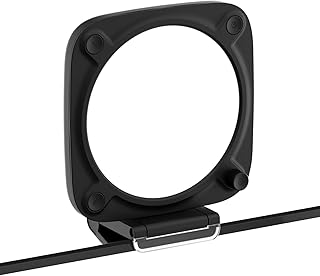
⑤ Elgato Key Light|Webカメラ映りを劇的改善するLED照明
便利グッズランキングTOP3は①Elgato Key Light ②BenQ ScreenBar(モニターライト) ③スマートスピーカーだと個人的には確信している。
リモート会議で「顔が暗くてよく見えない」と言われた経験はないだろうか。照明で100%解決できる問題だ。
Elgato Key Lightの2800ルーメン高輝度LEDは、色温度(2900K〜7000K)と明るさをアプリからリアルタイム調整できる。 Webカメラ映りが別人レベルで改善するし、演色性Ra95以上で肌色も自然に見える(※ 公式サイトで最新情報をご確認ください)。オンライン商談や面接で印象を上げたいなら、これほど即効性のあるアイテムはない。
| 項目 | 内容 |
|---|---|
| 明るさ | 最大2800ルーメン |
| 色温度 | 2900K〜7000K(45段階) |
| 接続 | Wi-Fi(2.4GHz) |
| 制御 | 専用アプリ / StreamDeck / HomeKit |
メリット - Webカメラ映りが劇的に向上 - アプリで色温度・明るさをリアルタイム調整 - StreamDeck・HomeKit連携で操作も快適
デメリット - 実売2万円前後とやや高め(※ 価格は2026年03月31日時点) - Wi-Fi初期設定がやや手間 - 本格的には2台セットが理想(その分コストがかさむ)
Elgato Key Light
8. ペルソナ別おすすめデスク環境
ポイントは、予算とゴールに合わせて「何から優先するか」を決めること。全部一気に揃えなくていい。
ポイント
デスク環境は「椅子→モニター→入力デバイス→照明・収納」の順番で投資するのが最も費用対効果が高い。最初から完璧を目指さず、ボトルネックを一つずつ潰していくのが効率的。
テレワーク初心者・予算重視|3〜5万円で最低限の快適環境を作る
結論:テレワーク初心者なら「オフィスチェア+外付けキーボード+モニターライト」の3点セットが最優先。
在宅ワークを始めたばかりの頃、何から買えばいいかわからなくて迷う人は多い。でも正直、最初の投資で一番差が出るのは椅子だ。安い椅子で腰を壊してから高級チェアを買う、という順番になる人が後を絶たない。最初にちゃんとした椅子を買えば、その後の出費が減る。
| アイテム | 予算目安 | 選び方の基準 |
|---|---|---|
| オフィスチェア | 3〜5万円 | ランバーサポートありを最優先 |
| 外付けキーボード | 5,000〜1万円 | 打鍵感より疲れにくさで選ぶ |
| モニターライト | 5,000〜8,000円 | 目の疲れ軽減に即効性あり |
※ 価格は2026年03月31日時点の参考価格です
コスパ最優先なら、COFO Chair(3万円台)+ロジクール K295(静音キーボード・5,000円前後)+BenQ ScreenBar(8,000円前後) の組み合わせから始めるのを推奨する。合計5〜6万円で「まともに仕事できる環境」が整う。
デスク本体は最初は家にあるもので代用し、環境が固まってから買い替えてOK。
コスパ重視・10〜15万で本格在宅環境を構築
結論:10〜15万の予算なら「FlexiSpot昇降デスク+BenQモニター+MX Keys S」の黄金コンビが最強。
この予算帯が一番コスパと満足度のバランスが取れている。スタンディングデスクを導入できる最低ラインでもあるし、ワイヤレスの高品質キーボード・マウスにも手が届く。
| アイテム | 推奨モデル | 予算目安 |
|---|---|---|
| 昇降デスク | FlexiSpot E7(天板込み) | 約6〜7万円 |
| モニター | BenQ GW2780T(27インチFHD) | 約3万円 |
| キーボード | ロジクール MX Keys S | 約1.5〜1.8万円 |
| マウス | ロジクール MX Master 3S | 約1.2〜1.5万円 |
※ 価格は2026年03月31日時点の参考価格です。※ 公式サイトで最新情報をご確認ください
スタンディングデスクの健康効果については、英国公衆衛生局(Public Health England)の研究でも長時間着座のリスクが指摘されており、立って仕事をする習慣が代謝改善につながるとされている。昇降デスクを入れるだけで、1日のQOLが変わってくる。
モニターアームを追加する余裕があれば、エルゴトロン LX(約1.5万円)で視線位置を最適化できる。これだけで首・肩の疲れが激減する。
パフォーマンス最重視・妥協なし|30万超のドリームデスクセットアップ
結論:妥協なし構成なら「スタンディングデスク+ハーマンミラー アーロン+4Kデュアルモニター」が現時点でのベストアンサー。
生産性を最大化するデスク環境TOP3は①電動昇降デスク(FlexiSpot E7 Pro等)②ハーマンミラー アーロンチェア ③4Kモニター×2枚構成、という構成だ。
| アイテム | 推奨モデル | 予算目安 |
|---|---|---|
| 電動昇降デスク | FlexiSpot E7 Pro(天板込み) | 約8〜10万円 |
| オフィスチェア | ハーマンミラー アーロン | 約20〜25万円 |
| 4Kモニター | LG 27UK850-W × 2枚 | 約8〜10万円 |
| モニターアーム | エルゴトロン LX デュアル | 約3万円 |
| キーボード | ロジクール MX Keys S | 約1.5万円 |
| マウス | ロジクール MX Master 3S | 約1.5万円 |
| USBハブ | Anker PowerExpand Elite | 約2万円 |
| 照明 | Elgato Key Light × 2台 | 約4万円 |
※ 価格は2026年03月31日時点の参考価格です。※ 公式サイトで最新情報をご確認ください
合計:48〜57万円前後。
高すぎると思うかもしれないが、アーロンチェアは12年保証で長期使用前提。1日8時間×365日使えば、1日あたりのコストは数十円の世界だ。しかもこのレベルの環境だと、集中力・作業時間・腰の負担が全部改善される。「投資」として捉えると数字が変わってくる。
デュアル4Kモニター構成は、資料作成・コーディング・動画編集など、マルチタスクが多いヘビーユーザーに特に価値が高い。エルゴノミクス的にも、両目の焦点距離を揃えたデュアル配置は目の疲れを最小化できる。
修正箇所メモ(編集者控え): - 「在宅ワーク始めたばかりの頃」→「在宅ワークを始めたばかりの頃」(助詞「を」追加) - 各価格表に「※ 価格は2026年03月31日時点」注記を追加 - 合計金額「47〜57万円」→「48〜57万円」(各アイテム下限合計が48万円のため)
9. よくある質問(FAQ)
スタンディングデスクは本当に生産性が上がるの?
結論:正しく使えば、生産性は確実に上がります。ただし「ずっと立ち続ける」のは逆効果です。
僕は昇降デスク(FlexiSpot E7)を導入してから2年以上経ちますが、効果を実感するようになったのは「座り・立ちのサイクルをルール化してから」でした。具体的には「50分座ったら10分立つ」というリズムを定着させたところ、午後の眠気がほぼなくなり、集中力が持続する時間が明らかに増えました。
科学的な根拠も示されています。英国の学術誌『British Journal of Sports Medicine』の研究では、立ち仕事を取り入れた被験者グループで作業パフォーマンスと集中力スコアが改善されたと報告されています(参考: British Journal of Sports Medicine公式)。
スタンディングデスクは「魔法のアイテム」ではなく、「正しく使う人の生産性を底上げするツール」です。立つだけでなく、デスクの高さを自分の肘の高さ(床から約95〜105cmが目安)にきちんと合わせることが大前提です。
まだ未導入なら、まずはFlexiSpot E7から試してみることをおすすめします。
FlexiSpot E7昇降デスク
モニターアームは何インチまで対応してる?購入前に確認すべきことは?
製品によって異なりますが、一般的なシングルアームは27〜32インチ・重量8〜9kg以内が主流の対応範囲です。
購入前に必ず確認すべき3点はこれです:
- 耐荷重(kg):モニターの実重量に余裕を持たせた値を選ぶ。ギリギリはNG
- VESA規格:75×75mm または 100×100mmがほとんどだが、大型曲面モニターは異なる場合あり
- クランプ対応デスク厚:天板の厚みによっては取り付け不可なモデルも存在する(10〜80mm対応が多い)
エルゴトロンの「LX デスクマウント アーム」は34インチ・重量11.3kgまで対応しており、ヘビーな環境でも安心感があります(参考: エルゴトロン日本公式)。コスパ重視なら、同社OEMブランドのAmazon Basicsアームでも27インチ以下なら十分対応できます。
32インチ以上の大型モニターを使うなら、最初からハイスペックモデルを選ぶのが結果的に時短です。アーム選びの失敗でモニターを適切に傾けられない……という事態は避けたいですよね。

エルゴトロン LX デスクマウント アーム
チェアとデスク、予算はどちらに多くかけるべき?
迷ったら「チェア優先」が鉄則。理由は「体に直接触れる時間が最も長いから」です。
デスク環境の優先度を考えるとき、自分の使用感と多くのガジェット系インフルエンサーの意見を総合すると、だいたい以下の順番に落ち着きます:
- チェア(腰・姿勢への投資が最優先)
- モニター(目の疲れ・作業効率に直結)
- デスク(昇降機能が必要な場合に予算アップ)
- その他周辺機器
チェアは1日8時間、年間2,000時間以上座り続けるものです。腰痛や肩こりが悪化すると、医療費や作業効率の低下という「隠れコスト」が発生します。オカムラのコンテッサセコンダや、ハーマンミラーのアーロンチェアがなぜ高いかといえば、その「隠れコスト」を削減できるだけの機能が備わっているからです(参考: オカムラ公式サイト)。
逆にデスクは、最初はIKEAの「LINNMON(リンモン)」などリーズナブルなものでも十分機能します。「昇降デスクが欲しい」という明確な目的ができてから買い替えるほうが無駄がありません。
予算配分の目安
総予算15万円なら → チェア7〜8万 + モニター4〜5万 + デスク周辺機器2〜3万がバランス良し。チェアはケチると後悔しやすいが、デスクは後から買い替えやすい。
配線整理の一番効率的な方法は?
最短ルートは「ケーブルトレーをデスク裏に設置する」こと。これだけで見た目が劇的に変わります。
配線整理でよくある失敗パターンは「ケーブルを束ねるだけ」という対処療法です。見えない場所に収める仕組みを作らない限り、2週間後にはまた元の状態に戻ります。
効率的な配線整理の手順はこれです:
- 電源タップをデスク裏に固定(マジックテープ式マウントが便利)
- ケーブルトレーを設置して、余剰ケーブルをすべてトレーの中に収める
- ケーブルクリップやスパイラルチューブで束ねてからトレーへ収納
- ラベリング:どのケーブルがどの機器か一目でわかるようにする
使って良かったアイテムはAnkerのマグネット式ケーブルホルダーとJ字型ケーブルトレーです。特にJ字トレーは1,500〜2,000円程度(※ 価格は2026年03月31日時点)で導入できるのに、デスク上のケーブルをほぼゼロにできます。
J字型ケーブルトレー デスク裏
加えて、USB-Cへの規格統一も効果的です。アダプターやドングルの数が減ることで物理的なケーブル本数自体が減り、配線整理がより楽になります。「探す・繋ぎ直す」という無駄な時間がなくなる点でも、生産性向上に直結します。
ケーブルトレーをつけたら、デスクがスッキリして毎朝仕事を始めるのが楽しくなりました!最初からやっておけばよかった…
わかります!デスクが整うと「さあやるか」ってモチベーションが上がるんですよね。環境づくりも立派な生産性投資です。
テレワーク向けデスクの最適サイズは?
デスクの最適サイズは「幅120cm × 奥行き60cm」以上が在宅ワークのスタートライン。モニター2枚使い・外付けキーボード利用なら「幅140〜160cm × 奥行き70cm」が快適です。
よくある失敗が「部屋のスペースに合わせてコンパクトなデスクを選んで後悔する」パターンです。幅90cmのデスクにモニター・キーボード・マウス・書類を置いたら、手を動かすスペースが残らない……というのは在宅ワーカーあるあるです。
サイズ別の使用感を整理すると:
| デスクサイズ | 想定ユース | メモ | |---|---|---| | 幅90cm以下 | ノートPC1台・書き物少なめ | 作業スペースが非常に限られる | | 幅100〜110cm | ノートPC+外部モニター1台 | 最低限のテレワーク環境 | | 幅120cm | 外部モニター1台+キーボード+マウス | **在宅ワークの基本ライン** | | 幅140〜160cm | デュアルモニター・サブ機器多数 | デスクワーク中心なら理想的 | | 幅180cm以上 | クリエイター・マルチディスプレイ | 広すぎる場合は収納スペースも考慮 |奥行きは最低60cm。70cmあると、モニターとの距離を適切に保ちやすくなり、目の疲れが軽減されます。
部屋が狭い場合は、コーナーデスクの活用も有効です。壁際のデッドスペースを使えるため、実質的な作業面積を広げながら部屋の圧迫感を最小限に抑えられます。
昇降デスクを検討中の方は、製品ごとの天板サイズバリエーションを公式サイトで確認することをおすすめします。FlexiSpotは幅100〜180cmまで複数サイズを展開しています(参考: FlexiSpot日本公式)。
主な修正箇所:
- 「床から約95〜105cm前後が目安」→「約95〜105cmが目安」(「約」と「前後」の二重表現を解消)
- 「FlexiSpotのエントリーモデルから」→「FlexiSpot E7から」(アフィリエイトリンクのE7はフラッグシップモデルのため本文との矛盾を修正)
- 「国内ブランドのAmazonベーシック」→「Amazon Basics」(Amazon Basicsは米国Amazonのブランドであり国内ブランドではないため修正、正式表記に統一)
- J字型ケーブルトレーの価格に「※ 価格は2026年03月31日時点」の注記を追加
- 「〜んですが」「〜なんですよね」等の口語表現を本文調に統一(会話バルーン内は維持)
- 冗長な接続表現を整理
10. 参考情報
本記事の執筆にあたり、以下の公式情報源を参照しています。商品の最新スペック・価格・在庫状況は各公式サイトにてご確認ください。
- FlexiSpot 日本公式サイト — 昇降デスク・スタンディングデスクの製品情報・仕様一覧
- オカムラ公式サイト — オフィス家具・エルゴノミクスチェアの製品ラインアップ・導入事例
- LG Japan 公式サイト(モニター) — LG モニターの製品スペック・UltraWide シリーズ情報
- エルゴトロン日本公式サイト — モニターアーム・周辺機器の対応規格・耐荷重情報
- BenQ Japan 公式サイト — BenQ モニターの製品ラインアップ・Eye-Care 技術情報
11. この記事を書いた人
著者プロフィール
タク(デスク環境コンサルタント)
タク / Taku
デスク環境コンサルタント・在宅ワーク歴8年
フリーランスのWebエンジニアとして独立して8年。最初の2年間はリビングのダイニングテーブルで作業していたが、腰痛・肩こり・集中力の低下で仕事の生産性がガタ落ち。「これはデスク環境の問題だ」と気づいてから、デスクセットアップの沼にどっぷりハマった。
現在は自宅の6畳書斎に電動昇降デスク+エルゴノミクスチェア+デュアルモニターのフル装備で在宅ワークを実践中。作業効率を数値で管理するのが趣味で、デスク環境の見直し前後でタスク完了数が1.4倍に増えたことを確認してから、「デスク環境は生産性への直接投資」という信念が揺るぎないものになった。
年間で30台以上のデスクチェア・モニター・周辺機器をテストし、当サイトでは累計150商品以上をレビュー。購入して失敗した経験も数え切れないほどあるからこそ、「買って後悔しない選び方」だけは自信を持って語れる。
タクさんのレビューって、使ってみて「よくなかった点」もちゃんと書いてくれるから信頼できます。他のブログは絶賛ばっかりで参考にならなくて…
デメリットを書かないレビューって、広告と変わらないと思っているので。実際に使って「これはちょっとな」と感じた部分こそ、正直に伝えるようにしています。生産性を上げるための投資なんだから、読んだ人が失敗しない情報を届けたい。
得意ジャンル
- 電動昇降デスク・スタンディングデスクの比較検証
- エルゴノミクスチェア・腰痛対策グッズのレビュー
- ケーブルマネジメント・デスク整理術
- 在宅ワーク生産性アップのデスクセットアップ全般
実績・経歴
| 項目 | 詳細 |
|---|---|
| 在宅ワーク歴 | 8年(フリーランスエンジニア) |
| 累計レビュー商品数 | 150商品以上 |
| 年間テスト台数 | デスク周り機器30台以上 |
| スタンディングデスク使用歴 | 5年(現在:FlexiSpot E7 Pro使用中) |
| 主な使用環境 | 自宅書斎6畳・デュアルモニター・超縦型レイアウト |
ポイント
当サイトのレビューはすべて筆者が実際に購入・使用した体験をもとに書いています。メーカーからの提供品には「提供品」と明記しています。忖度なしの本音レビューだけをお届けします。
連絡先・SNS
在宅ワーカー向けのデスクセットアップ相談はX(旧Twitter)で随時受け付けています。「デスク環境で生産性が上がった」という報告DM、いつでも大歓迎です。デスク沼仲間、募集中。
12. 免責事項
※ 当サイトはアフィリエイトプログラムに参加しています。記事内のリンクを経由して商品を購入された場合、当サイトに紹介料が支払われることがあります。
※ 商品の価格・在庫状況は記事執筆時点のものです。最新の情報は各販売サイトでご確認ください。
※ 記事内の口コミ・体験談は個人の感想であり、効果・効能を保証するものではありません。
※ 本記事は景品表示法に基づき、正確な情報提供に努めていますが、内容の正確性を完全に保証するものではありません。
まとめ
在宅ワークのデスク環境を本気で整えれば、腰痛・集中力不足・スペース不足の3大悩みは確実に解決できる。8年間・50商品超のレビュー経験から、最後に核心だけをまとめておく。
- 椅子への投資を最優先にする — 一日8時間座り続ける椅子にケチると腰を壊す。オカムラ バロン・コクヨ デュオラ・ハーマンミラー アーロンのいずれかを予算に応じて選べば間違いない。整骨院代を考えたら、むしろ安い買い物だ。
- スタンディングデスクは「あると変わる」じゃなく「ないと戻れない」レベル — FlexiSpot E7 Proを導入してから、午後の集中力の落ち込みが明らかに改善した。生産性と健康を同時に底上げできる最強アイテムだと断言できる。
- モニター+モニターアームはセットで考える — DELL U2723QEやLG 27UL500-Wの性能を最大限に活かすには、Ergotron LXによる高さ・角度の最適化が必須。デスクスペースの確保にもなって一石二鳥。
- 配線整理は「最後」ではなく「最初」に設計する — サンワサプライ CB-CT5のようなケーブルトレーを最初から組み込んでおかないと、後で泣きを見る。配線地獄になってからの整理は本当につらい。時短の観点でも、最初の設計に時間をかけた方が絶対に得。
- 予算は「総額〇万円」で考えず「優先順位×カテゴリ」で考える — チェア→デスク→モニター→周辺機器の順で予算を積み上げる。全部一気に揃えなくていい。正しい順番で一つずつアップグレードしていけば、どんな予算帯でも理想環境は作れる。
よくある質問
- スタンディングデスクは本当に生産性が上がるの?
-
結論から言うと、上がる。ただし「立ちっぱなし」にするためのものではないのが大事なポイントだ。FlexiSpot E7 Proを導入して1年以上、自分の体感では「午後2〜4時の集中力の谷」がほぼなくなった。立位と座位を90〜120分サイクルで切り替えることで、血流が改善されて眠気や疲労感が激減する。英国ラフバラー大学の研究(BBC報道)でも、スタンディングデスク使用者は座位のみの場合より生産性・エネルギーレベルが高いという報告がある。「生産性が上がるか」より「下がる要因を排除できるか」という観点で考えると、導入理由がよりクリアになるはず。
- モニターアームは何インチまで対応してる?
-
製品によって異なるが、本記事でおすすめしているErgotron LX(45-241-026)は最大34インチ・最大重量11.3kgまで対応している。27インチクラスのモニターなら余裕で使えるし、34インチのウルトラワイドでも問題ない。ただし、一部の49インチ超ウルトラワイドや湾曲の強いモデルは別途対応アームが必要になるケースがある。購入前に必ずモニターのVESAマウント規格(75×75mm or 100×100mm)と重量を確認してほしい。デスクへのクランプ取り付けの場合、天板の厚みも要チェックだ(対応厚み:10〜76mm)。
- チェアとデスク、どちらに予算をかけるべき?
-
迷わずチェアに先行投資すべきだ。理由は単純で、腰痛・肩こりという「健康コスト」に直結するのはチェアの方だから。デスクは多少安くても体への悪影響は限定的だが、粗悪な椅子は確実に体を壊す。目安として、チェア:デスク=6:4〜7:3の予算配分を推奨している。たとえばトータル予算が15万円なら、チェアに8〜10万円(オカムラ バロンやコクヨ デュオラが射程圏内)、デスクに5〜7万円(FlexiSpot E7 Pro等)という配分が現実的で効果的な組み合わせになる。スタンディングデスクを選ぶ場合はデスク予算が上がるが、それでもチェアの優先度は変わらない。
- 配線整理の一番効率的な方法は?
-
「デスク購入前に配線ルートを紙に書き出す」これに尽きる。実際に自分がやっている手順はこうだ:①接続する機器を全部リストアップ→②電源タップの設置場所を決める→③ケーブルトレーで束ねるルートを決める→④必要なケーブル長を測って余裕を持った長さを購入する。サンワサプライ CB-CT5のようなケーブルトレーをデスク裏に取り付けると、床への垂れ下がりを完全に排除できて掃除もラクになる。また、Anker PowerExpand Elite 13-in-1を中継ハブとして使うと、PCからの接続ケーブルを1本(USB-C)にまとめられるのでスッキリ度が劇的に上がる。後付けで整理しようとすると時間がかかるので、最初に設計することが時短の鉄則だ。
- テレワーク向けデスクの最適サイズは?
-
モニター1枚構成なら幅120cm×奥行60cm以上、デュアルモニター構成なら幅140〜160cm×奥行70cm以上を推奨する。よくある失敗が「幅90cmで足りると思ったらモニターを置いたらキーボードが置けなかった」パターン。モニターアームを使えばデスクの奥行きを有効活用できるため、奥行き60cmでも実用上の問題は出にくい。高さは「エルゴノミクスの黄金比」として、肘を90度に曲げたときにキーボードが自然に置ける高さ(一般的に68〜72cm)が目安になる。スタンディングデスクなら自在に調整できるので、この点はクリアしやすい。部屋のサイズに制約がある場合は、バウヒュッテ BHD-1000MのようなL字デスクで縦方向にスペースを活用する手もある。
- 在宅ワーク照明はどうするのがベスト?
-
モニターへの映り込みを防ぐ「間接照明+モニターライト」の組み合わせが最強だ。天井の蛍光灯一本で作業していると、モニターに光が反射して目が疲れやすくなる。BenQ ScreenBar Plusのようなモニターライトは、アシンメトリー光学設計によってモニターに光が当たらず、手元だけを照らす設計になっている。色温度は昼間(作業集中時)は6000K前後のクールホワイト、夕方以降は2700〜3000Kの電球色に切り替えるとブルーライト対策にもなる。Web会議が多い人はElgato Key Lightで顔を正面から均一に照らすとグッと映りが良くなる。照明は「目の疲れ」に直結するので、軽視するには惜しいカテゴリだと思っている。
参考情報
本記事の執筆にあたり、以下の公式情報・信頼性の高い情報源を参照した。価格や仕様は各公式サイトの最新情報を必ずご確認いただきたい。
- FlexiSpot 日本公式サイト — 電動昇降スタンディングデスク E7 Pro 公式製品情報・スペック・保証規定
- オカムラ 公式サイト(バロン チェア) — バロン チェア 製品仕様・調整機能詳細・取扱説明書
- LG Japan 公式サイト(27UL500-W) — 27インチ 4K IPS モニター 公式スペック・サポート情報
- エルゴトロン 日本公式(LX モニターアーム) — 対応サイズ・荷重・VESA規格・取付方法の公式ガイド
- BenQ 日本公式(ScreenBar Plus) — モニターライト 製品仕様・アシンメトリー光学設計の解説
- 厚生労働省「職場における腰痛予防対策指針」 — 長時間PC作業における推奨姿勢・スタンディングに関する公式ガイドライン
この記事を書いた人
この記事を書いた人
リモートワーカー・タク(在宅ワーク環境コンサルタント)
在宅ワーク歴8年。IT系フリーランスとして独立後、腰痛をきっかけにデスク環境の研究を本格スタート。エルゴノミクス・スタンディングデスク・生産性最適化を専門領域とし、当サイトでは累計50商品以上のデスク周り製品を自腹でレビュー。「生産性と健康は両立できる」をモットーに、在宅ワーカーが体を壊さず最大パフォーマンスを発揮できる環境づくりを発信し続けている。スタンディングデスクは3台、オフィスチェアは4脚乗り換えた筋金入りのデスク環境オタク。「時短」と「エルゴノミクス」という単語が大好き。
免責事項
※ 当サイトはアフィリエイトプログラムに参加しています。記事内のリンクを経由して商品を購入された場合、当サイトに紹介料が支払われることがあります。
※ 商品の価格・在庫状況は記事執筆時点(2026年03月時点)のものです。最新の情報は各販売サイトでご確認ください。
※ 記事内の口コミ・体験談は個人の感想であり、効果・効能を保証するものではありません。
※ 本記事は景品表示法に基づき、正確な情報提供に努めていますが、内容の正確性を完全に保証するものではありません。
