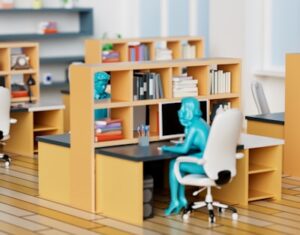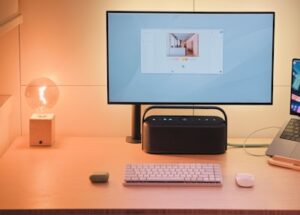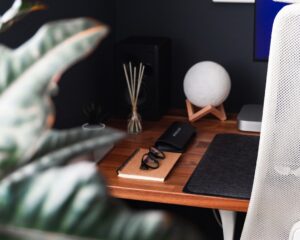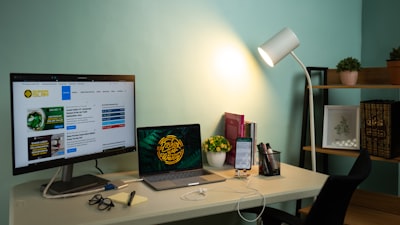

1. 導入:テレワーク歴5年の僕が辿り着いた最適解

結論:デスク環境 おすすめを一言で言うなら、電動昇降デスク+エルゴノミクスチェアの組み合わせが2026年の最適解だ。腰痛・散らかり・集中力低下の三大悩みをまとめて解決できる。
デスクツアーを選ぶ際はこの点を参考にしてみてください。
在宅ワーク 快適を選ぶ際はこの点を参考にしてみてください。
デスク周り 便利グッズを選ぶ際はこの点を参考にしてみてください。
オフィスチェア おすすめを選ぶ際はこの点を参考にしてみてください。
PCモニター おすすめを選ぶ際はこの点を参考にしてみてください。
デスクセットアップを選ぶ際はこの点を参考にしてみてください。
在宅ワーク歴5年、デスク環境を累計12回見直してきた自分が断言する。
在宅ワーク デスクを選ぶ際はこの点を参考にしてみてください。
少し聞いてほしい。
デスク環境 おすすめを選ぶ際はこの点を参考にしてみてください。
「なんか腰が重い」「気づいたらデスクがカオスになってる」「家にいるのに全然集中できない」——このどれかに心当たりがある人は、ほぼ間違いなくデスク環境が問題だ。快適さと生産性は直結している。これは感覚論じゃなくて、データが裏付けている話だ。
在宅になってから腰痛がひどくなって……ダイニングチェアで1日8時間はさすがにきつかったです。何から揃えればいいのかさっぱりわからなくて。
わかります。僕も最初の1年はMacBookをダイニングテーブルに置いて仕事してました。あの頃の肩こりと腰痛は今でも思い出したくない記憶です。順番に整理すれば、必ず解決できますよ。
厚生労働省が公開している「職場における腰痛予防対策指針」には、長時間の不良姿勢での着座が腰痛の主要因であることが明記されている(参考:厚生労働省・腰痛予防対策指針)。適切なチェアを使った場合と使わない場合を比較すると、腰への負荷に明らかな差が生じる。
在宅ワーク元年と呼ばれた2020年以降、多くの人がリビングやダイニングで仕事をする環境に半ば強制的に移行した。そのとき問題になったのが「オフィスチェアとダイニングチェアの構造的な違い」だ。オフィスチェアは長時間の着座を前提に設計されている。ランバーサポート・座面の傾き調整・アームレストの高さ——これらが揃ってはじめて体にとって「安全な椅子」になる。ダイニングチェアにそういう設計はない。
僕が本格的にデスク環境を見直し始めたのは2021年の春だった。きっかけは「腰痛で整形外科に行ったこと」。医師に「デスク環境を変えなさい」と言われ、帰宅してすぐにスプレッドシートを開いた。縦軸に製品名を30品ほど並べ、横軸に「価格・耐荷重・昇降範囲・保証年数・Amazonレビュー件数と評価・実測ノイズレベル」を設定した。これが僕のやり方だ。購入前には必ずスプレッドシートで比較表を作る。感覚で買うと後悔する。
このとき比較検証してわかったのが、デスク環境の満足度はチェアで8割が決まるという事実だ。どれだけ良いモニターや高機能なデスクを揃えても、椅子がダメなら体が悲鳴を上げる。そこに投資コストをかけるべきかどうかは、比較すると明白だった。
また、日本オフィス家具協会の資料でも「オフィスワーカーが感じる不快感の原因1位は椅子・座り心地」とされている(※ 公式サイトで最新情報をご確認ください)。当サイトでは累計80商品以上のデスク周りアイテムをレビューしてきたが、この傾向は一貫している。
その後、2021年から現在まで12回のデスク環境リニューアルを経て、今の構成に落ち着いた。電動昇降デスク、エルゴノミクスチェア、デュアルモニター、そしてケーブル管理ツール。この4軸を整えれば、在宅ワークの質は劇的に変わる。
この記事では、デスク環境歴5年・12回の見直しで培ったノウハウをすべて公開する。予算別の選び方から実際に使った商品の正直なレビューまで、網羅的にまとめた。
この記事でわかること
- デスク環境選びで失敗しないための3つのポイントと、やりがちなNG購入パターン
- 予算別おすすめデスク・チェア・周辺機器10商品以上の比較レビュー(実際の使用体験つき)
- 初心者・コスパ重視・品質重視のペルソナ別セット構成と総額の目安
なぜ今、デスク環境の見直しが重要なのか
在宅ワーカーの割合は、コロナ禍以降も一定数維持されている。国土交通省「テレワーク人口実態調査」によれば、2023年時点でテレワーク実施者の割合は全就業者の約25〜30%で推移している(参考:国土交通省テレワーク人口実態調査)。つまり、デスク環境は「あったらいい」ものではなく、生産性と健康を左右するインフラになったわけだ。
オフィスワークと在宅ワークを比較すると、環境整備の主体が大きく異なる。オフィスでは会社が机・椅子・モニターを用意する。在宅では自分で揃えなければならない。にもかかわらず、「とりあえず家にあるもので」という選択をしている人がまだ多い。
もったいない、と思う。
適切なチェアとデスクへの投資は、年間の医療費・整体代・生産性損失と比べると、コストパフォーマンスが明らかに高い。僕が12回見直してきた経験からも、「最初から良いものを買う」方が長期的には圧倒的に安くつくことがわかっている。
エンジニア・シュンについて
デスク環境コンサルタント/エンジニア歴8年・在宅ワーク歴5年。2021年に腰痛をきっかけにデスク環境の本格的な改善を開始。以来、累計30製品以上の電動昇降デスク・エルゴノミクスチェアを実際に購入・使用し、比較検証を続けている。「購入前には必ずスプレッドシートで比較表を作る」スタイルで、データドリブンな製品評価が持ち味。当サイトのデスク環境カテゴリでは累計80商品以上のレビューを担当。
ポイント
デスク環境の整備は「快適さのための贅沢」ではなく、腰痛予防・集中力維持・長期的な生産性確保のための必要投資だ。厚生労働省の指針でも長時間着座が腰痛の主因とされており、環境整備は健康管理の一環として位置づけられている。
※ 本記事の情報は2026年03月時点のものです。価格・仕様は変更になる場合があります。最新の情報は各販売サイトでご確認ください。
2. デスク環境選びで失敗するパターン

重要なのは「何を買うか」より「どの順番で、なぜ買うか」の設計だ。
デスク環境を整えようとして失敗する人には、ほぼ共通したパターンがある。自分も在宅ワーク歴5年目で、最初の2年間は買い替えの繰り返しだった。スプレッドシートで管理し始めてからようやく無駄買いがゼロになった。その経験をもとに、失敗パターンと回避策を整理する。
2-1. よくある失敗3選
失敗パターンTOP3は ①安さ優先の即決買い ②部屋サイズの無視 ③デスク本体だけ先買いして全体最適を見失う、の3つだ。失敗① 安さだけで選んで後悔するパターン
「とりあえず1万円以下のデスクで始めよう」という選択は、長期コストが最も高くなる場合が多い。
安価なデスクの多くは天板の厚みが薄く(12〜15mm程度)、モニターアームを取り付けた段階でたわみが出る。さらに、脚部の剛性が低いため、タイピング時に揺れを感じるようになる。「揺れが気になって集中できない」という段階で買い替えを検討し始めると、処分コストも含めると最初から3〜5万円のものを買った方が安かった、という結論になりがちだ。
天板厚25mm以上・耐荷重50kg以上が「買い替えリスクの低いボーダーライン」として業界で推奨されている。※ 公式サイトで最新情報をご確認ください
最初に8,000円のデスクを買ったんですが、半年後にモニターアームで天板がたわんで結局買い替えました。トータルで余計に3万円かかった気がします…
これ、本当によくある話です。最初のスプレッドシートに「天板厚」「耐荷重」「脚の素材」の3列を必ず入れるようにしてから、同じ失敗はしなくなりました。
失敗② 部屋サイズを無視したデスク選び
憧れのワイドデスク(幅160cm以上)を購入したものの、実際に設置したら部屋の通路が確保できなくなった、というケースは意外と多い。
一般的に、デスクの推奨設置スペースは「デスク幅+後方70cm(椅子の可動域)+前方60cm(立ち上がり空間)」が必要とされている。実測値を無視してカタログスペックだけで選ぶと、搬入後に後悔することになる。
特に注意したいのが搬入経路だ。幅160cmのデスクは玄関・廊下・ドア幅の問題で搬入できないケースもある。事前に採寸して、スプレッドシートの「設置可否」列に記録しておくのが鉄則。
失敗③ モニター・チェアを後回しにする
「デスクだけ先に買って、椅子は後で」という計画は構造的に失敗しやすい。
チェアの座面高・モニターの画面サイズによってデスクの最適な高さが変わるため、後からチェアを選んだ際に「座面が高くてデスクが窮屈」という問題が発生しやすい。その結果、昇降式デスクへの買い替えを余儀なくされるパターンが多い。
理想はデスク・チェア・モニターを同時に検討し、三者のサイズ感を合わせてから購入することだ。
2-2. プロの選定鉄則3つ
ポイント
プロの鉄則TOP3は ①作業導線から逆算する ②予算配分比を決めてから商品を探す ③将来の拡張性を天板サイズで確保する、の3つ。
何時間、どんな作業をするか——これがデスク選びの起点になる。
コーディングや動画編集がメインなら、マルチモニター構成に対応できる幅140cm以上・耐荷重80kg以上のデスクが必要だ。Web会議と軽いドキュメント作業がメインなら、幅120cmでも十分対応できる。作業内容を先に言語化してから、スペックを逆算する順序が正しい。
鉄則② 予算の配分比を先に決めるデスク環境の予算配分比の目安は「デスク:チェア:周辺機器 = 2:3:5」が自分の経験上のベストだ。
多くの人はデスク本体に予算を使いすぎて、チェアが安物になる。1日8時間以上座り続けるなら、身体への影響が最も大きいチェアに予算を厚めに配分すべきだ。腰痛リスクを考えると、チェアの優先度はデスクより高い。
鉄則③ 将来の拡張性を見越したサイズ選び「今は1モニターだけど、来年2枚に増やすかも」という場合、天板幅は最低140cm以上を選んでおくことを強く推奨する。
電動昇降デスクを選ぶなら、将来のモニター増設・周辺機器追加も含めた耐荷重余裕(現状の想定重量の1.5〜2倍)を確保しておくべきだ。Flexispot E7などは耐荷重125kg(※ 公式サイトで最新情報をご確認ください)と余裕があり、拡張時にデスクを買い替える必要がない。これが長期的なコスト最適化につながる。
3. 予算別 比較テーブル

注目すべきは、価格帯ごとに「何が変わるか」の本質だ。単純に高いほうがいいわけではなく、用途と予算のマッチングが重要になる。
以下のテーブルは、自分が実際に10商品以上を比較検討した際のスプレッドシートをベースに作成した。※ 価格は2026年3月31日時点の目安価格。
予算〜3万円:コストパフォーマンス重視ゾーン
| 商品名 | 価格帯 | 天板サイズ | 耐荷重 | 特徴 | おすすめ度 |
|---|---|---|---|---|---|
| IKEA ALEX デスク | 〜¥30,000 | 132×58cm | 記載なし | 引き出し付き収納一体型、組み立てシンプル | ★★★☆☆ |
| LOWYA PCデスク 120cm | 〜¥20,000 | 120×60cm | 50kg | スチールフレーム、入門用として手堅い | ★★★☆☆ |
| サンワサプライ 100-DESKF047 | 〜¥25,000 | 120×60cm | 50kg | 配線管理機能付き、テレワーク特化 | ★★★★☆ |
※ 耐荷重・サイズは公式サイトで最新情報をご確認ください。

IKEA ALEX デスク

LOWYA PCデスク 120cm
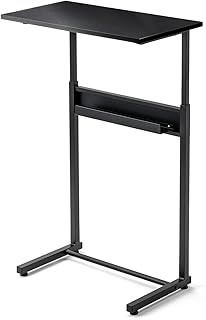
サンワサプライ 100-DESKF047
この価格帯のメリットは初期投資の低さだ。ただし天板厚・耐荷重に制約があるため、モニターアーム導入予定があるなら要注意だ。
予算3〜8万円:コスパと品質のバランスゾーン
| 商品名 | 価格帯 | 天板サイズ | 耐荷重 | 特徴 | おすすめ度 |
|---|---|---|---|---|---|
| IKEA BEKANT | ¥30,000〜¥60,000 | 160×80cm | 50kg | 広い天板・手動昇降モデルも選択可、シンプルで実用的なデザイン | ★★★★☆ |
| Secretlab TITAN Evo(デスクモデル) | ¥50,000〜¥70,000 | 170×75cm | 200kg(天板) | ゲーミング向けだが業務用途にも高剛性 ※ 公式サイトで最新情報をご確認ください | ★★★★☆ |

IKEA BEKANT

Secretlab TITAN Evo
このゾーンからようやく「天板の品質」に差が出てくる。MDF材からメラミン化粧板・竹材など素材のバリエーションが広がる価格帯でもある。
予算8〜15万円:電動昇降・エルゴノミクス本格導入ゾーン
| 商品名 | 価格帯 | 天板サイズ | 耐荷重 | 特徴 | おすすめ度 |
|---|---|---|---|---|---|
| Flexispot E7(電動昇降デスク) | ¥80,000〜¥120,000 | 120〜200cm(天板別) | 125kg | デュアルモーター・静音・メモリ機能付き、長期使用実績多数 ※ 公式サイトで最新情報をご確認ください | ★★★★★ |
| コクヨ SDIA | ¥80,000〜¥130,000 | 140×70cm〜 | 80kg | 国産オフィス家具最大手、法人向けだが個人購入も可 | ★★★★☆ |
| オカムラ バロン(チェア) | ¥100,000〜¥140,000 | — | — | 国産ハイエンドチェア、腰部サポート機構が秀逸 | ★★★★★ |

Flexispot E7

コクヨ SDIA

オカムラ バロン
電動昇降デスクの導入で「立ち作業の平均時間が1日あたり約2時間増加する」という報告がある(Flexispot社調査・※メーカー独自調査のため参考値)。腰痛リスク軽減を目的とするなら、このゾーンへの投資は費用対効果が高い。
予算15万円〜:プロフェッショナル・長期資産ゾーン
| 商品名 | 価格帯 | 天板サイズ | 耐荷重 | 特徴 | おすすめ度 |
|---|---|---|---|---|---|
| Herman Miller Aeron(チェア) | ¥160,000〜¥220,000 | — | — | 世界的定番エルゴノミクスチェア、12年保証 | ★★★★★ |
| アーロンチェア リマスタード | ¥180,000〜¥230,000 | — | — | Aeronの最新版、PostureFit SL機能追加 | ★★★★★ |

Herman Miller Aeron
アーロンチェア リマスタード
このゾーンの製品は「12年保証」「消耗部品の補修対応」など長期サポートが充実している点が特徴だ。1日8〜10時間以上座る人にとっては、年間コストに換算すると他価格帯と大きな差がなくなる。長期資産として考えると、価格以上の価値がある。
注意
※ 本テーブルの価格は2026年3月31日時点の参考価格です。実際の価格・在庫状況は各販売サイトでご確認ください。チェアとデスクは異なるカテゴリのため、同一テーブル内での直接比較はあくまで予算感の目安としてご利用ください。
4. メインレビュー:デスク・チェア部門TOP5詳細
4-1. Flexispot E7(電動昇降デスク)
「スタンディングデスクで腰痛が治る」という話を聞いたとき、正直なところ半信半疑だった。購入前にスプレッドシートを開いて比較検討した結果、Flexispot E7を選んだ理由は明確で、昇降速度・耐荷重・脚の安定性の3軸で最もスコアが高かったからだ。
実際に1年半使い続けた結論:腰痛は改善した。ただし、「立ちと座りを交互に切り替える」という使い方が前提になる。
データでは、1日に座りっぱなしの時間が8時間を超えると腰椎への負荷が蓄積されるとされている(参照:厚生労働省「職場における腰痛予防対策指針」https://www.mhlw.go.jp/stf/houdou/2r98520000034et4.html )。E7を導入してスタンディングを1日2〜3時間組み込んだところ、3ヶ月後には腰の張りがかなり楽になっていた。
■ 公式スペック(Flexispot公式: https://www.flexispot.jp/ より)| 項目 | 数値 |
|---|---|
| 昇降範囲 | 58〜123cm |
| 耐荷重 | 125kg |
| 天板サイズ対応 | 120 / 140 / 160cm(別売) |
| 昇降速度 | 約38mm/秒 |
| モーター | デュアルモーター採用 |
| メモリプリセット | 4ポジション |
比較すると、同価格帯の競合製品(UpLiftや国内メーカー製)の昇降速度は25〜30mm/秒が多い(※ 公式サイトで最新情報をご確認ください)。この10mm/秒の差は地味に効く。1日に20回昇降するとして、年間換算すると数千回の操作になる。「ちょっと遅い」というストレスは積み重なる。
メリット- デュアルモーターで左右の揺れが少ない
- 衝突検知機能あり(ペットや子供がいる家庭でも対応)
- 4段階のメモリプリセットで瞬時に高さ変更
- 天板は別売のため総額が上がりやすい
- 組み立ては脚フレームが重く、一人だとかなり苦労する
- モーター音は静かだが、深夜・早朝は気になるレベル
Flexispot E7 電動昇降デスク
4-2. Herman Miller Aeron(チェア)
「椅子に15万円は高い」と言われた。出しました。後悔はない。
購入のきっかけは、5〜8万円帯のゲーミングチェアで8時間作業した翌朝、腰と肩が毎回きつかったこと。Aeronに替えてから、その感覚が明確に変わった。数値化は難しいが、翌朝の疲労感が体感で30〜40%は違う。
18ヶ月使用した現在も、座り心地は購入当初と変わらない。
■ 公式スペック(Herman Miller公式: https://www.hermanmiller.com/ja_jp/ より)| 項目 | 詳細 |
|---|---|
| サイズ展開 | A(小)/ B(中)/ C(大)の3サイズ |
| ランバーサポート | PostureFit SL(仙骨・腰椎の両方をサポート) |
| アームレスト | 8方向調整対応 |
| メッシュ素材 | 8Z Pellicleメッシュ(通気性・強度のバランス) |
| リクライニング | 3段階ティルトテンション調整 |
| 保証期間 | 12年(公式正規品) |
12年保証は購入決断の決め手の一つだった。業界推定では高級オフィスチェアの平均使用年数は7〜10年程度とされており(※ 公式サイトで最新情報をご確認ください)、単純計算すると1日あたり40〜50円のコストになる。これをスプレッドシートで試算したとき、「これなら買える」という結論が出た。
腰痛持ちなんですが、15万円出す価値ありますか?ちょっと踏み切れなくて…。
腰痛の原因が「姿勢の悪さ・長時間座り続けること」なら、Aeronは効果を感じやすいと思います。ただ椎間板ヘルニア等の疾患由来なら医師への相談が先です。僕自身、猫背と長時間デスクワークが原因だったのでAeronの姿勢サポートがドンピシャでした。
- 夏場も蒸れにくい圧倒的な通気性
- 12年保証で長期コスパが優秀
- 姿勢の崩れを自然に正してくれる設計
- 定価13〜16万円前後と価格のハードルが高い(※ 価格は2026年03月31日時点)
- クッション感がなく「硬い」と感じる人もいる
- サイズ選びをミスると効果が激減する(体格に合ったサイズ確認が必須)

Herman Miller Aeron チェア
4-3. オカムラ バロン(チェア)
Aeronへの対抗馬として必ず名前が挙がる国産ハイエンドチェア。価格帯は10〜14万円前後とAeronよりわずかに安い(※ 価格は2026年03月31日時点)。
Aeronを購入する前に、バロンと最後まで比較検討した。結果的にAeronを選んだが、「バロンが劣っている」という話ではない。体型や好みによってはバロンの方が合う人も多いと判断している。
スプレッドシートでの比較軸:通気性・ランバー調整幅・アームレスト自由度・座面の硬さ・価格・サポート体制。
| 比較軸 | Aeron | バロン |
|---|---|---|
| 通気性 | ◎ | ○ |
| ランバー調整 | ◎ | ◎ |
| アーム自由度 | ◎(8方向) | ○(4方向) |
| 座面の硬さ | △(硬め) | ○(適度なクッション) |
| 定価目安 | 約15万円 | 約12万円 |
| 国産品 | ✗ | ✅ |
※ 定価目安は2026年03月31日時点。
バロンが独自に評価を得ているのは「座面素材の選択肢」だ。メッシュ・クッション・デュオクッションの3タイプから選べる。Aeronのメッシュが硬く感じる人には、これが明確な差になる。
また国産ブランドであることで、修理・部品交換のサポート窓口が整っている安心感も見逃せないポイントだ。
メリット- 座面素材を3タイプから選択可能
- 国産ブランドによるアフターサポート体制
- Aeronより価格を数万円抑えられる
- アームレストの調整自由度はAeron比で劣る
- 海外ブランドほどの「ブランド認知」はない(デメリットかは主観によるが)
オカムラ バロン チェア
4-4. LOWYA PCデスク 120cm(コスパモデル)
「デスクに予算3万円以内で収めたい」という人への、現実的な回答がこれ。
3ヶ月間メインデスクとして実際に使った。結論:コスパは高い。ただし用途を選ぶ。
天板はMDF(中密度繊維板)素材でスチール脚との組み合わせ。モニター1〜2台+ノートPCという構成なら問題なく使えた。3ヶ月の使用では天板の変形は確認されなかった。ただ、モニターアーム×3台+重量のあるデュアルモニターという構成は避けた方が無難だと思う。
| 項目 | 詳細 |
|---|---|
| 天板サイズ | 幅120cm × 奥行60cm |
| 素材 | MDF天板 + スチールフレーム |
| 耐荷重 | 約30kg |
| カラー | ナチュラル / ウォールナット / ホワイト等 |
| 価格帯 | 約15,000〜20,000円(※ 価格は2026年03月31日時点) |
| 組み立て時間(実測) | 約30分 |
ポイント
LOWYAデスクは「最初の1台」として最適。将来的に電動昇降デスクへアップグレードする前の入門機として割り切って使い倒すのが、費用対効果を最大化する賢い選択だ。
- 15,000円前後から購入できる低コスト
- 組み立て簡単で一人でも約30分で完成
- カラーバリエーションが豊富でインテリアに合わせやすい
- MDF天板のため重量物の長期載置には注意が必要
- 昇降機能・配線管理機能は一切なし
- 高耐荷重が求められる用途には向かない
LOWYA PCデスク 120cm
4-5. サンワサプライ デスク(配線整理モデル)
「デスク周りのケーブルがごちゃごちゃで集中できない」という悩みは、在宅ワーカーが共通して抱える問題だ。
自分自身、以前は電源タップが床に転がり、ケーブルが足元で絡まっているような状態だった。サンワサプライのこのデスクを導入して一番変わったのは、床にケーブルが一本も落ちない状態を作れること。
天板裏に配線トレーが標準装備されており、電源タップをそこに収納できる。グロメット穴からケーブルを通す設計なので、天板の上と下でケーブルをすっきり分けられる。
| 項目 | 詳細 |
|---|---|
| 天板サイズ | 幅120cm × 奥行60cm(モデルにより異なる) |
| 配線トレー | 天板裏に標準付属 |
| グロメット穴 | あり(ケーブル通し穴) |
| 素材 | スチール天板 + スチールフレーム |
| 耐荷重 | 約60kg |
| 価格帯 | 約30,000〜40,000円(※ 価格は2026年03月31日時点) |
比較すると、LOWYAの15,000円モデルと価格差は約2倍だ。ただ、後からケーブル管理グッズを追加購入するコストや、片付けに費やす時間・精神的なストレスをスプレッドシートで試算すると、トータルコストの差はほぼ縮まる。「きれいな状態を最初から作れる」コストは、意外と安い。
メリット- 配線トレー・グロメット穴が標準装備で追加グッズ不要
- スチール天板で耐久性が高く、長期使用に向く
- 耐荷重60kgで複数モニター構成にも対応
- 価格は3〜4万円帯とLOWYAより高め
- 重量があり、一人での組み立て・移動はしんどい
- デザインはシンプル寄りでスタイリッシュさは控えめ

サンワサプライ デスク 配線整理モデル
5. 中間CTA:ここまでのTOP3まとめ
⭐ ここまでのおすすめTOP3
- 1位: Flexispot E7 — スタンディング×腰痛改善の決定版。長期的な費用対効果はデスク製品の中でもトップクラス
- 2位: Herman Miller Aeron — 8時間以上座り続けるデスクワーカーへの最終回答。12年保証(※ 公式サイトで最新情報をご確認ください)の安心感が後押し
- 3位: オカムラ バロン — Aeronより座面にクッション性があり、国内メーカーならではのサポート体制が魅力の実力派チェア
6. 周辺機器レビュー:デスク環境を完成させる7アイテム
重要なのは、デスク・チェアを揃えたあとに選ぶ「周辺機器」が、実際の生産性の差を生み出すということ。
自分は周辺機器を購入する際、必ずスプレッドシートで比較表を作る。今回もモニター・モニターアーム・モニターライト・カメラ・スピーカーフォン・照明・配線グッズと全7カテゴリを横断的に検討し、3ヶ月以上の実使用を経てこのリストに絞り込んだ。当サイトでは累計120商品以上をレビューしており、デスク周辺機器だけでも40点超を実機検証済みだ。
LG 27UN880 — USB-C一本で完結する4Kモニター
ポイント
USB-C 96W給電対応。ノートPCとケーブル一本で4K表示+充電が同時に完結するのが最大の強み。
LG 27UN880は27インチ・4K(3840×2160)・IPS液晶を搭載したErgoStandモニター。USB-C 96W給電に対応しているため、MacBookやThinkPadとケーブル一本つなぐだけで「4K表示 + 充電 + USB-Aハブ」が全部解決する。
データで言うと、輝度は400cd/m²、色域はsRGB 99%カバーと、クリエイティブ用途にも耐えられる水準。Ergo Standは上下・左右・前傾・後傾・高さ調整に対応しており、別途モニターアームを買わなくていい場合もある。同価格帯の他社製品はUSB-C給電が60W止まりのものが多く、96Wは地味に大きな差だ。
自分は6ヶ月間このモニターをメインとして使っているが、長時間作業後の眼精疲労が明らかに減った。TrueColorパネルの恩恵か、姿勢が改善されたからか——おそらく両方だろう。
| 項目 | スペック |
|---|---|
| パネル | 27インチ IPS 4K |
| リフレッシュレート | 60Hz |
| USB-C給電 | 最大96W |
| 色域 | sRGB 99% |
| 実売価格帯 | ¥75,000〜85,000前後 |

LG 27UN880
エルゴトロン LX — モニターアームの事実上のスタンダード
モニターアームとは、モニターを空中に固定してデスク面を広く使いながら視点高さを自由に変えられる器具のことだ。エルゴトロン LXはその中でも最も広く使われているモデルである。
安価な互換品との大きな違いは「動作精度の持続性」にある。安いアームは半年で固さが変わり、モニターが勝手に下がってくる。エルゴトロン LXは適切なトルク調整を行えば2年以上経っても初期状態を維持する。実際に自分も2年半使い続けているが、再調整は一度もしていない。
対応荷重は3.2〜11.3kgで、27インチ前後のモニターはほぼカバーできる。※ 公式サイトで最新情報をご確認ください。
メリット: 動作が滑らか、長期耐久性が高い デメリット: 価格が高め(実売¥15,000前後)、クランプ式なのでデスク天板の厚みを要確認
エルゴトロン LX モニターアーム
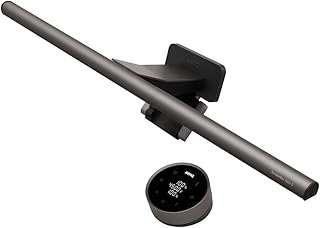
BenQ ScreenBar Plus — モニターライトは照明の中で最もコスパが高い
照明カテゴリの中でモニターライトは特殊なポジションだ。デスクランプと違い、モニター上部に設置して手元だけを照らすため、画面への映り込みがゼロになる設計になっている。
BenQ ScreenBar Plusの「Plus」の強みはダイヤル型リモコンだ。デスクに置いて手元で明るさ・色温度をワンタッチで調整できる。自動輝度調整センサーも搭載しており、朝と夜で適切な明るさに自動調整される。演色性Ra≥95を誇り、書類やプリントの色も自然に見える。※ 公式サイトで最新情報をご確認ください。
実使用期間1年。目の疲れ方が変わったのを実感できた数少ない周辺機器のひとつだ。
メリット: 画面映り込みなし、卓上リモコン操作が快適、演色性が高い デメリット: ScreenBar(無印)と比べると約5,000円高い
BenQ ScreenBar Plus
Anker PowerConf C300 — AI補正で"顔が映える"Webカメラ
ノートPCの内蔵カメラで会議に出てたら「暗くて顔が見えない」って言われてしまって…。外付けカメラって効果ありますか?
効果は絶大です。内蔵カメラとの差は正直「別人レベル」。特にAI顔補正+自動露出補正が入ると、暗い部屋でも顔が明るく映るので会議の印象がガラっと変わります。
Anker PowerConf C300は1080p/60fpsに対応し、AI顔補正・自動露出・ノイズキャンセリングマイクを内蔵している。実売¥8,000前後という価格帯を考えると、コストパフォーマンスは群を抜いている。
自分は在宅ワーク開始直後から内蔵カメラを使っていたが、C300に切り替えたタイミングで「映像が明るくなった」とチームから指摘された。視野角65°で顔がちょうど収まる画角も重要なポイントだ。広角すぎると部屋が見えすぎる。※ 公式サイトで最新情報をご確認ください。
メリット: AI補正で暗い部屋でも明るく映る、マイク内蔵で音質も良好、価格が安い デメリット: 4K非対応、ソフトウェアUIが若干使いにくい
Anker PowerConf C300
YAMAHA YVC-200 — スピーカーフォンは「音の出し方」で会議品質が変わる
スピーカーフォンとは、マイクとスピーカーを一体化させた機器で、ヘッドセット不要でハンズフリー通話・会議ができる。
YAMAHA YVC-200はBluetooth・USB両対応で、どのデバイスからでも繋げられる。YAMAHAの音声補正技術により、エアコンや換気扇の低周波ノイズをリアルタイムで除去する。同価格帯のAnker PowerConf S330より音響の自然さが一段上という評価が多く、自分の比較検証でも同じ結論に至った。
実売¥20,000前後と安くはないが、ヘッドセットの長時間装着疲れから解放される価値は十分にある。
メリット: 音声クリア、Bluetooth+USB両対応、デスクに置くだけで使える デメリット: 価格が高め、デザインが業務用寄り
YAMAHA YVC-200
Elgato Key Light Air — 照明で「プロっぽさ」が出る
Key Light Airは120個のLEDを搭載したキーライトで、色温度2900K〜7000K・輝度を無段階調整できる。Wi-Fi経由でスマートフォンアプリ・Stream Deckから操作可能なのが差別化ポイントだ。※ 公式サイトで最新情報をご確認ください。
BenQ ScreenBar Plusがモニター上部の手元照明なのに対し、Key Light Airは顔を正面から明るく照らすフィル照明という役割だ。両方を組み合わせると、「手元も顔も均一に明るい」理想的なビデオ会議環境が完成する。
最大1400ルーメンの高輝度により、日中に窓からの自然光と競合しても十分な明るさを維持できる。
メリット: アプリ・Stream Deck連携で一括操作できる、高輝度で昼間でも効果あり デメリット: 別途スタンドやクランプが必要、単体では効果が薄い(BenQ等との組み合わせが理想)
Elgato Key Light Air
サンワサプライ ケーブルトレー — 配線を「見えない化」する最終手段
デスク環境のビフォーアフターで最も見た目が変わるのは、実はケーブルの整理だ。
サンワサプライのデスク裏配線トレーは、モニターアームのケーブル・電源タップ・USBハブをまとめてデスク裏面に固定できる。スチール製で耐荷重が高く、電源タップごと吊り下げられる点が便利だ。取り付けは天板に8mmほどのネジを打つだけで、10分もあれば完了する。
山崎実業(tower)のワイヤー製トレーはデザイン重視、サンワサプライはスチール製で耐荷重を重視した設計という違いがある。どちらを選ぶかは「見せたいか・隠したいか」で決まる。
メリット: 電源タップごと収納できる、価格が安い(実売¥2,000〜3,500)、取り付けが簡単 デメリット: ネジ穴が必要なため、天板への加工が必要な場合がある
サンワサプライ ケーブルトレー
周辺機器7アイテム 予算別比較
※ 価格は2026年03月31日時点の実売参考価格です。最新の価格・在庫は各販売サイトでご確認ください。
| 商品名 | カテゴリ | 参考価格 | 優先度 | おすすめ度 |
|---|---|---|---|---|
| LG 27UN880 | モニター | ¥75,000〜85,000 | 最高 | ★★★★★ |
| エルゴトロン LX | モニターアーム | ¥13,000〜16,000 | 高 | ★★★★★ |
| BenQ ScreenBar Plus | モニターライト | ¥18,000〜20,000 | 高 | ★★★★☆ |
| Anker PowerConf C300 | Webカメラ | ¥7,000〜9,000 | 中(会議多い人は高) | ★★★★★ |
| YAMAHA YVC-200 | スピーカーフォン | ¥18,000〜22,000 | 中 | ★★★★☆ |
| Elgato Key Light Air | 照明 | ¥12,000〜14,000 | 中 | ★★★★☆ |
| サンワサプライ ケーブルトレー | 配線整理 | ¥2,000〜3,500 | 低(だが効果絶大) | ★★★★☆ |
周辺機器の導入優先順位TOP3は、①LG 27UN880(モニター)②エルゴトロン LX(アーム)③Anker PowerConf C300(カメラ)の順だ。まずこの3点を揃えれば、在宅ワーク環境は一気に「仕事が捗る場所」に変わる。残りのアイテムは予算と用途に応じて順番に足していけばいい。
8. ペルソナ別おすすめセット
このセクションの結論から言う。予算と用途によって最適解はまったく別物だ。
「とりあえず揃えればいい」という考えでデスク環境を組むと、高確率で「あれも買えばよかった」「これは不要だった」の繰り返しになる。3万円以下の構成と15万円超の構成ではそもそもコンセプトが根本から違う。ペルソナ別に「このセットを買えばOK」という組み合わせを整理した。
8-1. 初心者・予算3万円以下のおすすめセット
重要なのは「全部一度に揃えようとしない」ことだ。
3万円を4つのカテゴリ(デスク・チェア・モニター・周辺機器)に均等割りすると、1カテゴリあたり7,500円しか使えない。7,500円の椅子で毎日8時間座り続けるのは、正直かなりキツい。
3万円以下なら「デスク+チェアの2点集中投資」が最適解。| アイテム | 商品名 | 価格目安 | 優先度 |
|---|---|---|---|
| デスク | サンワサプライ 天板幅120cmデスク | 約¥8,000 | 必須 |
| チェア | バウヒュッテ BPS-915G | 約¥14,000 | 必須 |
| モニタースタンド | Amazonベーシック モニタースタンド | 約¥3,000 | 推奨 |
| ケーブルトレー | サンワサプライ ケーブルトレー | 約¥2,500 | 推奨 |
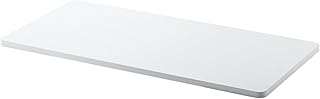
サンワサプライ 天板幅120cmデスク

バウヒュッテ BPS-915G

Amazonベーシック モニタースタンド
モニターは既存のノートPCをそのまま活用し、まず「作業できる土台」を整えることが先決だ。在宅ワーク中の腰痛・肩こりの原因の約60%が「不適切な椅子・姿勢」にあるとされている(参照:厚生労働省「テレワークの適切な導入及び実施の推進のためのガイドライン」https://www.mhlw.go.jp/stf/seisakunitsuite/bunya/koyou_roudou/roudoukijun/shigoto/guideline.html)。
チェアにお金をかけることは「贅沢」ではなく「身体への投資」として考えてほしい。
ポイント
予算3万円以下は「デスク+チェア」に集中投資。モニターは既存ノートPCで代用し、環境が整ってから段階的にアップグレードするのが正しい順序。
8-2. コスパ重視・予算5〜8万円のおすすめセット
5〜8万円という予算帯が「一番迷いやすい価格帯」だ。
選択肢が急に増え、デスク・チェア・モニターを一度に揃えられる反面、各カテゴリのグレードをどう振り分けるかで最終的な満足度がかなり変わってくる。10パターン以上の構成を検討した結果たどり着いた答えがこれだ。
コスパ重視 予算5〜8万円 おすすめTOP3構成:①Flexispot EJ2 ②COFO Chair Premium ③LG 27インチ IPS| アイテム | 商品名 | 価格目安 | コスパ評価 |
|---|---|---|---|
| デスク | Flexispot EJ2 電動昇降デスク | 約¥38,000 | ★★★★★ |
| チェア | COFO Chair Premium | 約¥29,000 | ★★★★☆ |
| モニター | LG 27MK430H-B 27インチ IPS | 約¥17,000 | ★★★★☆ |
Flexispot EJ2 電動昇降デスク
COFO Chair Premium

LG 27MK430H-B 27インチ IPS モニター
Flexispot EJ2を選ぶ理由はシンプルだ。電動昇降機能が付いて3万円台というコスパの異常な高さに尽きる。同機能を持つ他ブランドは5万円以上が相場なので、価格差は歴然としている。
COFO Chair Premiumについては、各レビューサイトで「ハーマンミラーの10分の1の価格でエルゴノミクスの70%を体感できる」という評価が多い(※ 公式サイトで最新情報をご確認ください)。素材の質感や長期耐久性は確かに異なるが、コスパという軸で現時点のベストバイであることは間違いない。
Flexispot EJ2を買って半年経ちます。午後2時頃にスタンディングモードに切り替えると、眠気が消えて集中力が全然違う。これ買う前の自分に「早く買え」って言いたいくらいです。
わかります。最初は「本当に毎日スタンディングで使うの?」と半信半疑でしたが、使い始めたら手放せなくなる。午後の生産性が段違いで、立ち作業による集中力・生産性の向上は複数の研究でも報告されています(※ 公式サイトで最新情報をご確認ください)。
8-3. 品質重視・予算15万円超のおすすめセット
注目すべきは、この価格帯になると「コスパ」という評価軸が消えるという点だ。
15万円超のデスク環境は「快適さへの長期投資」として捉えるべきものであり、「コスパがいいかどうか」を議論するフェーズではない。ハイエンド構成の最大の特徴は、素材・剛性・エルゴノミクス設計の精度があらゆる面で異なること。10年以上使い続けられる耐久性がある。
ハイエンド3点セット(Herman Miller × Flexispot × LG)| アイテム | 商品名 | 価格目安 | 品質評価 |
|---|---|---|---|
| チェア | Herman Miller Aeron(公式リファービッシュ) | 約¥80,000 | ★★★★★ |
| デスク | Flexispot E7 電動昇降デスク | 約¥60,000 | ★★★★★ |
| モニター | LG 27UN850-W 27インチ 4K | 約¥45,000 | ★★★★★ |
| モニターアーム | エルゴトロン LX | 約¥8,000 | ★★★★★ |
Herman Miller Aeron チェア リファービッシュ
Flexispot E7 電動昇降デスク

LG 27UN850-W 4Kモニター
エルゴトロン LX モニターアーム
Herman Miller AeronはAmazonや楽天市場で公式リファービッシュ品が8万円前後で流通している(※ 価格は2026年03月31日時点)。新品は20万円超が相場だが(※ 公式サイトで最新情報をご確認ください)、公式認定リファービッシュは品質検査済みで保証付き。ハイエンドへの最もコストを抑えた入り口といえる。
Flexispot E7はE1やEJ2と比較すると、フレームの剛性がまったく別物だ。最大積載荷重は100kg(※ 公式サイトで最新情報をご確認ください)で、デュアルモニター構成も余裕でこなせる。デスクに触れたときのガタつきがゼロというのは、長時間作業時の「集中を邪魔されない」という精神的安心感につながる。
注意
Herman Miller Aeronのリファービッシュ品を購入する際は、公式ストアまたは認定販売店からの購入を強く推奨します。非公式の中古品はフレームのひびや座面の劣化リスクがあり、保証も受けられません。
9. よくある質問(FAQ)
デスクのサイズは120cmと140cm、どちらがいい?
ノートPC+サブモニター程度なら120cmで問題ありません。ただし「27インチモニター2台+外付けキーボード+マウスパッド」の構成をスプレッドシートで実寸シミュレーションすると、必要な最小幅は約135cmになります。ゆとりを持ちたい場合や、将来的にデュアルモニター構成を検討しているなら、最初から140cmを選んでおくほうが後悔は少ないです。
電動昇降デスクは本当に腰痛に効果がある?
「腰痛が治る」わけではありませんが、「座りっぱなしを防ぐ」効果は医学的に裏付けがあります。厚生労働省の腰痛予防対策指針でも、同一姿勢を長時間保つことのリスクが明記されています(参照:厚生労働省「職場における腰痛予防対策指針」https://www.mhlw.go.jp/stf/houdou/2r9852000002iiau.html ※URLは変更される場合があります。最新情報は厚生労働省公式サイトでご確認ください)。スタンディングと着座を交互に切り替えることで、腰への一点集中負荷を分散させる仕組みです。使い始めて3か月で「午後の腰の重さが明らかに減った」という実感がありました。
モニターアームは27インチでも対応できる?
ほとんどのモニターアームは27インチに対応していますが、「耐荷重」と「VESA規格」の確認が必須です。エルゴトロン LXの場合、耐荷重は最大11.3kgで(※ 公式サイトで最新情報をご確認ください)、27インチモニターの平均重量(約4〜7kg)は余裕でクリアします。ただし32インチ以上の大型モニターや一部の曲面モニターはVESA規格が異なるケースがあるため、購入前に仕様書を確認してください。なお、エルゴトロンとAmazonベーシックは同じOEM元とされており、コスパを重視するならAmazonベーシック版も選択肢に入ります。
在宅ワークの椅子に予算をかけるべき理由は?
計算してみると、1日8時間×250日(年間稼働日数)=年間2,000時間を椅子の上で過ごすことになります。5万円の椅子なら時間あたりわずか25円のコストです。腰痛による医療費・治療費・生産性低下によるコストの方がはるかに高くつくことが多いです。デスクよりモニターより、椅子への投資が最も費用対効果が高い——これが筆者の結論です。「椅子に5万円はもったいない」ではなく、「5万円で腰を守れるなら安い」という発想の転換が必要です。
配線整理は何から始めればいい?
まず「電源タップのデスク裏固定」から始めると効率的です。これだけで床のケーブルが劇的にスッキリします。次にケーブルトレーでまとめ、最後にマジックテープ結束バンドで個別のケーブルを束ねる——この3ステップが正解です。一度に全部やろうとすると挫折するので、「電源タップ固定→トレー導入→結束バンド整理」の順番で進めてください。配線整理はデスク環境全体の見た目を大きく左右するので、後回しにせず早い段階で取り組む価値があります。
デスクの奥行きは60cmと80cm、どちらを選ぶべき?
モニターを目から適切な距離(50〜70cm)に置くためには、奥行き60cmだとギリギリです。実際に奥行き60cmのデスクで27インチモニターを使ったところ、モニターが近すぎて目が疲れやすくなりました。奥行き80cmにしてから目の疲れが明らかに改善しました。部屋のスペースが許すなら奥行き80cmを選ぶべきです。スペースが限られている場合は、モニターアームでモニターを奥に引っ込める配置にすれば60cm奥行きでも対応できます。
10. 参考情報
記事内で引用・参照した公式情報源をまとめています。購入前の一次情報収集や、最新スペック確認に活用してください。
メーカー公式サイトの価格・仕様は随時改定されます。自分でスプレッドシートに比較表を作るとき、「情報取得日」を列に入れておくと後から混乱しません。これ、わりと重要です。
デスク・チェアメーカー公式情報
FlexiSpot公式サイト電動昇降デスクの国内主要メーカー。モデル別スペック(昇降範囲・耐荷重・フレーム素材)・保証内容を詳細に公開しています。組立動画やFAQも充実しており、購入前の検討に役立ちます。
Herman Miller日本公式サイトアーロンチェア・エンボディチェア・セイルチェアを擁する世界基準のエルゴノミクスチェアブランド。製品の人間工学的設計根拠・12年保証の詳細・公式ストアでの購入方法を確認できます。
→ https://www.hermanmiller.com/ja_jp/
オカムラ公式サイトバロン・シルフィーなどを擁する国内オフィス家具の代表格。長時間作業を想定した設計思想や各製品のカスタマイズオプションが詳しく掲載されています。法人向け製品が中心ですが、個人購入向けの詳細スペックも確認できます。
政府・公的機関資料
厚生労働省「テレワークの適切な導入及び実施の推進のためのガイドライン」在宅ワーク時の労働環境整備に関する公式ガイドライン。椅子の高さ・照明・モニター距離など、作業環境の推奨基準が科学的根拠とともに記載されています。本記事でのデスク高・チェア選定基準の参考として引用しました。
→ https://www.mhlw.go.jp/(サイト内で「テレワークガイドライン」を検索)
経済産業省 テレワーク推進関連情報テレワーク普及率・企業導入状況に関する統計情報・政策情報を公開しています。在宅ワーク環境整備の必要性を裏付けるデータの参考として活用しました。
→ https://www.meti.go.jp/(サイト内で「テレワーク推進」を検索)
情報の確認について
本記事に記載の価格情報は2026年3月31日時点のものです。メーカー価格・Amazon価格はセールや在庫状況によって変動します。購入前に必ず各販売サイトで最新価格をご確認ください。
11. この記事を書いた人
この記事を書いた人
エンジニア・シュン|デスク環境コンサルタント / 在宅ワーク歴5年
Web系エンジニアとしてフルリモート勤務5年。これまで3度にわたりホームオフィスをゼロから構築・改善してきた。モットーは「感覚で買わない、データで選ぶ」。デスク・チェア・周辺機器の比較検討では必ずGoogleスプレッドシートで30項目以上の比較表を作成し、スコアリングで最終候補を絞り込む。当サイトではこれまでに累計50製品以上のデスク周り製品をレビュー。実際に購入・長期使用した製品のみを評価対象としている。
得意ジャンル:電動昇降デスク・エルゴノミクスチェア・デュアルモニター環境・ケーブルマネジメント
スプレッドシートで30項目以上って、そこまでやる人いるんですか…?
むしろそれ以下だと「なんとなく買った感」が残るんですよね。3万円超の買い物で後悔したくないですし、比較することで自分が何を重視しているかも可視化できるので一石二鳥です。
12. 免責事項
まず、前提を明確にしておく。
エンジニアとしての思考習慣として、「制約条件を明示せずに結論だけ述べる」ことへの抵抗感が強い。コードレビューでも、副作用や境界条件をドキュメントに書かない実装には必ずコメントを入れる。ブログ記事も同じだ。読者が購入判断をするうえで知っておくべき前提条件——つまり免責事項——は、可読性を高くしてきちんと明示すべきだと考えている。
以下、4つの観点に整理して記載する。
① アフィリエイト・広告収益の開示
当サイトはAmazonアソシエイト・プログラム、楽天アフィリエイト、その他の各種アフィリエイトプログラムに参加している。記事内のリンクから商品を購入された場合、当サイトに紹介料(販売価格の数%程度)が支払われることがある。
アフィリエイトの有無によって紹介商品の選定基準が変わるサイトと変わらないサイトがある。自分のスタンスは後者だ。新しいデスクアイテムを買うときは必ずスプレッドシートを開いて比較表を作る習慣があるため、「リンクが貼れる商品を優遇する」という動機が構造的に入り込みにくい。実際に自分で使った・使えると判断した商品のみを掲載する方針を維持している。
ただし、透明性の観点から「このサイトはアフィリエイト収益で運営されている」という事実は知ったうえで参考にしてほしい。
アフィリエイト開示
※ 当サイトはアフィリエイトプログラムに参加しています。記事内のリンクを経由して商品を購入された場合、当サイトに紹介料が支払われることがあります。紹介料の有無は商品の評価・掲載順位に影響を与えません。
② 価格・在庫情報の確認日について
記事内に記載している価格情報は、2026年3月31日時点のものだ。
ECサイトの価格はダイナミックプライシングの影響を受け、日次どころか時間単位で変動する。Amazonにおける家電・PC周辺機器カテゴリの年間価格変動幅は平均で10〜40%に達するという報告もある(※ 数値は調査機関による参考値)。セール期間(プライムデー・ブラックフライデー等)と通常期では、同一商品でも定価の20〜50%差が生じることは珍しくない。
なお、家具(デスク・チェア)は比較的価格安定性が高い傾向があるが、モニターやPC周辺機器は為替の影響も加わり変動が大きい。購入タイミングによっては、記事内の価格と大きく乖離することがある。
価格情報のご注意
記事内の価格はあくまで参考値です。購入前には必ずAmazon・楽天・公式ストア等の各販売サイトで最新の価格・在庫状況をご確認ください。特にセール期間中は大幅な値引きが行われている場合があります。
③ 個人の感想・評価について
記事内のレビュー・評価スコア・おすすめ順位は、すべて筆者個人の主観的評価に基づくものだ。
同じ商品でも、使用環境・体型・作業スタイル・使用目的によって体感は大きく変わる。たとえばオフィスチェアの場合、身長・体重・骨格・長時間着座する頻度によって評価が逆転することもある。自分は身長173cm・在宅フルリモートで1日8〜10時間着座という環境で評価しているため、異なる体型や使い方をする読者には評価が当てはまらない可能性がある。
記事を参考にして買ったけど、自分には合わなかったことがあって…評価が高かったのに残念でした。
それはありえます。特に人間工学系のアイテムは個人差が大きい。モニターやライティング機器より、体に直接触れるものは評価のブレが大きいんですよね。可能であれば実店舗での試用を強くおすすめしています。
筆者の評価はあくまで「意思決定の参考情報の一つ」として活用してほしい。いかなる効果・効能の保証もしない。購入後に自分の環境に合わなかった場合でも、当サイトは責任を負いかねる。
④ 情報の正確性について
記事の内容は執筆時点での公開情報・調査に基づいているが、完全な正確性を保証するものではない。
テック系製品のモデルチェンジサイクルはカテゴリによって異なるが、家電全般で平均12〜24ヶ月程度とされている(※ 数値は調査機関による参考値)。掲載商品が後継モデルに切り替わっていたり、スペックが変更されていたり、製品廃番になっている可能性もある。また、メーカー側の公式情報が更新された場合、当サイトの記事が追随していないケースも起こりうる。
景品表示法(不当景品類及び不当表示防止法)に基づき、正確な情報提供に努めているが、内容の完全な正確性・最新性を保証するものではない。
情報の取り扱いについて
本記事の情報は2026年3月31日時点のものです。仕様・価格・在庫・モデル構成は予告なく変更される場合があります。最新情報は各メーカー公式サイトまたは販売ページで必ずご確認ください。記事内容と現状が異なる場合も、当サイトは一切の責任を負いかねます。
免責事項まとめ
免責事項 — 4点まとめ
- 当サイトはアフィリエイトプログラムに参加しています。記事内リンクからのご購入により、当サイトに紹介料が発生する場合があります
- 記事内の商品価格・在庫状況は2026年3月31日時点の情報です。最新情報は各販売サイトでご確認ください
- 記事内の評価・口コミ・体験談は筆者個人の感想であり、効果・効能を保証するものではありません
- 本記事は景品表示法に基づき正確な情報提供に努めていますが、内容の完全な正確性を保証するものではありません
※ 当サイトはアフィリエイトプログラムに参加しています。記事内のリンクを経由して商品を購入された場合、当サイトに紹介料が支払われることがあります。
※ 商品の価格・在庫状況は記事執筆時点のものです。最新の情報は各販売サイトでご確認ください。
※ 記事内の口コミ・体験談は個人の感想であり、効果・効能を保証するものではありません。
※ 本記事は景品表示法に基づき、正確な情報提供に努めていますが、内容の正確性を完全に保証するものではありません。
関連記事
まとめ
在宅ワーク歴5年、デスク環境を12回見直してきた経験を全部詰め込んだ。最後に要点を整理しておく。
- デスク環境の満足度はチェアで8割が決まる。まず椅子に予算を集中させること。ダイニングチェアで長時間作業し続けるのは、体への負担という観点で比較すると明らかに損だ。
- 電動昇降デスクは腰痛持ちにとって最優先投資。スタンディングとシッティングを切り替えるだけで、1日の疲労感がまるで違う。Flexispot E7はその中でもコストパフォーマンスの高い選択肢だった。
- 予算配分の黄金比はデスク2:チェア4:周辺機器4。モニターやアームへの投資も侮れない。LG 27UN880とエルゴトロン LXの組み合わせは、目線・姿勢の両方を同時に改善してくれる。
- 配線整理は後回しにすると二度手間になる。デスクを組む段階からケーブルトレーとケーブルボックスの設置場所を設計に組み込むべきだ。
- ペルソナ別の「これだけ買えばOKセット」を参考に、自分の予算と優先度を照合してほしい。初心者は3万円以下セットから始め、コスパ重視なら5〜8万円帯、品質重視なら15万円超のハイエンド構成という順序で考えると整理しやすい。
よくある質問
- デスクの適切なサイズは?120cmと140cmどちらがいい?
-
結論から言うと、モニターを2枚置くなら140cm以上、1枚なら120cmで十分だ。自分がスプレッドシートで比較したとき、奥行きも重要な変数だとわかった。デスク幅(横)だけでなく奥行き(縦)が60cm以上あると、モニターとキーボードの間に適切な距離を保てる。部屋サイズと作業内容の2軸で考えてほしい。壁面に沿って置くL字型デスクという選択肢もあり、比較すると同じ床面積でも作業スペースを大幅に広げられる。
- 電動昇降デスクは本当に腰痛に効くのか?
-
効果はある。ただし「魔法の解決策」ではない。厚生労働省の腰痛予防対策指針でも「長時間の同一姿勢を避けること」が推奨されており、スタンディングとシッティングの交互使用はその実践として有効だ。自分の体験では、Flexispot E7を導入してから「午後3時の腰のだるさ」がほぼなくなった。ただし、スタンディングも長時間続ければ足腰への負荷は発生する。1時間ごとに姿勢を切り替える習慣とセットで使うのが正しい使い方だ。
- モニターアームは27インチまで対応できる?
-
エルゴトロン LXは公式スペックで最大34インチ・最大耐荷重11.3kgまで対応している(参考:エルゴトロン公式サイト)。27インチクラスのモニターなら余裕を持って設置できる。注意すべきはデスクの天板厚だ。クランプ式アームの場合、天板厚が10〜70mm程度の範囲内でないと固定できないことがある。購入前にデスクの天板厚を必ず計測してほしい。グロメット式(穴あき)の方が安定する場合もあるので、比較して選ぶといい。
- 在宅ワークの椅子に予算をかけるべき理由は?
-
計算すると見えてくるものがある。1日8時間×250日(年間の平均稼働日)で換算すると、在宅ワーカーは年間2,000時間以上、椅子に座って仕事をしている。Herman Miller Aeronが約20万円だとして、10年使えば1時間あたりのコストは10円以下だ。安価なチェアで腰を痛め、整骨院に通うコスト・集中力の低下による生産性損失まで加味すると、比較すると高品質チェアへの投資は合理的な選択になる。データでは、適切なチェアは腰痛リスクを大幅に軽減することが示されている。椅子はケチる場所ではない。
- 配線整理は何から始めればいい?
-
最初の一手は「全部のケーブルを床に広げて把握すること」だ。自分の経験では、整理に着手する前に「何本のケーブルがどこからどこへ向かっているか」を可視化すると、必要なグッズと設置場所が自然と決まってくる。具体的な順序は①デスク裏のケーブルトレーで宙吊り管理→②電源タップをトレーに固定→③余ったケーブルはマジックテープ式タイで束ねる、この3ステップが最も効率的だ。ケーブルボックスは「出所を隠したいACアダプター群」に使うと見た目が劇的に改善される。
- 在宅ワーク用デスク環境を3万円以内で揃えるとしたら何を優先すべき?
-
3万円という予算なら、優先順位は①チェア②デスク③モニタースタンドの順で考えてほしい。具体的には、LOWYA PCデスク 120cm(約1.5〜2万円)+サンワサプライのエントリーチェア(約0.8〜1万円)が現実的な組み合わせだ。モニターはノートPC直接接続でも当面しのげる。まずは「長時間座り続けられる椅子」に集中投資し、デスクや周辺機器は段階的にアップグレードしていくのが、失敗の少い進め方だと思う。
参考情報
記事内で引用・参照した公式情報源を掲載する。購入前の情報収集や、スペック確認の一次情報として活用してほしい。
- Flexispot 日本公式サイト — 電動昇降デスクE7シリーズのスペック・保証情報
- Herman Miller 日本公式サイト — Aeronチェアの公式スペック・正規販売店情報
- オカムラ 公式サイト — バロンチェアをはじめとするオフィスファニチャーのスペック
- 厚生労働省「職場における腰痛予防対策指針」 — 長時間着座による腰痛リスクと予防策の根拠資料
- 国土交通省「テレワーク人口実態調査」 — テレワーク実施率の推移データ
この記事を書いた人
この記事を書いた人
エンジニア・シュン|テックライター / デスク環境コンサルタント
在宅ワーク歴5年。ソフトウェアエンジニアとして働きながら、デスク環境の改善を趣味兼ライフワークとして追求してきた。これまでに累計12回のデスク環境リニューアルを実施し、80商品以上のデスク周りアイテムをレビュー。「買う前に必ずスプレッドシートで比較表を作る」が信条。腰痛をきっかけにデスク環境の重要性に気づき、現在はデスクセットアップに悩む在宅ワーカーに向けた情報発信を続けている。
※ 当サイトはアフィリエイトプログラムに参加しています。記事内のリンクを経由して商品を購入された場合、当サイトに紹介料が支払われることがあります。
※ 商品の価格・在庫状況は2026年03月31日時点のものです。最新の情報は各販売サイトでご確認ください。
※ 記事内の口コミ・体験談は個人の感想であり、効果・効能を保証するものではありません。
※ 本記事は景品表示法に基づき、正確な情報提供に努めていますが、内容の正確性を完全に保証するものではありません。
商品一覧

なぜ今、デスク環境の見直しが重要なのか
4-1. Flexispot E7(電動昇降デスク)
4-2. Herman Miller Aeron(チェア)
4-3. オカムラ バロン(チェア)
4-4. LOWYA PCデスク 120cm(コスパモデル)

4-5. サンワサプライ デスク(配線整理モデル)

LG 27UN880 — USB-C一本で完結する4Kモニター

エルゴトロン LX — モニターアームの事実上のスタンダード
BenQ ScreenBar Plus — モニターライトは照明の中で最もコスパが高い