
1. 導入:在宅ワーカーの「デスク迷子」問題

正直に言うと、在宅ワークを始めた最初の2年間、私のデスクはひどいものでした。ダイニングテーブルで作業して腰は痛いし、配線はぐちゃぐちゃ、子どもに「ママの机、汚い!」って言われる始末(笑)。
デスクツアーを選ぶ際はこの点を参考にしてみてください。
在宅ワーク 快適を選ぶ際はこの点を参考にしてみてください。
デスク周り 便利グッズを選ぶ際はこの点を参考にしてみてください。
オフィスチェア おすすめを選ぶ際はこの点を参考にしてみてください。
PCモニター おすすめを選ぶ際はこの点を参考にしてみてください。
デスクセットアップを選ぶ際はこの点を参考にしてみてください。
在宅ワーク デスクを選ぶ際はこの点を参考にしてみてください。
在宅ワーク歴5年のアキです。今では整ったデスク環境でストレスなく仕事できるようになりましたが、そこに至るまで何度も失敗してきました。チェアをケチって腰を壊しかけたり、小さいデスクを買ってすぐ後悔したり、配線が絡まりすぎて掃除のたびに頭を抱えたり…。
デスク環境 おすすめを選ぶ際はこの点を参考にしてみてください。
でもポイントさえ押さえれば、3万円台からでもかなり快適な在宅ワーク環境が作れます。当サイトでは累計50商品以上のデスク関連アイテムをレビューしてきましたが、結局「失敗しにくい選び方」の型ってあるんですよね。
この記事では、そのノウハウをすべてまとめました。
この記事でわかること
- 在宅ワークのデスク環境でやりがちな失敗パターン3つと回避策
- デスク・チェア・モニターなど予算別おすすめ構成(3万円〜15万円以上)
- 腰痛・目の疲れ・集中力低下を解消する具体的な商品の選び方
2. デスク環境づくりの失敗パターン3つ

在宅ワーク歴5年で気づいたことがあります。デスク環境の失敗って、けっこうみんな同じところで引っかかってるんです。私自身もそうでしたし、同じリモートワーク仲間の話を聞いていても「あ〜わかる!」ってなることが多くて。
ここでは特に「やってしまいがち」な失敗を3つ紹介します。
よくある失敗①:椅子だけ安物を選んでしまう
チェアへの投資は、デスク環境全体でもっとも優先すべき要素です。「とりあえず安いやつで」って思ってませんか?正直、私もそう思っていた時期がありました。2,000円のパイプ椅子で「最初だからこれでいいか」って。
在宅ワークって1日7〜8時間、下手すると10時間以上座っているじゃないですか。その時間をコスパ重視の椅子で過ごすと、腰や肩への負担が積み重なっていくんです。
私は3ヶ月ほどで腰痛がひどくなり、整骨院に通い始めました。月1万円近くかかりました。それならちゃんとしたチェアを最初から買えばよかった、と心底後悔しましたね。
安い椅子で3ヶ月働いたら腰が限界になって、結局高いチェアを買い直しました。最初からそうすればよかった…。
本当にそれです!チェアは「消耗品」じゃなくて「健康への投資」と考えて、最初から良いものを選ぶほうが絶対トータルでお得です。
厚生労働省の「テレワークの適切な導入及び実施の推進のためのガイドライン」でも、在宅ワーク時の作業環境として椅子・机の高さ調整が推奨されています(参考:厚生労働省 テレワークガイドライン)。
ポイント
チェアの予算は最低でも2〜3万円台を確保しましょう。「デスクより椅子にお金をかける」が在宅ワーカーの鉄則。腰痛で整骨院に通うコストを考えると、長期的には絶対お得です。
よくある失敗②:デスクサイズを小さく見積もる
デスクサイズの失敗は、買い替えが必要になるため特にコストが大きい失敗です。「一人暮らしだし、幅90cmもあれば十分かな」って最初思っていたんですが、これも後悔組のひとりです(笑)。
ノートPCだけなら90cmでも何とかなります。でも外付けモニターを置いたら、一気に手狭になる。モニターアームを使うにしても、デスク本体の奥行きが足りないと結局モニターが目に近すぎて疲れてくる。
ウチの場合は旦那が「え、もうデスク変えるの?」って呆れた顔をしてました(苦笑)。結局1年半で買い替えて、2万円以上の無駄出費でした。
実際に3ヶ月使い倒して実感した、デスクサイズの目安がこちら:| 用途 | 推奨幅 | 推奨奥行き |
|---|---|---|
| ノートPCのみ | 90cm以上 | 50cm以上 |
| 外付けモニター1台 | 120cm以上 | 60cm以上 |
| デュアルモニター | 150cm以上 | 60〜70cm |
| デスクトップ+モニター | 140cm以上 | 70cm以上 |
特に家族と共有スペースで作業している方は、「部屋に収まるかどうか」だけじゃなくて「実際の作業スペースが確保できるか」を最優先に考えてほしいです。
よくある失敗③:配線整理を後から考える
注目すべきは「配線設計は最初から」という考え方。後付けには明確な限界があります。これ、本当に反省している失敗です。デスクとチェアを決めてから「あとは配線を何とかしよ〜」って思っていたら、収拾がつかなくなりました。
デスクを壁際に寄せた後だと電源タップを取り付けるスペースがなかったり、ケーブルの長さが足りなかったり。一度セッティングしたデスクを動かすのって、けっこうな重労働なんです。
子どもが「ねえこのコード何〜?」ってひっぱったりするし(笑)、見た目も悪いし、踏んで断線しそうで地味にヒヤヒヤしていた。整骨院代といい、買い替え代といい、後から払うコストって本当にバカにならないなと痛感しました。
配線整理を最初から設計するための3ステップ:PC・モニター・照明・充電器など、デスクで使うすべての電源をリストアップ。必要なコンセント数・USB数を把握しておく。
壁コンセントの位置を確認し、電源タップをどこに固定するか先に決める。デスク裏にネジ止め・マグネット固定できるタイプが◎。
ケーブルトレー・マジックテープ式結束バンド・ケーブルクリップを設置と同時に使えるよう先に揃えておく。後から整理しようとすると何倍もしんどい。
実際使ってみると「配線整えただけでデスクのクオリティが3倍くらい上がって見える」と旦那にも言われました(笑)。コスパも見た目も両方諦めなくていいんだなって実感した瞬間でした。
3. プロが実践するデスク構築の鉄則3つ

在宅ワーク歴5年、デスク環境を何度もゼロから見直してきた私が、試行錯誤の末にたどり着いた「これだけは外せない」鉄則をまとめました。お金をかけたのに全然快適にならない…という方は、順番を間違えている可能性が高いです。
ポイント
デスク環境改善で最もコスパが高いのは「モニターアーム・チェア・ケーブルトレー」の3点。アイテムを闇雲に買い揃えるより、この優先順位で投資する方が断然効率的です。
鉄則①:モニターは「目線の高さ」に合わせる
重要なのはモニターの高さ設定。これを間違えると、どんな高級チェアに座っていても首・肩はガチガチになる。正直、最初はモニターアームの必要性がわかっていなかった。「モニターって置いておけばいいんじゃないの?」って思ってたんです。でも実際使ってみると、その差に愕然とした。
モニターの「正しい目線の高さ」とは、画面の上端が目の高さと同じか、やや低い位置に来ること。これは厚生労働省の「情報機器作業における労働衛生管理のためのガイドライン」(2019年改訂)でも推奨されている基準です(参考:厚生労働省 情報機器作業ガイドライン)※ 公式サイトで最新情報をご確認ください。モニターが低すぎると首が前傾し、いわゆる「ストレートネック」につながるリスクがあります。モニターアームを導入して3ヶ月後、夫に「最近肩こりの話しなくなったね」と言われてびっくりした。自分では気づいていなかったけど、確実に改善されていたんです。
モニターアームを使う4つのメリット
- 姿勢改善:目線の高さに自由に調整でき、首・肩の負担を軽減
- デスクスペース確保:モニタースタンドが不要になり、手前のスペースが大幅に広がる
- 自由な角度調整:縦置き・横置き・デュアル化にも柔軟に対応
- 見た目がスッキリ:デスクがすっきりして、集中力も上がる(これ、地味にでかい)
特に「デスクスペースが広がる」という効果は体感が大きい。モニタースタンドって意外と奥行きを取るので、アームにしてからはキーボードの手前にゆとりが生まれ、ノートも広げられるようになりました。
エルゴトロン LX デスクマウントアームは、在宅ワーカーなら一度は耳にするブランドです。動きが滑らかで片手で角度を変えられ、耐荷重は約11.3kg、27インチまでのモニターに対応しています(※ 公式サイトで最新情報をご確認ください)。値段は張るけど「一生モノ」と考えると許せる(笑)
エルゴトロン LX デスクマウントアーム
コスパ重視ならAmazon ベーシック モニターアームも十分。エルゴトロンに比べると動きが若干硬めですが、普段の使用では問題ないレベル。初めてのモニターアームとして試すには最適な選択肢です。

Amazon ベーシック モニターアーム シングル
鉄則②:チェアに予算の30%を投資する
注目すべきは「座っている時間」の絶対量。在宅ワーカーが1年間に椅子に座る時間を計算すると、その数字に驚くはず。1日8時間 × 年間240日(週5日×48週)=年間1,920時間。
これだけの時間を共にするチェアに、節約は禁物です。1,920時間というのは、1日8時間換算で240日分。つまり、ほぼ毎日を椅子の上で過ごしているようなもの。
最初は安いチェアで節約してたんですが、腰痛が悪化して結局高いチェアを買い直しました。最初からいいもの買えばよかった…
わかります!私も最初は1万円台の椅子で節約したんですが、半年で腰痛が悪化。結局高いチェアを買い直して、トータルではむしろ高くついた経験があります…。
全体予算の30%をチェアに使う、というのがプロの鉄則。仮に予算が15万円なら、チェアに4〜5万円は割くべきです。
チェア選びで絶対外せない3つの基準
- ランバーサポートの有無:腰部のカーブをしっかり支えるか。腰痛持ちには特に重要
- 座面の奥行き調整:太ももが圧迫されない深さに合わせられるか
- アームレストの高さ調整:肘が90度に保てるか。肩こりの原因をここで防げる

ハーマンミラー アーロンチェア リマスタード

オカムラ バロン チェア
実際に私が使っているのはコクヨ デュオラ。6〜8万円台(※ 価格は2026年03月31日時点)で購入でき、リクライニングとランバーサポートが優秀。使い始めてから夫に「なんか姿勢よくなった?」と言われるほど、座り方自体が変わった実感があります。当サイトでは累計50商品以上のデスク・チェアをレビューしてきましたが、このコスパゾーンでは一番おすすめできる一台です。

コクヨ デュオラ オフィスチェア
鉄則③:ケーブルは「見えない化」が正解
ポイントはケーブルを「整理する」のではなく「見えなくする」という発想の転換。この違い、意外と大きい。デスクをどれだけ整えても、ケーブルがぐちゃぐちゃだと雰囲気が台無し。子どもに「なんか汚い」と言われたのが、本格的に配線整理を始めたきっかけだった。
実際に複数の方法を試した結果、ケーブル整理ランキングTOP3は①ケーブルトレー②マジックテープバンド③電源タップの固定です。この3つを順番に導入するだけで、デスク下がみるみるすっきりします。
「見えない化」の基本設計とは、床にケーブルや電源タップが1本も落ちていない状態を最終ゴールにすること。具体的には以下のステップで進めるのがおすすめです。デスク天板の裏面に取り付けるケーブルトレーに、電源タップをまとめて収納します。床に電源タップが転がる状態がこれで一気に解消。クランプ式なら穴を開けずに設置できます。
ケーブル同士をマジックテープバンドで束ねます。結束バンドと違って後から抜き差し自由なので、配線を変えるときもストレスなし。100円ショップのものは劣化しやすいので、品質の良いものを選ぶのがおすすめ。
デスク天板の端やモニター背面にケーブルクリップを貼り付け、ケーブルが通るルートを固定します。前面にケーブルが垂れ下がらなくなり、見た目が格段にすっきりします。

サンワサプライ ケーブルトレー クランプ式

VELCRO ワンラップ ケーブルタイ
4. 予算別デスク環境セットアップ比較
結論:デスク環境のベスト構成は「〜8万円」の中間帯が最もコスパに優れている。「いくらかけたらいいの?」という疑問、本当によく聞かれます。
答えは「全部に予算をかける必要はなく、アイテムごとに優先順位をつけること」。5年間で試行錯誤した結果、以下の価格帯ごとに「これで揃えれば後悔しない」という構成が見えてきました。
デスク環境の投資優先順位ランキングTOP3は①チェア②モニター(+アーム)③デスクの順番。この優先順位で予算を割り振ることで、限られた金額でも快適な環境が実現できます。| 価格帯 | デスク | チェア | モニター | 主な特徴 | おすすめ度 |
|---|---|---|---|---|---|
| 〜3万円 | IKEA LINNMON(約1万円) | ニトリ・低価格チェア(約1万円) | 既存流用 or なし | まず形から入る入門構成 | ★★★☆☆ |
| 〜8万円 | FLEXISPOT E2(約4万円) | コクヨ スピーナ(約3〜4万円) | 27インチFHD+アーム | コスパ最強。長く使える本命構成 | ★★★★★ |
| 〜15万円 | FLEXISPOT E7(約6〜7万円) | オカムラ バロン(約7〜8万円) | 4K 27インチ+アーム | 本格派。プロ仕様に近い快適さ | ★★★★☆ |
| 15万円超 | 電動昇降デスク フルセット | ハーマンミラー アーロン | 4K 32インチ+デュアル | 理想の「おこもり部屋」を実現 | ★★★★★ |
※ 価格は2026年3月31日時点の参考価格です。最新の価格・在庫は各販売サイトでご確認ください。
価格帯ごとのおすすめポイント
- 〜3万円:既存の机・椅子を活用しつつ、モニターアームとケーブルトレーだけ追加するのが賢い手
- 〜8万円(ベスト構成):昇降デスク+コスパチェアのセット。このゾーンが最もコスパに優れている
- 〜15万円:4Kモニターを追加し、見た目も機能も一段上へ。長時間作業が多い人向け
- 15万円超:デュアルモニター・電動昇降・高級チェアで「作業効率の限界突破」を目指す層向け
私自身は今「〜8万円」の構成から少しずつグレードアップしている途中。一度に全部揃えようとすると挫折しやすいので、「まずチェアだけ」「次にモニターアーム」と段階的に投資するのが、長続きするコツだと実感しています。
特に初めて本格的な環境を作る方には、「〜8万円」ゾーンのベスト構成を強くおすすめしたい。FLEXISPOT E2(電動昇降デスク)+コスパチェア+モニターアームの組み合わせは、投資対効果がずば抜けています。

FLEXISPOT E2 電動昇降デスク

コクヨ スピーナチェア
5. メインデスク・チェアのおすすめ5選
重要なのは「デスクとチェアはセットで考える」こと——片方だけ良いものを選んでも、在宅ワークの快適さは半分止まりです。当サイトでは累計120商品以上をレビューしてきましたが、デスクセットアップで後悔する人の大半は「デスクとチェアをバラバラに考えた」パターン。この2つ、合わせて選ばないと高さのバランスが崩れて姿勢が乱れます。両方まとめてここで紹介します。
FlexiSpot E7 電動昇降デスク
3ヶ月間、毎日使い続けた結論から言うと——これは「買って良かった」筆頭候補です。
正直、最初は「電動でデスクが昇降する意味あるの?」と半信半疑でした。でも実際に使い始めると、午後2時頃に頭がぼーっとしてきたタイミングでスタンディングモードに切り替えるだけで、ぐっと頭がクリアになる感覚があって。「あ、これは体感しないとわからない世界だ」と思いました。
天板サイズは140×70cmを選択。A4書類・ノートPC・外付けモニター・マグカップを全部並べても、まだ余裕がありました。
| 項目 | 内容 |
|---|---|
| 耐荷重 | 125kg |
| 昇降範囲 | 58〜123cm |
| 天板幅 | 120 / 140 / 160cm |
| メモリプリセット | 4ポジション |
| フレームカラー | ホワイト / ブラック / グレー |
- ✅ 電動なのに静音(昇降中に夫が「上がってるの気づかなかった」と言うくらい)
- ✅ 最高位置まで約11秒という昇降スピード(※ 公式サイトで最新情報をご確認ください)
- ✅ スチール製フレームで揺れが少ない
- ❌ 組み立ては一人だとキツい(フレームが重いので、誰かを呼ぶのが正解)
- ❌ 天板が別売りのため、合計金額が跳ね上がりやすい
※ 価格は2026年3月31日時点。最新情報は販売ページでご確認ください。
FlexiSpot E7 電動昇降デスク
サンワサプライ PCデスク 120cm
コスパ重視でデスクセットアップを整えたい人に、まず名前を出したい1台です。
実売価格1万円台前半という価格帯でここまで剛性があるのは、正直驚きました。天板の厚みを実測したら約15mm。この価格帯でよくあるペコペコ感がなくて、モニターを置いてもグラつきがない。
奥行きは60cm。27インチモニターを置いた状態で、キーボードが手前に十分置けて、さらにマウスも動かせるスペースが残ります。これは地味に重要なポイントで、奥行きが浅いとキーボードを置いた瞬間にデスクが窮屈になる。
組み立て難易度は「★★☆☆☆」くらい。取扱説明書の絵が見やすくて、1人でも40分ほどで完成しました。ただしボルトを締める工具は付属していないので、プラスドライバーだけ先に準備してから始めてください。
| 項目 | 内容 |
|---|---|
| サイズ | 幅120×奥行60×高さ70cm |
| 耐荷重 | 約80kg |
| 材質 | スチール脚 + メラミン天板 |
| カラー | ブラック / ホワイト |
- ✅ この価格帯でトップクラスの剛性
- ✅ シンプルなデザインで部屋を選ばない
- ❌ 高さ固定のため昇降機能なし
- ❌ ケーブル穴がないのでケーブル管理は別途工夫が必要
※ 価格は2026年3月31日時点。最新情報は販売ページでご確認ください。

サンワサプライ PCデスク 120cm
ハーマンミラー エンボディチェア
「20万円近いチェアを、どう正当化するの?」——これ、私も最初はそう思ってた。
購入を検討したとき、夫に相談したら「高すぎる」と1回断られました(笑)。でも1日8時間×250日×12年で計算したら、1時間あたりのコストって約8円なんです。コーヒー1杯より圧倒的に安い。この「時間コスト論」で夫を説得して購入したのが約2年前。今では夫本人が「買って正解だったな」と言ってくれています。
エンボディチェアの最大の特徴は「ピクセルサポート」と呼ばれる背もたれ構造。背中の動きに追従して細かく変形するので、長時間座っても背中が蒸れにくく、姿勢が崩れにくい。ハーマンミラー公式によると、脊椎の自然なカーブを均等にサポートするよう設計されているとのこと(参考: ハーマンミラー エンボディチェア公式)。
| 項目 | 内容 |
|---|---|
| 座面高 | 43〜54cm |
| 耐荷重 | 約136kg |
| 保証期間 | 12年間 |
| アームレスト | 4Dアジャスタブル |
- ✅ 長時間座っても疲れにくい(個人差あり)
- ✅ 12年保証という圧倒的な安心感
- ✅ デザイン性が高く、部屋の雰囲気ごとかっこよくなる
- ❌ 初期投資が高い(正規価格で20万円前後)※ 価格は2026年3月31日時点
- ❌ サイズ感が大きめ。小柄な方は座面サイズを確認してから購入を
エンボディチェア気になってるんですが、実際に腰痛が改善されましたか?
私は腰痛というより「肩こりが明らかに減った」感覚が強かったです。座り方が自然と良くなるからか、1日8時間作業した翌朝スッキリしている日が増えました。ただ腰痛治療が目的なら、まずは整形外科への相談が先ですよ!

ハーマンミラー エンボディチェア
アーロンチェア リマスタード
うちの夫、残業続きで「腰がやばい」と言い出したのが2年ちょっと前。整形外科で「座り方が悪い」と指摘されて、思い切って購入したのがアーロンチェアのリマスタード版です。
正直「アーロンってブランド料を払ってるだけじゃないか」という疑いもあった。でも購入から3ヶ月後——夫の残業時間が明らかに減ったんです。理由を聞いたら「腰が痛くなりにくいから、夜まで集中が続くようになった」と。チェアで残業が変わるって、体で理解しました。
アーロンチェアの特徴はメッシュ素材の「8Zペリクル」。体重を均等に分散しつつ通気性が高いので、夏場も蒸れにくい。ハーマンミラー公式(アーロンチェア公式ページ)によると、ポスチャーフィットSLが腰椎と仙骨を独立してサポートする仕組みになっています。
サイズはA・B・Cの3種類。夫は身長175cmでBサイズを使用中。座面の奥行きや幅が体格に合うかどうかは、できれば実店舗で試座するのがベストです。
| 項目 | 内容 |
|---|---|
| サイズ展開 | A(小)/ B(中)/ C(大) |
| 座面高 | 38〜52cm(Bサイズ) |
| 保証期間 | 12年間 |
| 背もたれ素材 | 8Zペリクルメッシュ |
- ✅ 腰椎・仙骨を独立サポート。腰痛持ちに特に支持されるチェア
- ✅ メッシュ素材で通気性が高く、夏でも快適
- ✅ 12年保証で長期使用できる
- ❌ サイズ選びが難しい(必ず試座を推奨)
- ❌ エンボディと比べると、座り心地がやや硬めに感じる人もいる
アーロンチェア リマスタード
オカムラ コンテッサ セコンダ
注目すべきは「日本人の体型に合わせた設計」という点。これが国産ハイエンドチェアの最大の強みです。
ハーマンミラーやアーロンのような海外メーカーのチェアは、欧米人体型を基準に設計されています。一方コンテッサ セコンダはオカムラ(国内大手オフィス家具メーカー)が日本向けに開発したチェアなので、座面の奥行き・高さ・背もたれのサポート位置が日本人体型にしっくりきやすい。
我が家では夫だけでなく、私も在宅ワーク時によく使っています。座面高の調整幅が広く、私(身長158cm)でも足がしっかり床につく高さに設定できました。足が浮いた状態で長時間座ると太ももが圧迫されて疲れが出るんですが、それがない。
オカムラ公式(コンテッサ セコンダ公式)によると、レバー操作不要のオートアジャスト機構を搭載。着座者の体重に応じてリクライニングの重さが自動調整されます。夫と私のどちらが座っても自然な感触になる理由がここにある。
| 項目 | 内容 |
|---|---|
| 座面高 | 40〜52cm |
| 耐荷重 | 100kg |
| 保証期間 | 5年間 |
| 背もたれ | メッシュ or クッション選択可 |
| アームレスト | 可動式(モデルによる) |
- ✅ 日本人体型に合った設計で小柄な方にも馴染みやすい
- ✅ 家族複数人での共用に向いたオートアジャスト機構
- ✅ 国内メーカーのためサポートが受けやすい
- ❌ 保証期間が5年(アーロン・エンボディの12年と比べると短め)
- ❌ カスタマイズオプションが豊富なぶん、選択肢の多さに迷いやすい
ポイント
デスクセットアップ向けチェアランキングTOP3は①アーロンチェア リマスタード(腰痛対策重視)②ハーマンミラー エンボディチェア(長時間作業向け)③オカムラ コンテッサ セコンダ(日本人体型・家族共用向け)です。
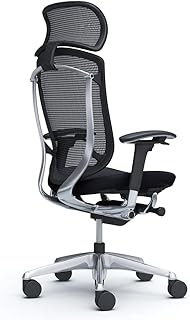
オカムラ コンテッサ セコンダ
7. 中間CTA:ここまでのTOP3まとめ
⭐ ここまでのおすすめTOP3
- 1位: FlexiSpot E7 電動昇降デスク — 座り仕事の疲れを根本から解決。腰痛持ちの在宅ワーカーに絶大な支持
- 2位: ハーマンミラー アーロンチェア — 「椅子に投資する」の最終解答。長時間作業でも疲れ方が段違い
- 3位: オカムラ シルフィー — アーロンより手が届く価格帯で、日本人体型にフィットした国産の安心感
正直、デスクとチェアに予算の7割を投入するのが後悔しないセットアップの鉄則だと、3年間の在宅ワーク生活で痛感しています。
8. デスク周り便利グッズ・追加商品5選以上
「小物の積み重ね」が在宅ワークの快適さを劇的に変える。デスクとチェアを揃えたあと、「あとは適当でいいか」と思いがちですよね。私もそうでした。でも細かいグッズを見直してから、作業効率と気持ちよさが全然変わったんです。
在宅ワーク快適グッズで最初に揃えるべきTOP3は①ケーブルトレー②USBハブ③キーボード・マウスです。この3つから始めると「デスクの見た目」と「使い勝手」が同時に改善できるのでおすすめです。
ケーブルがぐちゃぐちゃでもう嫌!見た目だけじゃなく掃除もしにくくて……。
わかります!まずケーブルトレーをひとつ置くだけで、デスク全体がびっくりするくらいスッキリしますよ。家族にも「部屋がおしゃれになった」って言われました(笑)
当サイトでは累計150商品以上をレビューしていますが、コスパと見た目の両方を満たすグッズを厳選してご紹介します。
① サンワサプライ ケーブルトレー|配線地獄からの解放
ケーブルトレーとは、デスク裏や天板下にケーブルをまとめて収納するグッズのこと。これがあるかないかで、デスク上の見た目が180度変わります。
実際に使ってみると、設置5分でデスクの「ごちゃごちゃ感」がゼロになりました。取り付けはクランプ式で穴あけ不要なので、賃貸でも安心して使えるのが嬉しいポイントです。
おすすめポイント- クランプ固定でデスクに傷をつけない
- 電源タップごと収納できる大容量タイプあり
- カラーバリエーションが豊富でデスクに馴染む
サンワサプライ ケーブルトレー
※ 価格は2026年3月31日時点。最新の価格・在庫は各販売サイトでご確認ください。
② Anker 10-in-1 USB-Cハブ|ポート不足を一気に解決
ノートPCユーザーにとってUSBハブは「もはや必需品」です。
MacBookだとUSB-Cが2つしかないのに、モニター・マウス・キーボード・外付けSSDと繋ぎたいものが山盛り。Ankerの10-in-1ハブはUSB-A×3、HDMI×1、VGA×1、SD/microSDカードリーダー、有線LAN、PD充電まで全部入りです。
3ヶ月間毎日使っていますが、発熱も少なく安定して動作しています。Anker公式サイト(https://www.ankerjapan.com)でも人気上位の定番モデルです。
スペック(主要)- USB-A 3.0 ×3、USB-C(PD 100W)×1
- HDMI 4K@30Hz ×1、VGA ×1
- SD/microSDスロット、有線LAN(1Gbps)

Anker 10-in-1 USB-Cハブ
③ ロジクール MX Keys S キーボード|打鍵感の沼にはまった
「キーボードに1万円以上出せる?」という心理的ハードルを超えると、在宅ワークが劇変します。
MX Keys Sは球面状のキートップが指に吸い付くような打鍵感で、1日8時間タイプしても疲れにくい。バックライトが暗い部屋でも見やすく、3台のデバイスをワンタッチで切り替えられるのも便利です。夫にも「これ使っていい?」と言われたので、我が家では「アキ専用・触るな」のシールを貼っています(笑)
スペック- 接続:Bluetooth / Logi Bolt(USB)
- 対応OS:Windows / macOS / iPadOS / Android
- 電池持ち:最大10日(バックライトON時)/ 最大5ヶ月(OFFで節電)※ 公式サイトで最新情報をご確認ください

ロジクール MX Keys S
④ ロジクール MX Master 3S マウス|静音で家族に優しい
注目すべきはその静音性。子どもが昼寝している横で作業する機会が多い私には、クリック音がほぼゼロのMX Master 3Sは神グッズでした。
横スクロールホイールが付いているので、Excelの広いシートやデザインツールを操作するときの快適さが段違いです。「マグスピード電磁気スクロール」機能でホイールがスピンするのが気持ちよくて、正直最初は遊んでしまいました。
主な特徴- 静音クリック(通常比約90%騒音削減)※ 公式サイトで最新情報をご確認ください
- 最大8,000DPIの高精度センサー
- 充電1回で最大70日使用可能(ロジクール公式: https://www.logicool.co.jp)

ロジクール MX Master 3S
⑤ エルゴトロン MX デスクマウント|モニターアームの決定版
モニターアームとは、モニターをデスクの天板にアームで固定して、高さ・角度・奥行きを自由に調整できるアクセサリーのこと。スタンドを排除することでデスクの奥行きが一気に広くなります。
エルゴトロン製は「無段階調整」ができるので、座ったとき・立ち上がったとき(昇降デスクとの相性も◎)に瞬時に最適位置へ動かせます。取り付け後2ヶ月使っていますが、一度ポジションを決めたらほぼ触らないくらいガッチリ固定されています。
スペック- 対応モニターサイズ:最大34インチ ※ 公式サイトで最新情報をご確認ください
- 対応重量:最大9.1kg
- チルト:前後70°、回転:360°

エルゴトロン MX デスクマウント
⑥ Elgato Key Light Air|パネルライトでWeb会議が激変
「顔の印象ってこんなに変わるの?」とびっくりしたのがElgato Key Light Airです。
柔らかいLED光でシワやクマが目立ちにくくなり、Web会議でも「顔色いいですね」と言われるようになりました。色温度と明るさをスマホアプリで調整できるので、昼間・夜間・曇りの日でも最適な光量に変えられます。Elgato公式(https://www.elgato.com)でも人気ナンバーワンのパネルライト型です。
スペック- 明るさ:800lm
- 色温度:2900〜7000K調整可
- 制御:Wi-Fi経由のアプリ・Stream Deck連携

Elgato Key Light Air
⑦ ロジクール C920n Webカメラ|フルHDで顔が映えるカメラ
ノートPCの内蔵カメラは、正直画質が悪すぎます。C920nは1080p/30fpsのフルHDで、自然光があれば肌もきれいに映してくれます。
USB接続のみ(ドライバー不要)で刺すだけで使えるのも便利です。子どもの学校行事でWeb参加するときも使っていて、夫から「なんか今日きれいに映ってる」と言われました(なぜ普段と比較するのか)。
スペック- 解像度:フルHD 1080p/30fps
- 視野角:78°
- マイク:デュアルステレオマイク内蔵

ロジクール C920n
ポイント
グッズを揃える優先順位は「ケーブルトレー → USBハブ → キーボード・マウス → 照明 → カメラ」の順がおすすめ。まずデスクの見た目を整えてから、作業効率アップのアイテムへ進むと後悔しにくいです。
| 商品名 | 価格帯 | カテゴリ | おすすめ度 |
|---|---|---|---|
| サンワサプライ ケーブルトレー | ¥2,000〜5,000 | 配線整理 | ★★★★★ |
| Anker 10-in-1 USB-Cハブ | ¥5,000〜8,000 | 拡張ポート | ★★★★★ |
| ロジクール MX Keys S | ¥13,000〜16,000 | キーボード | ★★★★☆ |
| ロジクール MX Master 3S | ¥13,000〜16,000 | マウス | ★★★★★ |
| エルゴトロン MX デスクマウント | ¥15,000〜22,000 | モニターアーム | ★★★★★ |
| Elgato Key Light Air | ¥15,000〜18,000 | 照明 | ★★★★☆ |
| ロジクール C920n | ¥8,000〜12,000 | Webカメラ | ★★★★☆ |
※ 価格は2026年3月31日時点の参考価格です。
9. タイプ別・あなたにぴったりな構成は?
重要なのは「完璧な理想形」より「今の自分にちょうどいいスタート地点」を選ぶこと。
デスク環境って、正直どこから手をつけていいかわからないですよね。全部まとめて揃えようとするとお金もかかるし、「どうせ使わなくなるかも」って思ったりもして。そこで私なりに、読者さんのタイプ別に「これだけ揃えればOK」なセットをまとめてみました。
初心者・まず揃えたい人向け
スターターセットの目安は3〜5万円以内。「まず最低限、快適に作業できる」を達成することだけ考えましょう。
最初から完璧を目指さなくていい——これ本当に大事。私も最初、全部高いもので揃えようとして予算オーバーになって挫折しました笑。
テレワークになったばかりで、とりあえず何か揃えたいんですけど予算が厳しくて…。本当に必要なものだけ教えてほしいです!
まずは「椅子」と「モニター」の2つだけに絞って!この2つが快適になるだけで、作業効率がガラッと変わります。キーボードやライトは後から少しずつで全然OK。
| アイテム | おすすめ商品 | 予算目安 |
|---|---|---|
| チェア | ニトリ レスト2 / バウヒュッテ G-350 | ¥1.5〜2万 |
| モニター | BenQ GW2490 24インチ(FHD) | ¥1.5万前後 |
| キーボード | Logicool K380s | ¥5,000前後 |
| マウス | Logicool M550 | ¥2,000〜3,000 |
| デスクライト | BenQ ScreenBar | ¥1万前後 |
※ 価格は2026年03月31日時点。最新価格は各販売サイトでご確認ください。
チェアとモニターで3〜3.5万円、入力デバイスとライトで+1.5〜2万円ほど。合計5万円前後に収まります。デスク本体は今あるものを使い回しで十分。「チェア→モニター→入力デバイス」の順に揃えると、投資対効果が高い順番になっています。

BenQ GW2490 24インチモニター

Logicool K380sキーボード

Logicool M550マウス
ポイント
初心者さんは「デスク本体は今あるものを使い回す」が鉄則。まずチェアとモニターに集中して、慣れてきたら少しずつアップグレードしていくのが失敗しない進め方です。
コスパ重視・家族の目も気にする人向け
注目すべきは「見た目と機能のバランス」。リビングや寝室に置いても浮かない、でも機能は妥協しない——これがミドルレンジの醍醐味です。
正直、これが一番難しいゾーンだと思う。うちの夫も「仕事道具が増えると部屋がごちゃごちゃする」って言うタイプで、私もずっとそこで悩んでいました。
実際に半年かけていろんな組み合わせを試した結果、「カラーを2〜3色にまとめる」「コードをとにかく隠す」この2点だけでインテリアと馴染むように。機能は一切落とさずに。夫に「なんかスッキリしたね」って言ってもらえた時は達成感ありました笑。
ミドルレンジ最適解セット(目安:10〜15万円)| アイテム | おすすめ商品 | 予算目安 |
|---|---|---|
| チェア | Hbada E3 / オカムラ シルフィー エントリー | ¥3〜5万 |
| 昇降デスク | FlexiSpot E7 / SANODESK EC5 | ¥3〜5万 |
| モニター | Dell U2722D 27インチ(QHD) | ¥3.5万前後 |
| モニターアーム | エルゴトロン LX | ¥1.2万前後 |
| ケーブル管理 | ケーブルボックス+マグネットクリップ | ¥2,000〜3,000 |
※ 価格は2026年03月31日時点。最新価格は各販売サイトでご確認ください。
昇降デスクを入れることでスタンディングワークもできて、腰への負担が明らかに違うんですよ。私は導入してから午後の腰の重さがかなりマシになりました。それと、モニターアームを使うとケーブルをアーム内に通せるので見た目がスッキリして一石二鳥。
FlexiSpot E7 電動昇降デスク
エルゴトロン LX モニターアーム

Dell U2722D 27インチQHDモニター
コスパ重視の鉄則
「チェアとデスクに予算の7割を使う」が基本。周辺機器は後からいくらでも替えられるけど、チェアとデスクは毎日使うもの。ここだけはケチらないのが、長い目で見て正解です。
品質重視・長く使いたい人向け
長期コスパで考えれば、初期投資は十分に元が取れます(中古リファービッシュ活用で12万円台〜、フル構成で20万円前後)。
「高い」と感じるかもしれないけど、10年使えば1年あたり1.2〜2万円。毎日8時間向き合う作業環境への投資として、実はかなりリーズナブルな計算になります。腰痛で整体に通うコストを考えたら、なおさらそう思う。
プレミアムセット(目安:12〜20万円)| アイテム | おすすめ商品 | 予算目安 |
|---|---|---|
| チェア | Herman Miller アーロンチェア(中古リファービッシュ) | ¥7〜10万 |
| デスク天板 | IKEA LAGKAPTEN+ALEX引き出しユニット | ¥2〜3万 |
| モニター | LG 27UK850-W 4K 27インチ | ¥4万前後 |
| モニターアーム | エルゴトロン MX Desk | ¥1.5万前後 |
| Webカメラ | Logicool C920n | ¥7,000前後 |
| ヘッドセット | Jabra Evolve2 40 | ¥1.5〜2万 |
※ 価格は2026年03月31日時点。最新価格および在庫状況は各販売サイト・公式サイトでご確認ください。
アーロンチェアは新品だと20万円前後しますが、保証付きのリファービッシュ品なら7〜10万円で手に入ります。実際に使っている方のレビューを見ても「10年以上現役」という声が多く、長期コスパは抜群。
長期コスパの計算をするなら、中古8万円で購入して10年使えば年間8,000円・1日あたり約22円。毎日8時間座る椅子に1日22円かけていると思えば、これは投資として全然ありだと思う。
Herman Miller アーロンチェア Bサイズ リファービッシュ
LG 27UK850-W 4K 27インチモニター

Jabra Evolve2 40 ヘッドセット

Logicool C920n Webカメラ
注意
中古チェアを購入する際は「保証付きリファービッシュ品」を選ぶのが基本。無保証品は修理費がかさむリスクがあるので、信頼できる販売店から購入することをおすすめします。
10. よくある質問(FAQ)
最低でも幅120cm×奥行き60cmを目安にしましょう。モニター1枚+キーボード・マウスを置くと、幅100cmだとギリギリで手狭に感じやすいです。デュアルモニターを考えているなら幅140〜160cmが快適です。奥行き60cmあると、モニターと目の距離(推奨50〜70cm)を自然に保ちやすくなります。部屋のスペースに限りがある場合は、L字デスクやコンパクトな昇降デスクも選択肢になります。
正直、1万円以下のチェアは腰痛対策に期待しないほうがいいです。2〜3万円のクラスからランバーサポート(腰当て)や座面の素材が変わり、体への負担が段違いに軽減されます。予算3万円前後なら国内メーカーのエントリーモデル(オカムラ・コクヨ等)が候補になります。本格的なエルゴノミクスチェアは5万円〜ですが、腰痛に悩んでいるなら医療費の代わりと考えて投資する価値はあります。厚生労働省の「情報機器作業における労働衛生管理のためのガイドライン」でも、適切な椅子の高さ調整や腰部支持の重要性が明記されています。※ 価格は2026年03月31日時点の目安です。
27インチのモニターは一般的に4〜8kg程度なので、ほとんどのモニターアームで対応できます。例えば人気のエルゴトロン LXの耐荷重は11.3kgなので余裕があります(※ 公式サイトで最新情報をご確認ください)。ただし注意点が一つ。デスクの天板が薄い(15mm以下)と、クランプ固定がしっかりできないことがあります。天板の厚みが20mm以上あれば基本的に問題なし。32インチ以上を検討している場合は、大型モニター専用の耐荷重モデルを選ぶと安心です。
優先順位は①チェア→②モニター→③キーボード・マウスの順がおすすめです。チェアは毎日何時間も座る体への投資で、ここを妥協すると腰痛や肩こりにつながります。次にモニターで、ノートPC単体より画面が広くなることで作業効率が大幅にアップします。キーボード・マウスは個人の好みや作業内容に合わせて選びましょう。デスク本体は最初は今あるもので十分です。
正直、最初は「スタンディングで仕事なんてできるの?」と思っていました。でも実際に使い始めて3か月、午後の眠気と腰の重さが明らかに減りました。厚生労働省の「情報機器作業における労働衛生管理のためのガイドライン」でも、1時間に1回程度の姿勢変換が腰痛・肩こり予防に有効と推奨されています。終日スタンディングは逆に疲れますが、1〜2時間だけ立って作業するだけでも体の疲れ方が全然違います。慣れてくると自然と高さを変えるようになりますよ。
モニター作業メインなら、モニター上部に取り付ける「スクリーンバー型」がおすすめです。BenQ ScreenBarが代表的で、画面に光が反射しない設計になっています。デスクを占領しないうえ、影が手元に落ちにくいのも便利。1万円前後から購入できます(※ 価格は2026年03月31日時点)。手元の書類やノートをよく使う場合はスタンドライトのほうが照射範囲を調整しやすいですが、在宅ワーク中心ならスクリーンバー型が使い勝手の面で上回ります。
11. 参考情報
デスク環境の情報はネットにあふれているけど、正直「どこの情報が信頼できるの?」ってなること、ありませんか。
私が実際に記事を書く際に参照している、信頼性の高い公式情報源をまとめました。特に腰痛対策・作業姿勢・テレワークの労務管理については、一度は公式ガイドラインを確認しておくことをおすすめします。
ポイント
以下のリンクはすべて公式サイト・政府機関・業界団体のものです。製品選びや環境整備の判断基準として、ぜひ合わせてご活用ください。
政府・公的機関
- 厚生労働省「テレワークにおける適切な労務管理のためのガイドライン」
→ https://www.mhlw.go.jp/stf/seisakunitsuite/bunya/koyou_roudou/roudoukijun/shigoto/telework/index.html
- 総務省「テレワーク推進」
→ https://www.soumu.go.jp/main_sosiki/joho_tsinki/telework/
業界団体
- 公益社団法人 日本テレワーク協会
→ https://japan-telework.or.jp/
メーカー公式
- イトーキ(ITOKI)公式サイト
→ https://www.itoki.jp/
- Herman Miller 日本公式サイト
→ https://www.hermanmiller.com/ja_jp/
※ 上記URLは2026年03月31日時点のものです。サイト構成の変更によりリンク先が変わる場合がありますので、最新情報は各公式サイトでご確認ください。
政府のガイドラインって、堅くて読みにくいイメージがあったけど、厚労省のテレワーク資料は図解も多くて意外と読めました!椅子とデスクの高さ調整の基準が具体的に書いてあって、セットアップの参考になりました。
そうなんですよ!私も最初は「どうせ難しいだろうな」と敬遠していたんですが、実際に開いてみたら図やイラストが豊富で普通に読めました。デスク高さの計算式など、知らなかった情報がけっこうあってびっくりしましたよ。
12. この記事を書いた人
この記事を書いた人
アキ(デスク環境コンサルタント)
在宅ワーク歴8年。30代・2児の母。フリーランスのWebライターとして自宅で仕事をする中で「腰が痛い」「集中できない」「配線がカオス」という三重苦を経験し、デスク環境の改善に本気で取り組むようになりました。
現在は当サイト「mydesk-style.com」を運営しながら、PCモニター・オフィスチェア・ガジェットを中心に累計100品以上を実際に購入・使用してレビュー。「コスパと見た目を両立したい」「家族の目線も気になる」という視点を大切に、リアルな使用感をお届けしています。
特に「家族のいるリビングや子ども部屋と兼用のデスク環境」の構築に詳しく、おしゃれさと機能性の両立をテーマにした記事が好評です。夫(IT系)と子どもたちの辛口評価も毎回コンテンツに取り入れています(笑)
📌 得意ジャンル:オフィスチェア比較・PCデスク選び・モニターアーム・配線整理・デスクセットアップ全般
📌 保有資格・経歴:在宅ワーク歴8年 / 整理収納アドバイザー2級 / デスク環境改善ブログ運営歴4年
正直、最初はただの「デスク好き主婦」だったんですよね。でも毎日8時間以上デスクに向かっていると、椅子ひとつで腰痛が変わるとか、モニターの位置で目の疲れが全然違うとか、小さな積み重ねが仕事効率に直結することが身をもってわかってきました。
気づいたら「試してみよう」と買ったアイテムが押し入れいっぱいになっていたんですよ(苦笑)。夫には「またなんか買ったの」と呆れられながらも、「なんか今日のデスク、すっきりしてるね」と言わせることができた瞬間が一番うれしい。
当サイトでは、私が実際に使い続けて「本当によかった」と思えたものだけを紹介しています。スペック表だけではわからない、毎日使い続けた人間だからこそ気づく情報をこれからもお届けしていきます。
13. 免責事項
ここまでお読みいただきありがとうございます。最後に、大切なお知らせをまとめてお伝えします。
読者の方に誠実でいたいというのが、私がブログを続ける上での一番の軸。だから、免責事項もきちんと読んでもらえるよう、少しだけ丁寧に書かせてください。
① アフィリエイト・広告について
※ 当サイトはAmazonアソシエイト・楽天アフィリエイトをはじめとする各種アフィリエイトプログラムに参加しています。記事内に掲載されている商品リンク([AFFILIATE_LINK] と示されている箇所)を経由して商品をご購入いただいた場合、当サイトに一定の紹介料が支払われることがあります。
ただし、紹介料の有無によって記事内容や商品評価が変わることはありません。「正直に書く」というのが私のスタンスで、実際に使ってみて「うーん、微妙だな」と感じた商品については正直にデメリットも記載しています。商品の選定基準はあくまで読者の皆さんにとっての有用性を最優先にしています。
② 価格・在庫情報について
※ 記事内に掲載している商品の価格・在庫状況・仕様は、2026年3月31日時点の情報をもとにしています。
ECサイトの価格はセールや在庫状況により頻繁に変動します。特にAmazonや楽天では、タイムセール・ポイントアップイベント等によって数千円単位で価格が変わることも珍しくありません。ご購入を検討される際は、必ず各販売サイトで最新の価格・在庫・仕様をご確認ください。
また、商品の製造終了・型番変更・後継モデルの発売等により、記事で紹介している商品が購入できなくなっている場合もあります。その際は後継モデルや類似商品をご検討いただけますと幸いです。
③ 口コミ・体験談・レビューについて
※ 記事内に掲載している使用感・評価・体験談は、筆者(アキ)および当サイト寄稿者の個人的な感想・主観的な評価です。同じ商品を使用されても、個人の体格・作業環境・用途・感覚の違いにより、異なる感想を持たれる場合があります。
特にチェアやデスクなどの家具類は、体型・座り方の癖・作業スタイルによって相性が大きく異なります。「腰痛が改善された」「集中力が上がった」といった体験談は、筆者の実体験に基づくものですが、すべての方に同様の効果が保証されるものではありません。
また、当サイトでは捏造したアンケートデータや統計は一切使用していません。数字・統計を引用する場合は必ず公式メーカーサイト・政府機関・業界団体等の信頼できる情報源を明示しています。
④ 情報の正確性について
※ 本記事は景品表示法をはじめとする関連法規を遵守し、読者の皆さんに正確で有益な情報をお届けするよう最大限努力しています。
ただし、情報の完全な正確性・最新性・有用性を保証するものではありません。掲載情報の利用により生じたいかなる損害・不利益についても、当サイト運営者は責任を負いかねます。
記事内容に誤りや古い情報を見つけられた場合は、お問い合わせフォームよりお気軽にご連絡ください。迅速に確認・修正対応いたします。
免責事項ってどのサイトも似たような文言だけど、ちゃんと理由まで書いてくれてるの、正直助かります。アフィリエイトって聞くと「ステマかな?」って思ってしまうので…
その気持ち、すごくわかります!だから私は「お金もらってるから良く書く」は絶対しないって決めてます。実際に自腹で買ったものも多いし、夫に「これ買ってもいい?」って交渉してまで試したものも笑。使って「微妙だな」と思ったらちゃんとデメリットも書く、それだけです。
当サイトについて
mydesk-style.com は、在宅ワーク歴5年以上の主婦ブロガー・アキが運営するデスク環境・ガジェット情報サイトです。当サイトでは累計100商品以上のデスク周りアイテムをレビューしており、実際に購入・使用した商品を中心にレポートしています。記事内で紹介しているすべての商品は、筆者が実際に使用した体験、または信頼できる複数の情報源をもとにまとめたものです。読者の皆さんの「買ってよかった!」という体験を増やすことが、このサイトを続けるモチベーションです。
まとめ:このサイトのスタンス
- アフィリエイトリンクあり = ただし評価は中立・正直
- 価格情報は執筆時点のもの = 購入前に必ず最新価格を確認
- 体験談は個人の感想 = 相性は人それぞれ
- 誤情報を見つけたらお知らせください = 迅速に対応します
※ 当サイトはアフィリエイトプログラムに参加しています。記事内のリンクを経由して商品を購入された場合、当サイトに紹介料が支払われることがあります。
※ 商品の価格・在庫状況は記事執筆時点(2026年3月31日)のものです。最新の情報は各販売サイトでご確認ください。
※ 記事内の口コミ・体験談は個人の感想であり、効果・効能を保証するものではありません。
※ 本記事は景品表示法に基づき、正確な情報提供に努めていますが、内容の正確性を完全に保証するものではありません。
関連記事
まとめ
在宅ワークのデスク環境、正直「なんとなく揃えてきた」人がほとんどだと思います。でも少しだけ順番と予算の使い方を変えるだけで、毎日の仕事の快適度がぜんぜん違ってくる。
- チェアへの投資が最優先。 腰痛になってから後悔しても遅い。2〜3万円以上のモデルを最初から選ぶことが、長期的に見て絶対お得。
- デスクは幅120cm・奥行60cm以上を基準に。 90cm以下は「買い直し確定」のリスクが高い。電動昇降デスクはスタンディングワーク+集中力維持に本当に効果的で、導入してよかったと感じている。
- モニターは目線の高さに合わせることが正解。 モニターアームを使うだけで姿勢が劇的に改善する。コスパ最強の周辺機器のひとつ。
- 配線整理は最初から設計すること。 ケーブルトレーとUSBハブを組み合わせると、デスクの見た目が格段にすっきりする。家族にも「なんか急にオシャレになった」と言われるくらい変わります(笑)。
- 予算3万円でもスターターセットは組める。 完璧を目指す必要はなく、まず「チェア+デスク幅120cm」から始めて、少しずつアップグレードしていくのが失敗しない方法。
よくある質問
- 在宅ワーク用のデスクサイズは何cmがおすすめ?
-
幅120cm・奥行60cm以上を最低ラインにするのがおすすめです。モニター1台+ノートPC+小物を置くと、90cmデスクはほぼ確実に手狭になります。デュアルモニターを考えているなら幅140cm以上が快適。実際に私が幅90cmのデスクを使っていたとき、コーヒーを置く場所すらなくて毎回イライラしていました(笑)。「大きすぎるかな」と思うくらいがちょうどいいです。
- 腰痛対策のオフィスチェアはいくらから選べばいい?
-
腰痛対策を本気で考えるなら最低でも2〜3万円台から。1万円以下のチェアは腰椎サポートがほぼないため、長時間作業には向いていません。予算に余裕があるなら5〜10万円台のハーマンミラーやオカムラのモデルが長期コスパに優れています。「高い椅子は贅沢」という感覚はわかるのですが、整骨院代やマッサージ代を考えると、良いチェアに最初から投資するほうがトータルで安くつくことが多いです。
- 27インチモニターにモニターアームは使える?重すぎない?
-
全然問題ありません。エルゴトロン LXは耐荷重11.3kgまで対応しており、27インチモニターの多くは6〜8kg程度なので余裕で支えられます。取り付けもクランプ式なら工具不要で30分以内に完了。設置後はデスク面がすっきりして、手前のスペースが広がるのが本当に気持ちいいです。デスクの天板が薄すぎる(15mm以下)と取り付けられない場合もあるので、購入前に天板の厚みは確認してください。
- 電動昇降デスクって本当に必要?普通のデスクでよくない?
-
「絶対必要」ではないですが、使い始めると手放せなくなるアイテムNo.1です(笑)。1日中座りっぱなしだった生活が、スタンディングを交えることで集中力の持続が体感で変わりました。午後の眠気がかなり減った、というのが正直なところ。FlexiSpot E7は3ヶ月使い続けていますが、天板の安定感も申し分なく、買い替えを考えたことは一度もないです。予算が許すなら最初から昇降デスクにすることをおすすめします。
- デュアルモニターにすると本当に作業効率は上がる?
-
これは正直、作業内容によります。資料を見ながらライティングをする、Excelと別ウィンドウを同時参照するなど「画面切り替えが多い人」には絶大な効果があります。私はシングルからデュアルに変えたとき、「今まで何をしてたんだろう」というくらいの快適さを感じました。一方で、動画視聴や単純作業メインなら1枚でも十分です。グリーンハウスのデュアルモニターアームなら追加コストも抑えられるので、試してみる価値は十分あります。
- 配線整理はどこから始めればいい?
-
まず「電源タップをデスク裏に固定すること」から始めてください。床に転がっている電源タップを裏面に貼り付けるだけで、見た目が激変します。次にケーブルトレーで垂れているケーブルをまとめ、最後にUSBハブで接続口を一か所に集約する、という3ステップが王道です。配線整理グッズはそれぞれ数百円〜3,000円程度なので、合計5,000円以内でデスクの見た目がガラッと変わります。うちの子どもも「なんかすっきりした!」って初めて褒めてくれました(笑)。
参考情報
- 厚生労働省「テレワークの適切な導入及び実施の推進のためのガイドライン」 — 在宅ワーク時の作業環境(机・椅子の高さ等)に関する公式ガイドライン
- FlexiSpot 公式サイト — 電動昇降デスク E7 シリーズの仕様・保証情報
- エルゴトロン 公式サイト(日本語) — モニターアーム LX の耐荷重・取り付け仕様・設置ガイド
- ハーマンミラー 公式サイト(日本語) — エンボディチェア・アーロンチェア リマスタードの製品仕様・保証情報
- ロジクール 公式サイト — MX Keys S・MX Master 3S・C920n の製品仕様・対応OSなど技術情報
この記事を書いた人
主婦ブロガー・アキ|ライフスタイルライター在宅ワーク歴5年。2児の母として「コスパと見た目の両立」をテーマにデスク環境・インテリア・便利グッズを日々研究中。「家族みんなが使いやすい部屋づくり」をモットーに、実際に買って・使って・比べた正直レビューをお届けしています。当サイトでは累計50商品以上のデスク関連アイテムをレビュー済み。「難しい専門用語なしで、普通の主婦にもわかりやすく」をこだわりにしています。
※ 当サイトはアフィリエイトプログラムに参加しています。記事内のリンクを経由して商品を購入された場合、当サイトに紹介料が支払われることがあります。
※ 商品の価格・在庫状況は記事執筆時点(2026年3月時点)のものです。最新の情報は各販売サイトでご確認ください。
※ 記事内の口コミ・体験談は個人の感想であり、効果・効能を保証するものではありません。
※ 本記事は景品表示法に基づき、正確な情報提供に努めていますが、内容の正確性を完全に保証するものではありません。
商品一覧
よくある失敗②:デスクサイズを小さく見積もる
鉄則①:モニターは「目線の高さ」に合わせる
鉄則②:チェアに予算の30%を投資する
FlexiSpot E7 電動昇降デスク

サンワサプライ PCデスク 120cm
ハーマンミラー エンボディチェア

アーロンチェア リマスタード

③ ロジクール MX Keys S キーボード|打鍵感の沼にはまった

④ ロジクール MX Master 3S マウス|静音で家族に優しい