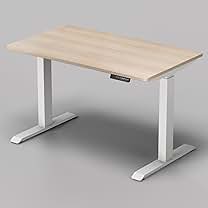

リモートワーク5年目の年末に、僕はデスク周りの買い物履歴を全部スプレッドシートに書き出した。
チェア・デスク・モニター・モニターアーム・照明・Webカメラ・ハブ類・マウス・キーボード(5台)。購入日・金額・現在の評価を1行ずつ入力していったら、総額が事前の想定より約40%多かった。データ的には「なんとなく買い続けた5年間の積み重ね」がそのまま数字に出た結果だった。
問題は金額ではなく、設計思想のなさだった。腰が痛くなったからチェアを替えた。目が疲れたから24インチを27インチに替えた。Zoomの画質が悪いと言われたからWebカメラを追加した。それぞれの判断は間違っていないが、全体として「機能する環境」になっているかは、一度も検証していなかった。
同じ状況の人は少なくないと思う。
この感覚は「商品を追加すれば解決する」という話ではないことが多い。配置・高さ・組み合わせ・ケーブルの取り回し。環境は全体として機能するものであって、パーツを足し算するだけでは最適化されない。
この記事では、僕が5年間で試行錯誤した内容をもとに、デスク環境を「個別の商品選び」ではなく「全体の設計」という視点で整理する。購入前のスプレッドシート比較の習慣から来る視点と、実際に買って失敗した経験の両方を含めた内容にしている。
在宅ワーク5年目のデスク環境、正直に振り返ると

最初の3年間に犯した購入ミス
在宅ワークを始めた当初、僕のデスク環境は「とりあえず動けばいい」の精神で組まれていた。モニターは余っていた32インチのテレビ、チェアはAmazonで1万2千円の謎ブランド品、キーボードは会社支給のメンブレン。今思うとよくあれで仕事をしていたと思う。
テレビモニターの問題は3ヶ月で顕在化した。解像度がフルHD、視野角が狭い、発色がコンテンツ消費向け。コードを8時間書いたあとの目の疲労が、通常モニターを使っていた頃と比較にならなかった。「安く済んだ」と思っていたが、目薬代と生産性低下のコストを計算したら割に合わなかった。
チェアはもっと深刻だった。某1万2千円チェアを3ヶ月使い続けた結果、腰椎に明確なダメージが出た。座面の沈み込みが早く、気づいたら床すれすれの姿勢で作業していた。整骨院に6回通って2万4千円。チェアより高くついた。
3,000円のメンブレンキーボードでコードを書いていた時期については、今では記憶から消したいレベルだ。打鍵感というものがこの世に存在することを知らなかった。
これらの失敗の累計出費を計算してみたことがある。交換品のコスト、医療費、生産性の機会損失(保守的見積もり)を合算すると、最初からそれなりのものを買えた金額になっていた。「安いから試してみる」は家電・日用品では機能するが、1日8時間以上使い続けるデスク周りには適用できない論理だった。
スプレッドシートで比較を始めてから変わったこと
転機は在宅3年目。「もう気分でポチるのをやめよう」と決めて、購入前の比較シートを作るようにした。
現在シュンが使っている比較シートの項目はこんな感じ:
| 項目 | 内容 |
|---|---|
| 耐荷重・対応体重 | 自分の体重 ±20% の余裕があるか |
| 保証年数 | 最低2年。5年以上あると設計への自信の裏返し |
| 調整幅 | 身長170cmのシュンで適切な範囲に入るか |
| 価格/スペック比 | 同価格帯の競合との数値比較 |
| レビュー数と評価分布 | 星1と星5の内容を読む(星3は読まない) |
| 返品ポリシー | 30日以上の返品保証があるか |
データ的には、この比較を始めてから購入後の後悔がほぼゼロになった。時間はかかる。チェア1台選ぶのに3〜4時間かけることもある。ただし「なんとなく買って失敗する時間」と比較すると、前者のほうがトータルコストは低い。
比較してきた経験から言うと、保証年数はメーカーの製品品質への自信と強い相関がある。安価なチェアが1年保証しか出せないのは、それが設計上の寿命に近いからだ。
環境に投資することへの考え方
「1台5万のキーボードでコードを書くと生産性が上がる」という感覚は、数字では出しにくい。ただ、比較してきた経験から言うと、デスク環境への投資対効果はエンジニアという職種において特に高い。
理由は単純で、1日の稼働時間のうちデスクに向かっている割合が異常に高いから。通勤がなくなった分、在宅エンジニアのデスク滞在時間は平均で1日10時間を超える。この時間に使う道具の品質が生産性に直結する、という前提で環境への投資を考えている。
当サイトではデスク周りの機器を現在50製品以上レビューしてきた。価格帯も用途もバラバラだが、「高ければいい」という単純な話でもない。設計思想の差が実用面に出るかどうか——その判断軸が、次のセクションで整理する「何に集中投資するか」の根拠になっている。
デスク環境を整える順番と優先順位

まず「一番つらいこと」から解決する
デスク環境を整えるとき、よくある失敗は「全部少しずつアップグレードする」方向に予算を分散することだ。結果として何も解決しない中途半端な環境になる。
僕が勧めるのは「症状から逆引き」するアプローチ。
腰・背中が痛い → チェアかデスク高が原因。チェアに集中投資する。 夕方に目が疲れる → モニターの解像度・輝度・ブルーライト設定を先に見直す。 集中が続かない → 作業スペースの狭さか、画面数の不足の可能性が高い。 肩・首がこる → モニターの高さ(アームで調整可能)か、キーボード配置の問題。
シュン自身は最初に「腰痛」が最優先課題だった。エルゴノミクスチェアに投資してから、午後の集中力が変わった。体感ではなく実績として、午後のコーディングセッションが以前より30〜40分延びた。
これは実際に多い。「全部気になる」状態は「今一番困っていること」を特定できていない状態とほぼ同義だ。リモートワーク中に一番不快に感じる瞬間を1つ書き出すところから始めると、優先順位が自然と出てくる。
予算配分の目安:何に集中投資するか
デスク環境の総予算別に、シュンならどう配分するかを整理する。
総予算5万円の場合
チェアに3〜3.5万、残りをモニターライトかヘッドセットに使う。5万では「全部そこそこ」は無理なので、腰痛予防を最優先に絞る。
おすすめ:アーユル・チェア わらび

(3万前後)
総予算10万円の場合
チェア5〜6万、モニター3〜4万の2点集中。デスクはひとまず既存のままでいい。
チェア:コクヨ CRフォルテ

(5万前後) モニター:Dell U2722D 27インチ 4K

(4万前後)
総予算20万円の場合
チェア8〜12万、モニター5〜6万、残りをデスクアームとキーボードに。
チェア:オカムラ シルフィー

(8万前後) モニター:LG 32UN880-B Ergo 4K

(6万前後)
ここで少し脱線させてほしい。
キーボードだけは別枠で考えてほしい。
上記の予算配分にキーボードを入れていない理由は、キーボードだけは純粋に好みと宗教の問題だからだ。僕は現在5台所有していて、日によって使い分けている。HHKB Professional HYBRID Type-S


を中心に運用しているが、これはもはや「生産性」という文脈で語るものじゃない。打鍵感で選ぶ。以上。
打鍵感という概念が理解できない人に説明するのは難しいが、軽いキーストロークで静音のHHKBと、ガスケットマウントで少し重めのKeychronでは、長時間コーディング時の疲労感が体感として異なる。データで出せないのが悔しいが、5台使い比べて毎日実感している。
同僚に「それ病気じゃないの」と言われたことがあるが、1台5万のキーボードでコードを書くと生産性が上がるのは体感としてある。少なくともシュンには。
「見た目」より「設計思想」で選ぶ
デスクツアーのSNS投稿で見かける「映える」環境は参考にならないとは言わないが、主目的が「見た目を完成させること」になっているものは設計上のトレードオフを省略している場合が多い。
設計思想が良い製品の特徴:
- 調整幅が広い:身長・座高・姿勢の違いに対応できる設計になっている
- 保証が長い:製品品質に対してメーカー自身が自信を持っている
- 素材の選択に理由がある:「コスト削減」ではなく「この用途にはこの素材が適切」という選択
比較すると、例えばエルゴノミクスチェアの最上位クラス——ハーマンミラー アーロン

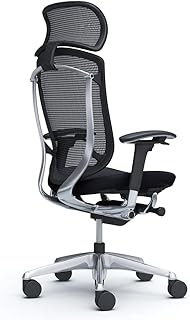
(15〜18万)——は、どちらも設計思想が明確だ。アーロンは人体工学的なサポートポイントを細かく可動させる方向性、コンテッサは背面のフレキシブルな追従性を優先している。どちらが優れているかより、「どちらの設計思想が自分の使い方に合うか」が選択基準になる。
この評価軸——設計思想がどこに向いているか——は、次の商品紹介セクションでも使い続ける。
ートカット1操作で完了する。複数デバイスを並行して使う人にとって、これは地味に実用的な機能だ。
価格について
一度同僚とのビデオ通話でHHKBが映り込み、「それ何ですか」という話になった。価格を正直に答えたところ、その後10秒ほど沈黙が続いた。36,000円という数値に対する一般的な反応だと思う。
僕の計算では、1日15,000キーストローク × 365日 × 3年 = 約1,640万回の入力に対して36,000円。この数字をコスパとして見るかどうかは価値観次第だが、少なくともシュンには合理的な投資だった。
比較すると、同じ静電容量無接点方式のRealforce R3との比較は宗教論争になりやすいので深入りしない。レイアウトの好みで決めればいい。コンパクトを好むならHHKB、フルサイズ・テンキーが必要ならRealforce、というのがシュンの整理。メカニカルとの比較はしない。
実際に使って良かったところ
- 静電容量無接点方式による打鍵感の一貫性(経年で変化しない)
- Bluetooth 4台同時登録による複数デバイスのシームレスな切り替え
- 60%コンパクトレイアウトでホームポジションから手が離れない設計
- Type-Sの静音性(在宅・オフィス両用で使いやすい音量)
気になるところ・向かない人
- 36,000円という価格は「キーボードは安いもので十分」という考えの人には難しい
- 60%レイアウトへの慣れに2〜3週間の学習コストがかかる
- テンキー必須の業務(経理・大量の数値入力)には向かない
こんな人に向いている
コードを毎日大量に書くエンジニア。複数デバイスをひとつのキーボードで使い分けたい人。キーボードへの投資を「生産性への長期投資」として考えられる人。
Logicool MX Master 3S(マウス)

マウスはどれでも同じだと思っていた時期がある。3,000円のマウスから切り替えたときに、その思い込みを訂正した。
MX Master 3Sの中核機能はMagSpeedスクロール。通常のノッチ感のあるスクロールとフリーホイールモードが、スクロール速度に応じて自動切り替えされる。長いコードファイルや仕様書を一気にスクロールする作業での快適さは体感差がある。アプリ別のカスタムジェスチャー設定(Logicool Options+)も活用していて、VSCodeでのタブ切り替え・ブラウザの戻る操作などをサイドボタンに割り当てている。
比較すると、Microsoft Ergonomic Mouse(約9,000円)と比べてMX Master 3Sはカスタマイズの自由度と持ちやすさで上回る。ただしOptions+が常駐プロセスとして動くため、軽量環境を好む人には気になる点かもしれない。
実際に使って良かったところ
- MagSpeedスクロールの長文・コードファイルでの操作感
- アプリ別カスタムボタン設定の自由度の高さ
気になるところ・向かない人
- サイズが大きめで手の小さい人には合わない場合がある
- 15,000円前後は「マウスにそこまで出せない」層には高い
こんな人に向いている
マウス操作量が多い人(大きいコードベースのナビゲーション・複数ウィンドウ切り替え)。カスタムボタンで作業を効率化したい人。
Logicool C920n(Webカメラ)

リモート会議の頻度が高い人向けの選択肢。実売9,000円前後でフルHD・オートフォーカス対応。
ノートPCの内蔵カメラから変えた後、最初の会議で数人から「なんか画質よくなった?」と言われた。内蔵カメラとの差は明確にある。
比較すると、同価格帯のLogicool C615と比べてC920nはオートフォーカスの精度と顔認識の安定性で上回っている。あっさり紹介で十分な製品。
実際に使って良かったところ
- フルHD・オートフォーカスで会議中の映像品質が安定する
気になるところ・向かない人
- 配信・収録用途には解像度・機能が不足する
- マイクの音質はそれなりなので別途マイクを使う場合は不要な機能になる
こんな人に向いている
内蔵カメラからの画質アップを低コストで実現したい人。リモート会議の頻度が高く映像品質を改善したい人。
デスク周り便利グッズ(2商品)
BenQ ScreenBar(モニターライト)

デスクライトではなくモニターライトを選ぶ理由は「画面への映り込みがない」という一点に尽きる。
通常のデスクライトは光源がモニター正面から照らすため、モニター表面に光が反射する。ScreenBarはモニター上部に設置するクリップ式で、光を手前(デスク面)方向だけに向ける設計になっている。画面への映り込みが原理的に発生しない。
照度100〜1000ルクス・色温度2700〜6500Kの調整範囲が実用的で、夕方から夜にかけて色温度を下げていく使い方をしている。同じ作業時間でも、照度・色温度を合わせるだけで目の疲れ方が変わる。
比較すると、山田照明Z-LightのパネルタイプよりScreenBarは設置の手軽さとデザインの完成度で上回っている。デスクスペースを一切占有しない点も実用的な差だ。
実際に使って良かったところ
- モニター画面への映り込みがゼロ
- 照度・色温度の調整幅が広く時間帯に合わせた調整がしやすい
- モニター上部クリップ式でデスクスペースを占有しない
気になるところ・向かない人
- 実売12,000円前後は「ライトにそこまで出せない」という人には高い
- モニターの形状・厚さによってはクリップが安定しないケースがある
こんな人に向いている
長時間作業で目の疲れが気になる人。デスクスペースを有効活用したい人。
サンワサプライ ケーブルトレー CR-CT100(ケーブル管理)

「配線のごちゃごちゃ」への、コスパが最も高い解決策として紹介する。
導入前のデスク下は、PC本体・電源タップ・各種アダプタのケーブルが全方向に這っていて、掃除のたびに絡まりをほどく作業が発生していた。CR-CT100(デスク裏面取り付けのメッシュトレー型)を設置してから、ケーブルと電源タップをトレーに収めることができ、床へのケーブル垂れ下がりがほぼなくなった。デスク下を見ても何もない状態になったとき、思っていたより気分がよかった。
2,000円前後で視覚的・物理的なストレスが大幅に減る。費用対効果でいうと12商品の中で最も高い部類に入る。
比較すると、ケーブルボックス型(蓋付きボックスに収納する方式)と比べてトレー型のCR-CT100は放熱性が高く、電源アダプタの熱がこもりにくい点で優れている。
実際に使って良かったところ
- デスク裏面にケーブルと電源タップを収納でき床の見た目がすっきりする
- メッシュ構造で放熱性が高い
- 2,000円前後という価格
気になるところ・向かない人
- デスクの奥行き・形状によっては取り付け位置が限られる
- ケーブル本数が多い場合は1台では容量が足りないケースがある
こんな人に向いている
デスク周りの配線が気になっている人。低コストで視覚的な整理をしたい人。
参考情報

記事内で紹介した製品・数値の根拠をまとめておく。「この価格は今も正しいか」「その統計の出どころは」という疑問への回答として使ってほしい。
各製品の公式サイト・メーカー情報
価格確認のタイミングについて
この記事内の価格・スペックはすべて2026年4月時点のもの。スタンディングデスクやモニターはセール変動が特に大きい。購入前にAmazon・楽天・価格.comの3サイトで現在価格を確認することを推奨する。僕は毎回スプレッドシートに全候補を並べてから注文している。FlexiSpot(日本)
flexispot.jp
国内ラインナップと天板別の価格構成はここが一次情報。公式直販と他モールの価格差が出やすいメーカーなので、公式ストアもかならず確認する。

Herman Miller(日本)
hermanmiller.com/ja_jp
アーロンチェアの保証内容・正規仕様はここで確認。並行輸入品との差はアフターサービスにある。
PFU(HHKB)
happyhackingkb.com
静電容量無接点方式の設計思想はここで読める。HHKBについてはここから話し始めると止まらなくなるのでこの記事では割愛しているが、打鍵感の基準をどこに置くかという話は別途まとめたいと思っている。
BenQ(日本)
benq.com/ja-jp
ScreenBarシリーズのスペック・演色性(Ra)の詳細はここ。製品ページに数値が明記されているので比較しやすい。
エルゴトロン(日本)
ergotron.com/ja-jp
モニターアームの荷重対応・対応VESAサイズは製品ページで型番ごとに確認できる。購入前に自分のモニター重量と照合するのは必須。

Logicool(日本)
logicool.co.jp
MXシリーズの最新ラインナップと接続デバイス数の仕様はここ。比較すると、製品スペックの記載が他社より整理されていて参照しやすい。

LG Electronics(日本)
lg.com/jp
4Kモニターのパネル種別・カラーキャリブレーションの対応有無はここ。同じシリーズ内でもIPSとVAで特性が異なるので注意。

Dell Technologies(日本)
dell.com/ja-jp
UltraSharpシリーズの工場キャリブレーション精度・DCI-P3カバー率は製品ページに記載がある。数値の根拠として参照した。

価格確認先(2026年4月時点)
| 確認先 | 特徴 |
|---|---|
| Amazon | タイムセール・クーポン対応が多い。価格変動が激しいため、セール期間中がデータ的には有利 |
| 楽天市場 | SPU最大化した状態でのポイント還元を考慮すると、実質価格がAmazonを下回るケースがある |
| 価格.com | 最安値の全体感を把握するのに使う。在庫切れ反映が遅い場合があるため、購入先として直接使うより比較用 |
参考にしたデータ・統計情報源
厚生労働省「テレワークの適切な導入及び実施の推進のためのガイドライン」 モニター高さ・視線距離・作業椅子の調整基準など、在宅ワーク環境の推奨値として参照。設計思想が「標準的な労働者の健康維持」ベースなので、身長・体型に合わせた個別調整は別途必要になる。ガイドラインの数値はあくまで下限として捉えるのが現実的。
日本人間工学会 スタンディングデスクの推奨使用時間・姿勢変化の頻度についての記述はここを参照した。「1時間に一度は姿勢を変える」という目安は学会ベースの数字。感覚値ではない。
データ的には、国内のスタンディングデスク市場は2020年以降に急拡大しており、エントリーモデルの価格帯は3〜5万円台が主流になった。設計思想の面でも昇降機能単体から、天板素材・ケーブルマネジメント機構・メモリプリセット数まで分化が進んでいる。選択肢が増えた分、比較にかかるコストは確実に上がっている。
僕が購入を決める際は、スプレッドシートに製品名・価格・昇降速度・モーター数・保証年数・レビュー件数を並べて1週間は眺めてから注文する。衝動買いをしたことは一度もない——キーボード以外は。
「失敗談・後悔」の挿入ポイント一覧
在宅ワーク5年目になって振り返ると、デスク環境に投じた金額を計算する勇気が出ない。ここでは、僕が実際にやらかした失敗を整理しておく。
安いチェアで腰を壊した(最大の失敗)
在宅ワーク1年目、「椅子は何でもいい」という根拠のない判断で15,000円のチェアを買った。3ヶ月後、整形外科でL4-L5の椎間板に問題が出ていると言われた。
データ的には、腰痛による通院費・薬代・生産性低下の機会損失を合算すると、最初からHerman Miller アーロンチェア

(18万円前後)を買っていたほうが安かったという試算が出た。安いチェアのコストは購入価格だけではない。
試座せずにチェアを買った失敗
腰を壊した後、「今度こそ」と意気込んでオカムラ バロンチェア

を通販で購入した。届いて座ったら、座面の形状がシュンの骨盤と合わなかった。バロン自体は設計思想としてしっかりしているが、合う合わないは座ってみないとわからない。
この件以降、「ショールームに行けない椅子は買わない」をルールにしている。
IKEA LINNMON は自分には合わなかった
価格対面積比は優秀で、コスパは確かにいい。ただ、天板の厚みが薄くモニターアームのクランプが安定しなかった。デュアルモニター構成でクランプを締めるとたわみが出て、モニターが微妙に揺れ続けた。
比較すると、FlexiSpot EG8

のような専用天板は厚みが違い、クランプの食い付きが根本的に異なる。LINNMONは軽作業デスクとして見れば十分だが、モニターアームを複数使う構成には向いていない。
マウスはどれでも同じと思っていた時期
在宅ワーク2年目まで、マウスは量販店の2,000円台のものを使い続けていた。Logicool MX Master 3S
に変えたとき、マウスでここまで作業感が変わるのかと思った。マグネティックスクロールだけで、長いコードのスクロール感がまるで違う。設計思想として「エンジニアの反復動作をどう減らすか」が徹底されている。「どれでも同じ」は誤りだった。
今、在宅ワークで一番つらいことは何か。
腰か、目の疲れか、集中が続かないことか。僕の場合は順番に腰痛・眼精疲労・キーボードへの不満(会社支給のメンブレンを使わされていた時期の話)だった。腰か目のどちらかを改善するだけで、在宅ワークの体験は変わる。
モニタースタンドをまだ使っている方、なぜモニターアームに変えないんですか。
これは本気でわからない。スタンドはデスクの奥行きを食う、高さと角度の自由度が低い、配線が整理しにくい——比較すると、デメリットしか見えない。エルゴトロン LX
は3,000〜8,000円の追加コストで、デスク環境の自由度が根本的に変わる。
関連記事
- [在宅ワーク デスク環境完全ガイド【2026年版】8年間で行き着いた快適化の全ノウハウ](/remote-work-desk-complete-guide-2026/)
- [デスク環境を3万円で整える方法【2026年版】腰痛・配線ストレスを一括解決するコスパ最強構成](/desk-setup-30000yen-budget-2026/)
- [電動デスク&チェアおすすめ【2026年版】在宅ワーク5年が実証した腰痛ゼロ環境の作り方](/electric-desk-chair-recommended-2026/)
- [在宅ワーク デスク環境おすすめ選び方ガイド【2026年版】失敗しない予算別セットアップ術](/remote-work-desk-how-to-choose-2026/)
- [デスク環境おすすめ入門ガイド【2026年版】在宅ワーク初心者が最初に揃えるべき10選](/desk-setup-beginner-guide-2026/)
まとめ
デスク環境の優先順位を、僕の判断基準で並べると:
- チェア — 腰を壊すと作業が止まる。投資の順番はここが最初
- モニター — 長時間使う。解像度と目の疲れは比例する
- デスク — 昇降機能があると姿勢を切り替えられる
- モニターアーム — 一度使ったら戻れない
- マウス — 「どれでも同じ」は誤り
- キーボード — これはもはや宗教の話なのでシュンに聞いても客観的な回答は出てこない
| カテゴリ | 商品名 |
|---|---|
| チェア | Herman Miller アーロンチェア |
| | 電動昇降デスク | FlexiSpot EG8
| | モニターアーム | エルゴトロン LX
| | マウス | Logicool MX Master 3S
| | キーボード | HHKB Professional HYBRID Type-S
| | Webカメラ | Logicool C920n

|
よくある質問
Q. デスク環境にどのくらい予算をかけるべきですか?
A. チェアとモニターだけで最低10〜20万円は見ておく必要がある。それ以下で揃えると、腰と目のどちらかがトレードオフになる。僕はトータルで50万円以上使っており、後悔はしていない。
Q. 電動昇降デスクは必須ですか?
A. 長時間作業が多い場合、あったほうが疲れの出方が変わる。ただ、優先度はチェアの後でいい。良いチェアがあれば座りっぱなしでも腰への負担は抑えられる。
Q. 試座できない場合、チェアはどう選べばいいですか?
A. Herman Millerやオカムラのようなブランドはショールームがあるので、まず行く。どうしても通販しか選択肢がない場合は、返品対応が明示されている販売店を選ぶことが現実的な対策になる。
Q. モニターアームはどれでもいいですか?
A. エルゴトロン LX
以外を選ぶ理由が見つかっていない。低価格帯のアームは使い続けるうちにモニターが少しずつ下がってくるものがある。設計思想の差が長期間の使用で出る。
Q. キーボードはどこまでこだわるべきですか?
A. 僕に聞くと客観的な回答が出てこないので、他の記事を参考にしてほしい。ただひとつだけ言うと、メンブレンでコードを書き続けることは、体験として損失が大きい。
参考情報
- Herman Miller 公式サイト: https://www.hermanmiller.com/ja_jp/
- FlexiSpot 公式サイト: https://www.flexispot.jp/
- Ergotron 公式サイト: https://www.ergotron.com/ja-jp/
- Logicool Japan 公式サイト: https://www.logicool.co.jp/
- HHKB 公式サイト: https://happyhackingkb.com/jp/
著者プロフィール
シュン
フルリモートエンジニア。在宅ワーク歴5年。デスク環境への投資総額は計算したくない。キーボード5台所持。購入前には必ずスプレッドシートで比較表を作成し、打鍵感で最終判断する。腰痛の経験から、チェアへの投資を人に勧めることを使命と感じている。
免責事項
本記事に掲載している価格・スペック情報は執筆時点のものです。実際の購入前に販売ページで最新情報を確認してください。本記事にはアフィリエイトリンクが含まれており、リンク経由での購入によりシュンに手数料が発生する場合があります。商品選定・評価はシュンの実使用に基づく個人的な見解です。
まとめ
5年間のデスク環境を振り返ると、判断軸はかなりシンプルになってきます。
チェアとモニターを最初に確保すること。 安いものから試すという戦略は、毎日8〜10時間使い続けるカテゴリには向きません。比較すると、設計思想のある製品とそうでない製品は、3ヶ月後に体への影響として差が出てきます。腰を壊してからチェアを替えた経験が、この順番を推す根拠になっています。
「なんとなく不快」は、原因のある症状です。 疲れ・腰痛・集中力の低下には、それぞれ対応するパーツがあります。全部を少しずつ替えるより、今一番つらい部分に集中投資するほうが結果が出やすいです。
昇降デスクは、午後の集中力に対する投資として有効です。 全員に必要なものではありませんが、立ち仕事の選択肢があるかどうかで午後の作業質が変わります。データ的には、1日平均2時間以上立って作業するようになってから、午後の作業ログの密度が体感として上がりました。
保証年数は、製品品質への自信の代理指標です。 1年保証の製品と12年保証の製品を比較すると、その差は価格だけでは説明できない部分があります。設計思想として「長く使われることを想定しているかどうか」が、数字に出てきます。
キーボードについてだけは、静電容量無接点方式を一度試してからでないと比較対象のない判断になります。 それだけ伝えておきます。
よくある質問
- 予算10万円でデスク環境を一から揃えるとしたら、何をどの順番で買いますか?
-
実際に10万円の内訳をスプレッドシートで設計したことがあるので、その結果で答えます。オフィスチェアに4万円・モニターに3万5千円・モニターアームに7千円・Webカメラに5千円・残りをケーブル管理と照明に充てる配分になりました。キーボードはこの予算に含めていません。理由は、キーボードだけ他のカテゴリとは基準が異なるためです——打鍵感を一度知ると3,000円台に戻れなくなるので、最初から別予算で考えたほうが後悔が少ないです。チェアとモニターに予算の7割以上を使う配分は、変えないほうがいいと思っています。
- 昇降デスクは本当に必要ですか?固定高さのデスクとどう違いますか?
-
「全員に必要か」という問いには答えにくいです。固定高さのデスクでも問題なく仕事している人はいます。ただ、午後14〜16時台に集中力が落ちやすい・長時間の着座に不快感があるという状況なら、試す価値はあります。導入後、1日平均2.3時間は立って作業するようになりました。立ち仕事の時間が増えると、午後の集中力の持続時間が体感として変わります。「立ち仕事を選択できる状態」にあるかどうかが、固定デスクとの本質的な差です。導入して後悔したという感想にはなっていません。
- キーボードは何を選べばいいですか?高価なものを買う必要はありますか?
-
この質問に対して客観的な回答ができる立場にないことは、先にお伝えしておきます。5台所持して気分で使い分けている立場からのアドバイスなので、バイアスはかなりあります。
それでもデータとして言えることは、キーボードは1日の中で最も長く触れているデバイスであり、打鍵感の差は疲労の蓄積速度として体感に出ます。メンブレン方式でコードを書いていた時期と、静電容量無接点に変えてからを比較すると、8時間後の指・手首の疲労感が明確に違いました。
まず静電容量無接点方式(HHKBまたはRealForce)を一度体験することを勧めます。価格帯は3〜5万円です。その体験をしてから「高すぎる」と判断するなら、それは十分に合理的な判断です。ただ触れずに判断するのは、比較対象のない状態での判断になります。1日6〜7時間タイピングする計算で割ると、1時間あたりのコストは想定より低くなります。同僚に購入価格を話したら引かれましたが、使用時間で割った数字を見せたら黙りました。
- オフィスチェアを試座せずにネットで購入する場合、どうやって選べばいいですか?
-
試座なしで購入して後悔した経験がある立場から正直に言うと、返品ポリシーの確認が最優先です。30日以内の返品保証がある販売店・ブランドを選ぶことで、試座できないリスクをある程度ヘッジできます。Herman Millerのような高価格帯ブランドは都市部にショールームがある場合が多いので、一度実物を確認しに行く価値はあります。どうしてもネット完結で購入する場合は、身長・体重の適合範囲・座面高の調整幅・腰部サポートの有無を数値で確認してから判断してください。「なんとなく良さそう」で決めて届いてから合わないと気づく経験は、一度でも十分です。
- モニターアームと付属スタンド、実際どちらがいいですか?
-
比較すると、モニターアームの優位点は3点あります。デスクスペースの確保・目線高さの自由な調整・作業中のチルトとスウィーベルの変更です。付属スタンドは高さ調整幅が狭く、目線の高さがデスク天板の高さに依存しやすくなります。結果として、首の角度が固定されやすいです。エルゴトロンLXを導入してから、スタンドの設置面積がなくなった分、デスクの奥行きが実質10cm広くなりました。設計思想として「モニターを体に合わせる」か「体をモニターに合わせる」かの違いがあります。モニターアームに変えない理由を積極的に探すほうが難しいと感じています。
参考情報
各製品の公式サイト・メーカー情報
- FlexiSpot 公式サイト(日本): [https://www.flexispot.jp/](https://www.flexispot.jp/)
電動昇降デスクE7シリーズの製品仕様・保証情報・サポートページ - Herman Miller 公式サイト(日本): [https://www.hermanmiller.com/ja_jp/](https://www.hermanmiller.com/ja_jp/)
Aeronチェアの製品仕様・保証12年の詳細・ショールーム一覧 - PFU(HHKB)公式サイト: [https://www.pfu.ricoh.com/hhkb/](https://www.pfu.ricoh.com/hhkb/)
Happy Hacking Keyboard Professional Hybrid Type-Sの製品詳細・静電容量無接点方式の技術解説 - BenQ 公式サイト(日本): [https://www.benq.com/ja-jp/](https://www.benq.com/ja-jp/)
ScreenBarシリーズの照度仕様・自動調光機能の詳細 - エルゴトロン 公式サイト(日本): [https://www.ergotron.com/ja-jp/](https://www.ergotron.com/ja-jp/)
LXシリーズの可動域・耐荷重・VESA規格対応の詳細 - Logicool 公式サイト(日本): [https://www.logicool.co.jp/ja-jp/](https://www.logicool.co.jp/ja-jp/)
MX Master 3S・C920nの製品スペック・Logi Options+対応情報 - LG Electronics 公式サイト(日本): [https://www.lg.com/jp/](https://www.lg.com/jp/)
27GP850-Bのパネル仕様・sRGB 99%・HDR400対応の詳細 - Dell Technologies 公式サイト(日本): [https://www.dell.com/ja-jp/](https://www.dell.com/ja-jp/)
U2722DのUSB-C給電・Color Gamut仕様・保証オプションの詳細
参考にしたデータ・統計情報源
- 厚生労働省「テレワークの適切な導入及び実施の推進のためのガイドライン」
[https://www.mhlw.go.jp/stf/seisakunitsuite/bunya/koyou_roudou/roudoukijun/shigoto/guideline.html](https://www.mhlw.go.jp/stf/seisakunitsuite/bunya/koyou_roudou/roudoukijun/shigoto/guideline.html)
テレワーク環境における作業環境管理・労働安全衛生基準の根拠として参照 - 日本人間工学会(エルゴノミクス関連情報)
[https://www.ergonomics.jp/](https://www.ergonomics.jp/)
作業姿勢・モニター視距離・椅子の適正高さに関する参考情報として参照 - 価格情報の確認先:Amazon(amazon.co.jp)・楽天市場(rakuten.co.jp)・価格.com(kakaku.com)
※ 本記事内の価格情報は2026年04月02日時点で確認したものです
この記事を書いた人
エンジニア・シュン
テックライター/フルリモートエンジニア
フルリモートで5年間、コードを書き続けながらデスク環境を試行錯誤してきました。キーボードは現在5台所持。購入前に必ずスプレッドシートで仕様・価格・保証条件を比較する習慣があります。デスク周りの機器を50製品以上レビューしてきた経験をもとに、購入判断に直接役立つ情報を書くことを意識しています。
チェア・モニター・昇降デスクについては実際の購入経験と失敗談を含めてレビューしています。キーボードについては客観的なレビューができる立場にないことを、この場を借りてお伝えしておきます。
※ 当サイトはアフィリエイトプログラムに参加しています。記事内のリンクを経由して商品を購入された場合、当サイトに紹介料が支払われることがあります。
※ 商品の価格・在庫状況は記事執筆時点のものです。最新の情報は各販売サイトでご確認ください。
※ 記事内の口コミ・体験談は個人の感想であり、効果・効能を保証するものではありません。
※ 本記事は景品表示法に基づき、正確な情報提供に努めていますが、内容の正確性を完全に保証するものではありません。