
デスクマットが必要な理由——半年間マットなしで後悔した話
デスクマット、正直「なくても困らない」と思っていました。在宅ワークを始めてしばらくはマウスパッドだけ使っていて、それで十分だと思っていたんです。
でも違いました。半年後に気づいたときには、デスクに傷が入っていて、腕が夕方になると痛くて、「なんでもっと早く買わなかったんだろう」と後悔していました。
デスクに付いた傷とマウスの滑りに気づいた日
在宅ワークを始めたとき、IKEAで買った木目調のデスクがお気に入りでした。6畳の仕事部屋に置いて、やっとおしゃれな作業スペースができたと思っていたんです。マウスパッドはちゃんと使っていたので、デスクが傷つくなんて考えてもいなかったんです。
半年ほど経ったある日、デスクの表面をよく見たら、細かいキズが無数に入っていました。マウスパッドの外側——キーボードを置いていたあたりや、ノートを広げていた場所です。毎日少しずつこすれていたんでしょうね。木目の塗装が薄く削れていて、光の当たり具合によってはっきりわかるくらいになっていました。
そのとき初めて気づきました。マウスパッドって、マウスを動かす範囲しか守れていないんです。デスク全体を保護するには、全体を覆うサイズのマットが必要だったんですよね。
マウスの滑りも、実はずっと微妙だと思っていました。パッドのサイズが足りなくて、端まで動かすとはみ出してしまう。そのたびに操作が止まって、ちょっとしたストレスが積み重なっていたんです。大きなデスクマットに変えてからは、そのストレスが完全になくなりました。
腕の疲れが「マット問題」だったと気づいたとき
在宅ワーク2年目に入った頃から、右腕の前腕が夕方になると痛くなってきました。最初は「長時間タイピングしているから仕方ない」と思っていたんです。
オフィスチェアを買い替えました。腰への負担は減って腰痛はよくなったんですが、腕の痛みはまったく変わらなかったんです。肘掛けの高さを調整してもダメで、「これって腱鞘炎の入口なのかな」と少し焦り始めていました。
腕が痛いのは姿勢の問題かと思っていたのですが、デスクマットで変わることもあるんですか?
姿勢も大事ですが、前腕がデスクに当たる部分の「クッション性」が意外と効くんです。私はチェアを買い替えても改善しなかったのに、マットで変わりました。
ネットで調べてみたら、前腕の疲労はデスク表面の硬さと腕の接触圧力が関係しているという情報を見つけました。硬い木の天板に腕を置いて長時間作業していると、接触部分への圧力が特定の箇所に集中しやすくなるということらしくて。
試しにクッション性のあるデスクマットを敷いてみたら、本当に腕の疲れが変わりました。前腕がデスクに当たる感触がやわらかくなって、夕方になっても痛みが出にくくなったんです。
正直、椅子を買い替える前にマットを試しておけばよかったと今でも後悔しています。チェアは3万円以上でしたが、デスクマットは数千円から買えます。順番を完全に間違えていました。
夫に言ったら予想外の反応が返ってきた話(脱線コーナー)
デスクマットを買う前に、一応夫に話してみたんです。「デスクにマット敷きたい」と言ったら、第一声が「そんな大きいの置くの?」でした。
デスクマットって、大きいものだと横幅90cmとか120cmとかあるんですよ。夫にとってはテーブルクロスみたいなものに見えたらしくて、「デスクの上がごちゃごちゃにならない?」とか「滑らない?」とか、しきりに言っていました。
「むしろスッキリするから」と言っても半信半疑で、「また変なもの買って」という顔をしていました。夫のその顔、すっかり見慣れてしまいました。
届いてから設置したら、夫が仕事部屋をのぞいて「あ、なんかいい感じになったね」と言ったんです。これは予想外でした。デスクマットを敷いたことで、キーボードもマウスも、小物入れも全部がひとつの「面」にまとまって見えるんですよね。マット1枚がデスク上の散らかりを視覚的に整頓してくれる効果があって、部屋全体が締まって見えたようです。
夫が自分から「これよかったね」と言ったのは珍しいことで、少し笑えました。
脱線しましたが、デスクマットには「デスクの保護」「前腕の疲労軽減」「見た目の整頓」という3つの役割があります。
ポイント
デスクマットが解決する3つの問題:①木目・塗装面への傷(マウスパッドだけでは守れない範囲)②前腕の接触圧力による疲労蓄積(クッション性で改善)③デスク上がまとまって見えない(マット1枚で視覚的に整頓される)
「なくても困らない」と思っていた頃の自分に教えてあげたい話です。次のセクションでは、いざ買おうとしたときに迷わないよう、サイズ・素材・機能の3軸で選び方を整理します。1,000円台から7,000円台まで価格帯も幅広いので、自分の予算と用途に合った基準から確認してみてください。
デスクマットの選び方——サイズ・素材・機能で整理する

選び方を調べはじめると、スペック比較の記事ばかり出てきて逆に迷いますよね。私もそうでした。3つの軸に絞ると、かなりスッキリします。
サイズ選び——90cm・120cm・特大サイズの違い
正直、サイズ選びで一番やりがちな失敗は「なんとなく大きければいい」という思い込みです。
主なサイズ帯の目安を整理すると、だいたいこんな感じです。
- 90cm前後:幅100cm未満の小型デスク向け。キーボードとマウスが横並びになるくらいのサイズ感。
- 120cm前後:在宅ワーカーに今一番選ばれているサイズ。キーボード・マウス・ノートが横に並べられる。
- 特大(140cm〜):ゲーミングデスクや幅160cm以上の大型デスク向け。
6畳の部屋に幅120cmのマットを置くと圧迫感が出るんじゃないかと心配する方もいると思います。デスク天板の上に敷くものなので、部屋の広さには実質影響しません。壁向きにデスクを置いているなら、特に気にしなくて大丈夫です。
一点だけ注意したいのが、「デスク幅 = マットサイズ」ではないということです。マットはデスク幅より5〜10cm小さいものを選ぶと収まりが良くなります。デスク幅120cmなら、マットは110〜115cm程度が目安です。
デスクの幅が90cmしかないんですが、どのサイズのマットが合いますか?
デスク幅90cmなら、マットは80〜90cmを選ぶのが収まりよく使えます。ただキーボードとマウスを横並びにするとかなりギリギリになるので、もし買い替えを検討しているならデスクのサイズアップも同時に考えてみると快適さがぐっと変わります。
サイズ選びの目安
・デスク幅100cm未満 → 90cm前後のマット
・デスク幅100〜140cm → 120cm前後のマット
・デスク幅140cm以上 → 特大サイズ(140cm〜)
※デスク幅より5〜10cm小さいものを選ぶと天板の見た目がすっきりする
素材別の特徴——本革・PUレザー・フェルト・布製
素材は4種類あります。正直に評価します。
本革は見た目が一番好きです。高級感があって、デスクに置くだけで仕事部屋っぽくなる。ただ価格が7,000円以上になることが多く、手入れも必要で水にも弱い。「見た目は好きだけど予算オーバー」という理由で、私は毎回ここで選択肢から外しています。
PUレザーは本革に近い見た目で、価格が1,500円〜4,000円台に収まります。水をこぼしてもサッと拭けるので、飲み物をデスクに置く在宅ワーカーには実用的です。ただ長期間使うと端が剥がれてくることがある。実際に2年使ったPUレザーマットが、端からぱりぱりとめくれてきました。コスパと見た目を両立したいなら、現実的な選択肢はここです。
フェルトは最初、地味すぎると思っていました。実際使ってみると、腕の当たりが柔らかくて長時間のタイピングでも疲れにくい。ノートや書類も滑りにくいので、デスクの上がごちゃつきにくい。見た目は確かに地味ですが、「ちょっと地味でも長く使える」素材の筆頭はフェルトです。洗えるタイプも多く、手入れのしやすさでも優秀です。
布製(クロス素材)はマウスの滑りが一番スムーズで、デスクマット兼マウスパッドとして使いたいならこれ一択です。ただ布なので水に弱く、コーヒーを一度こぼすとシミが残ります。子どもがいる家庭ではリスクを理解したうえで選ぶ必要があります。
素材の特徴まとめ
・本革 → 高級感◎ 7,000円以上が多く手入れも必要
・PUレザー → コスパ○ 防水性あり、長期使用で端が剥がれることも
・フェルト → 腕への優しさ◎ 地味だが長持ちしやすく洗えるものも
・布製 → マウス滑り◎ 水に弱くシミが残りやすい
機能の優先順位——防水・滑り止め・クッション性
「防水も滑り止めもクッション性も全部ほしい」となるのはわかります。ただ全機能を高いレベルで揃えようとすると、5,000円以上になりやすい。予算が限られているなら、自分のデスク環境で一番困っていることを先に決める方が結果的に後悔が少ないです。
防水性は子どもがいる家庭では外せません。防水なしのマットを使っていたとき、子どもがデスクにジュースを持ってきてこぼしたことがあります。布製だったので染み込んで臭いが取れず、3ヶ月で廃棄しました。防水加工がされているかどうかは、商品ページで必ず確認してほしいポイントです。
滑り止めはフローリングのデスクを使っている場合に効いてきます。裏面がゴム加工されているかどうかで、長時間作業中にマット自体がじわじわずれてくるかが変わります。裏面がつるっとしているものは、最初は問題なくても数時間後にはマットがデスクの端に寄っていることがあります。
クッション性は腕の疲れに直結します。1〜2mm程度のクッションでも、数時間のタイピングが続くと腕への負担の差が出てきます。ただクッション性を上げると価格も上がりやすく、ここが予算オーバーになりやすいポイントでもあります。
機能の優先順位(予算別)
子どもがいる・飲み物をデスクに置く → 防水性を最優先に確認
フローリングにデスクを置いている → 裏面の滑り止め加工を確認
長時間タイピングで腕が疲れる → クッション性のある素材を選ぶ
※全機能を求めると5,000円以上になりやすい。まず1つに絞るのが現実的
この3軸を頭に入れておくと、「レビューが多そう」という曖昧な基準で選ぶよりずっと後悔が減ります。ただ——この選び方の基準を持っていても、最初の1枚選びで盛大に失敗しました。次のセクションでは、2枚買い直して合計で1万円近く溶かした話を正直に書きます。
正直に言う——最初のデスクマット選びで失敗した話
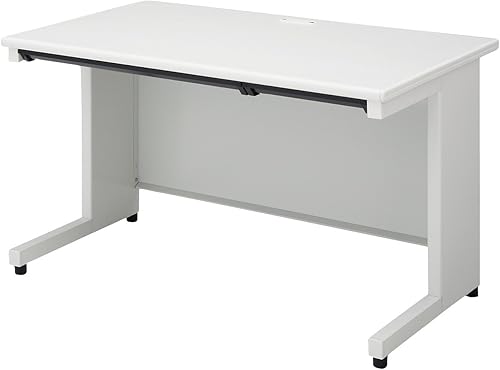
正直に言います。デスクマットを2枚続けて失敗しています。合計すると¥3,960ほど。「勉強代」と言えなくもないですが、最初からちゃんと選んでいれば1枚で済んでいた話です。
1枚目:安さだけで選んで3ヶ月でへたった話
最初に買ったのは、¥2,200の薄手ゴム製マットでした。(※ 価格は2026年04月07日時点)
選んだ理由は「安いから」。それだけです。レビューは3件くらいしかなかったんですが、「デスクマットって素材より価格が大事でしょ」という謎の確信があって、気づいたら購入していました。
届いてすぐは、そこまで悪くありませんでした。マウスも滑るし、デスクの表面も保護できている感じがして、「これで十分かも」と思っていた。
でも実際使ってみると、2週間もしないうちに端が反り上がってきました。最初は片端だけだったんですが、気づいたら四隅全部が浮き始めて。キーボードを手前に引くたびにマットが一緒についてきて、マウスが端の段差に引っかかる。だんだんストレスになってきて、3ヶ月が経ったころには表面も毛羽立って、マウスの動きがおかしくなってきました。
廃棄するときに夫に「それ何?」と聞かれたので「前に買ったデスクマット」と言ったら「いくらだったの」と聞かれました。「¥2,200」と答えたら「そっか」で終わりました。
私がデスク関係の買い物で、値段を正直に言えたのは後にも先にもこのときだけです。
安いもの2回買い直すより、最初から少し良いものを買った方が安かった……ってなりますよね。
完全にそれです。¥2,200を3ヶ月ごとに買い直すくらいなら、最初から¥4,000台のものを1枚買う方が絶対に安上がりでした。
2枚目:大きすぎて逆に使いにくかった話
| 項目 | 内容 |
|---|---|
| サイズ | 90×45cm |
| 素材 | PUレザー(合成皮革) |
| 実売価格 | ¥2,480前後 |
| 防水 | あり(拭き取り対応) |
| 特徴 | 縁ステッチ・シンプルデザイン |
「まずデスクマットがどんなものか試してみたい」という段階なら、これが一番リスクの低い選択肢だと思います。PUレザー製で飲み物をこぼしても拭き取れて、在宅ワークのデスク環境が最低限整います。実際使ってみると、クッション性はほぼないのですが、マウスの滑りだけは改善します。最初の一枚としては十分に機能しました。
他のPUレザーマットと比べると、縁のステッチがシンプルで主張しすぎない点が個人的には好きです。おしゃれすぎても浮くので、このくらいが在宅ワークのデスクには馴染みます。
良かったところ
- 2,000円台で試せるコスト感
- 飲み物をこぼしても拭けばすぐ元通り
- マウスの滑りが改善して操作が快適になる
- 縁のステッチがシンプルで、どんなデスクにも馴染む
気になるところ
- クッション性がないため、腕の疲れには対応しにくい
- 半年ほど使い続けると表面にシワや浮きが出てくる(素材の限界)
👤 こんな人向け: デスクマットを初めて購入する方、まず感覚を掴みたい方。腕の疲れよりもマウス操作の改善が目的なら、このコスト帯で十分機能します。
Orka デスクマット(大型120×60cm・フェルト素材)
| 項目 | 内容 |
|---|---|
| サイズ | 120×60cm |
| 素材 | フェルト(ポリエステル) |
| 実売価格 | ¥4,280前後 |
| 厚み | 約3mm |
| 滑り止め | あり(裏面ゴム加工) |
| 防水 | なし |
正直に言います。これが今、私のデスクに敷いてある一枚です。
購入したのは半年ほど前で、それまで使っていたPUレザーマットの表面のシワが目立ちはじめたのがきっかけでした。フェルト素材のデスクマットは、布製でもPUレザーでもない第三の選択肢で、最初は「汚れが染み込みそう」という理由で候補から外していたのです。でも実際使ってみると、想定していたデメリットよりも使い心地のよさが上回りました。
届いた日、デスクに広げたときの第一印象は「厚みがある」でした。120×60cmの大きさで、モニター・キーボード・マウスエリアをまるごとカバーできます。腕をマットに乗せると、フェルトのやわらかさが伝わってきて、長時間の在宅ワーク中に腕が痛くなりにくい。これは正直、使ってみるまで期待していなかった効果です。
フェルト素材のマットって、木製デスクに置いたら浮きませんか?インテリアに合うか心配で、なかなか踏み出せなくて。
私も同じことを心配していました。実際に使ってみると、むしろ木目のデスクとの馴染みが良くて「なんかデスク、落ち着いた感じになった」という印象でした。夫に「これ、なんか高そうだね」と言われたときは、内心ガッツポーズでした。
夫にそう言われたのは、設置から3日後のことです。実際の価格は4,000円台で、「コスパ良かったでしょ」と答えられたのが気持ちよかった。夫は普段「また買ったの?」から入るタイプなのですが、このときだけは珍しく「これはいいな」という反応で、そちらのほうが驚きでした。デスクセットアップに関して夫を黙らせた、数少ない買い物です。
見た目の変化も実感しています。PUレザーマットのときは「デスクの上にマットがある」という印象だったのですが、フェルトに変えてからは「デスクとマットが一体になっている」という感覚になりました。うまく説明できないのですが、デスク環境全体のまとまりが出たと感じています。
良かったところ
- フェルトのクッション性で腕の疲れが明らかに減った
- 木製デスクとの相性がよく、インテリアとして馴染む
- 120×60cmの広さで、モニター・キーボード・マウスを一枚でカバーできる
- 裏面の滑り止めがしっかり効いて、作業中にずれない
- 4,000円台で「高そうに見える」質感が出る
気になるところ
- コーヒーを直接こぼすと染み込む(素早く拭けばある程度は対処できるが、完全には取れない)
- 防水性がないため、デスクで飲み物を頻繁に飲む方は注意が必要
気になるところで書いた通り、フェルトの弱点は水気です。私は1回だけコーヒーをこぼしたことがあって、素早く拭いたので事なきを得ましたが、そのときはヒヤリとしました。飲み物をデスクに直置きする習慣がある方は、コースターの併用が現実的です。
👤 こんな人向け: 在宅ワーク中の腕の疲れを改善したい方、デスク環境のインテリアにこだわりたい方、木製デスクをお使いの方。飲み物をよくこぼす方や子どものいる環境には向きません。
MJTOTO 本革デスクマット(A4サイズ相当・小型)
| 項目 | 内容 |
|---|---|
| サイズ | 約30×60cm(A4サイズ相当) |
| 素材 | 本革(牛革) |
| 実売価格 | ¥10,800前後 |
| カバー範囲 | キーボード前エリアのみ |
| 特徴 | 経年変化あり・要定期ケア |
本革のデスクマットは、ずっと諦めていました。フルサイズ(90cm以上)の本革マットとなると2万円を超えるものも多くて、そこまで予算を出す踏ん切りがつかなかったからです。でもこの製品は「小型」という割り切り方で、キーボード前のエリアだけをカバーする設計になっています。価格が1万円台に収まり、「本革の質感をデスクに取り入れてみたい」という最初の一歩として選択肢に入ります。
実際使ってみると、本革の質感はPUレザーとは明確に異なります。触れたときのしっとりとした感触と、使い込むほど味が出る経年変化は、合成皮革では出せないものです。小型なのでマウスエリアはカバーできませんが、キーボードの手前に置くだけでデスクの雰囲気が変わります。「ちょっと地味だけど長く使える」という判断軸では、本革は正直な選択肢だと思っています。
他のデスクマットと比べると、「育てる」楽しさがある点が明確な差です。ただし定期的なレザーケアが必要で、ほったらかしにするとひび割れるため、手入れが苦手な方には向きません。
良かったところ
- 本革の手触りと質感はPUレザーとは別物
- 小型サイズで価格が1万円台に収まる
- 経年変化で自分だけの風合いが出る
気になるところ
- カバー範囲がキーボード前のみで、マウス操作エリアは別途対処が必要
- 定期的なレザーケアをしないとひび割れる
👤 こんな人向け: 本革の質感を試してみたいが、フルサイズ本革マットの価格には踏み出せない方。「キーボード前だけカバーできればいい」と割り切れる方、道具を育てることが好きな方に向いています。
Knodel デスクマット(PUレザー・大型100×50cm)
| 項目 | 内容 |
|---|---|
| サイズ | 100×50cm |
| 素材 | PUレザー(合成皮革) |
| 実売価格 | ¥3,490前後 |
| 特徴 | 縁ステッチデザイン・Amazonレビュー多数 |
Amazonでレビュー件数が多く、「とりあえずKnodel」と選ばれる機会が多い定番モデルです。縁のステッチがきれいで、デスク写真を撮ったときに見栄えがします。実際使ってみると、質感はBUBMとそこまで大きな差はなく、「レビュー件数の多さと実際の感動にはやや乖離がある」というのが正直なところです。
他のPUレザーマットとの違いは、100×50cmという横幅と縁のデザイン性です。見た目を整えたい・デスク周りの写真を撮る機会がある、という用途なら十分に合います。ただし長く使うほどPUレザー特有のシワが出やすい点は、素材の限界として許容する必要があります。
良かったところ
- 縁ステッチがあり、デスク環境の見た目が整う
- 100×50cmで作業スペースをしっかりカバー
- レビューが多く、初めてでも選びやすい
気になるところ
- レビュー件数の多さに対して、質感の感動は想定より地味
- 長期使用でPUレザーのシワや浮きが出やすい
👤 こんな人向け: デスク写真を整えたい方、定番から選んで失敗を避けたい方。機能より見た目の整理を優先する方に向いています。
ELECOM デスクマット(布製・DESKシリーズ)
| 項目 | 内容 |
|---|---|
| サイズ | 90×45cm(他サイズあり) |
| 素材 | 布製(ポリエステル) |
| 実売価格 | ¥2,980前後 |
| 特徴 | マウス操作性重視・国内ブランド |
国内メーカーというだけで、選ぶ理由になる方は一定数いると思います。ELECOMのDESKシリーズは布製でマウスの滑りがよく、ゲーミングマウスパッドとの違いは「作業用として地味で長持ちする」点です。ゲーミング系はデザインが派手なものが多いですが、DESKシリーズはオフィスライクで在宅ワークのデスクに浮きません。
特筆するほどの感動はありませんが、国産ブランドへの安心感が欲しい方に素直に勧められる選択肢です。
良かったところ
- 国内メーカーで品質管理が安定している
- 布製でマウス操作がスムーズ
- デザインが落ち着いていて在宅ワークのデスクに馴染む
気になるところ
- 布製のため液体には弱い(防水加工なし)
- 長く使うと端の毛羽立ちが気になる場合がある
👤 こんな人向け: 国内ブランドへの安心感を優先したい方、マウス操作性を改善したい方。シンプルで主張しないデザインが好みの方に向いています。
AHC フェルトデスクマット(120×60cm・大型)
| 項目 | 内容 |
|---|---|
| サイズ | 120×60cm |
| 素材 | フェルト(ウール調) |
| 実売価格 | ¥5,480前後 |
| 厚み | 厚手(クッション性あり) |
| 特徴 | 北欧調デザイン・腕置きに向いた厚み |
北欧インテリア好きな方に支持されているフェルトマットです。デザインが整っていて、デスク周りの印象が上がります。厚みがあり腕を置いたときのクッション性も感じられるので、長時間の在宅ワークには向いている素材感です。
正直に言うと、見た目はとても好きです。ただ、子どもが部屋に入ってくる環境だと、汚れが取れにくいという問題があります。鉛筆の跡やちょっとした食べ物のシミが残りやすく、フェルトの繊維に入り込んだ汚れは拭いても取れません。2人の子どもがいる私の部屋では、「おしゃれだけど神経を使う」という結論になりました。子どものいない環境での使用なら、インテリアとしての完成度は高い一枚です。
Orkaと同じフェルト素材ですが、AHCは価格がやや高めで、デザイン性をより重視した設計になっています。
良かったところ
- 北欧調のデザインでデスク環境のインテリアが整う
- 厚手で腕の疲れを軽減する
- 120×60cmで十分な作業スペースをカバーできる
気になるところ
- 汚れが繊維に染み込むと取れにくい(子どもやペットのいる環境では使いにくい)
- 同じフェルト素材のOrkaと比べると価格が高め
👤 こんな人向け: 子どもやペットがいない環境で、デスクのインテリアを突き詰めたい方。汚れリスクを許容できる方、デザイン優先で選びたい方に向いています。
Workstream by Monoprice デスクマット(PU大型・防水加工付き)
| 項目 | 内容 |
|---|---|
| サイズ | 大型(公式サイズ要確認) |
| 素材 | PUレザー(高防水加工) |
| 実売価格 | ¥3,790(Amazonレビュー740件) |
| 防水 | 高防水(液体の拭き取りに強い) |
「防水性能の高いPUレザーマットはチープに見えないか?」——これは防水マットを選ぶときに多くの方が気になる点だと思います。実際使ってみると、表面の質感はツルッとした光沢感がある程度で、安っぽいというほどではありません。コーヒーを直接こぼしてもすぐ拭けば跡が残らず、デスクで作業しながら飲み物を置く習慣がある方にとっては、この安心感は大きいです。
他の防水マットと比べると、Amazonレビューが740件という実績が選びやすさにつながっています。子どもやペットがいる家庭、デスクで飲食することが多い方にとっては、防水性能を優先する選択は合理的です。
良かったところ
- 高防水加工でコーヒー・ジュースをこぼしても拭けば問題なし
- Amazonで740件のレビューがあり信頼性を確認しやすい
- ¥3,790という価格帯でフェルト系マットへの代替として現実的
気になるところ
- PUレザーのためフェルト・布製と比べて腕へのクッション性がない
- 光沢のある表面が好みでない場合は質感が合わない可能性がある
👤 こんな人向け: 子どもやペットがいる方、デスクで飲食をする機会が多い方。「フェルトは汚れが怖いが大きめのマットが欲しい」という方に向いている、機能重視の選択肢です。
デスクマットHorizon(大型140×70cm・PUレザー)
| 項目 | 内容 |
|---|---|
| サイズ | 140×70cm |
| 素材 | PUレザー |
| 実売価格 | ¥5,980前後 |
| 対応環境 | デュアルモニター・大型デスク向け |
これが、2枚目の失敗です。正直に書きます。
140×70cmという特大サイズが「デュアルモニターも余裕でカバーできる」という説明を見て、「作業スペースは広いほうがいい」と思って購入しました。届いて広げてみて気づいたのは、6畳の部屋に置いている私のデスクの奥行きが65cmしかないという事実でした。縦70cmのマットは、そもそも収まりません。端が折れ曲がった状態で使い続けて、3週間で手放しました。
デスクの奥行きを測らずに「大きければいい」という発想で買った結果です。180cm幅以上のデスクを使っているか、奥行きが70cm以上確保されているデスクでなければ、このサイズは扱いにくいと思います。購入前に必ずデスクの実寸を確認してください。
良かったところ
- デュアルモニター環境なら作業スペースをまとめてカバーできる
- 横幅140cmのゆとりはデスクセットアップの自由度を上げる
気になるところ
- 奥行き65cm以下のデスクには収まらない(端が折れる)
- 一般的な家庭用デスクの奥行き(60〜70cm)ではギリギリか収まらない場合が多い
👤 こんな人向け: 奥行き70cm以上・幅140cm以上のデスクを使っているデュアルモニター環境の方。標準的な家庭用デスクには向きません。購入前にデスクの縦・横の実寸を必ず測ってから選んでください。
Flexispot デスクマット(昇降デスク対応・厚手)
| 項目 | 内容 |
|---|---|
| 用途 | フロアマット(床置き) |
| 素材 | PVC・厚手 |
| 実売価格 | ¥8,980前後 |
| 特徴 | チェアキャスターの床傷防止・スタンディング時の足疲れ軽減 |
一点だけ先に整理します。この製品は「デスクの上に敷くマット」ではなく、「床に敷いてチェアや足元を保護するフロアマット」です。昇降デスクで立ち仕事をするときの足への負担を減らす・チェアキャスターで床に傷をつけたくない、という用途向けです。
デスク上のマットと床のフロアマットは解決する問題が別なので、両方が必要な方は別途検討してください。昇降デスクを導入済みの方、または検討中の方に向けて紹介しています。
良かったところ
- 昇降デスクのスタンディング使用時に足への負担を軽減する
- チェアキャスターによる床の傷を防ぐ
- 昇降デスクメーカーFlexispotの純正品として相性がよい
気になるところ
- デスク上のマットとは用途が根本的に異なる(混同注意)
- 価格が8,000円台とこのリストの中では高め
👤 こんな人向け: 昇降デスクを使っていて、床への傷防止やスタンディング時の足疲れを解消したい方。デスク上のマットを探している方には向きません。
ARCHISS デスクマット(布製・キーボード特化サイズ)
| 項目 | 内容 |
|---|---|
| サイズ | 横長・キーボード対応サイズ |
| 素材 | 布製(吸音素材) |
| 実売価格 | ¥3,480前後 |
| 特徴 | タイピング音軽減・オンライン会議向け |
オンライン会議でのタイピング音が気になる方向けの、ニッチな選択肢です。キーボードのみをカバーする横長サイズで、吸音素材によってタイピング音を軽減する設計になっています。防音効果の実感としては「完全に消える」わけではなく、「打鍵音がやや柔らかくなる」程度です。それでも、会議中に「キーボードうるさい」と指摘されたことのある方にとっては、意味のある差になると思います。
デスク全面を覆う大型マットは不要で、キーボード下だけを静音化したいという用途に特化した製品です。他の9製品とは目的が異なる一枚として、ピンポイントで紹介しています。
良かったところ
- タイピング音がやや柔らかくなる効果がある
- キーボード特化サイズで邪魔にならない
- 吸音素材でオンライン会議中の打鍵音への対処になる
気になるところ
- マウスエリアをカバーしないため、デスクマット本来の用途とは別物
- タイピング音を「完全に消したい」という期待には応えられない
👤 こんな人向け: オンライン会議中のタイピング音が気になる方、キーボード下だけを静音化したい方。デスク全体を覆うマットではなく、ピンポイントで解決したい方に向いています。
全商品比較表

7製品を横並びにしてみると、価格帯が¥1,399〜¥3,790とそれほど幅がないのに、素材と用途がかなり違うことがわかります。正直、個別に見ていると気づかないのですが、比較表にすると「自分が何を優先すべきか」がようやく整理できます。
まず購入前に、この2軸だけ確認してください。これだけで選択肢がかなり絞れます。
まず2軸で絞り込む
① 防水が必要か:デスクで飲み物をよく飲む・こぼした経験がある → 防水◎のPUレザー系を選ぶ。フェルト・布は液体が染み込むため、水気のある環境には不向きです。
② 大型(100cm以上)が必要か:モニター2台・キーボードとマウスを横並びにしたい → 100×50cm以上が必須。A4〜A3相当の小型はピンポイント置き専用と割り切って選ぶ必要があります。
| 商品名 | サイズ | 素材 | 防水性 | クッション性 | 実売価格 | おすすめ用途 |
|---|---|---|---|---|---|---|
| BUBM デスクマット(PUレザー・90×45cm) | 90×45cm | PUレザー | ◎ | △ | ¥1,399 | 初購入・コスパ重視 |
| Orka デスクマット(大型120×60cm・フェルト素材) | 120×60cm | フェルト | △ | ◎ | ¥1,399 | 腕置き・静音化重視 |
| MJTOTO 本革デスクマット(A4サイズ相当・小型) | 約A4 | 本革 | ○ | × | ¥1,399 | 部分置き・デスクの高見え化 |
| ELECOM デスクマット(布製・DESKシリーズ) | 各種展開 | 布 | × | △ | ¥1,399 | マウス操作精度・軽作業向け |
| AHC フェルトデスクマット(120×60cm・大型) | 120×60cm | フェルト | △ | ◎ | ¥1,399 | デスク傷防止・静音化 |
| Knodel デスクマット(PUレザー・大型100×50cm) | 100×50cm | PUレザー | ◎ | △ | ¥1,399 | 大型×防水のバランス重視 |
| Workstream by Monoprice デスクマット(PU大型・防水加工付き) | 大型 | PUレザー | ◎ | ○ | ¥3,790 | 本格デスク環境・耐久重視 |
※ 価格は2026年04月07日時点
価格の安い順で見ると、¥1,399の6製品はほぼ横並びです。ただ素材がバラバラなので、「安いからとりあえずこれ」という選び方をすると、用途とのミスマッチが起きやすいです。実際、私の1枚目の失敗がそのパターンでした。
おすすめ度で選ぶなら、防水と大型の両方が必要な方にはWorkstream by Monopriceが頭一つ抜けています(レビュー740件と最多)。¥1,399の中でバランスが取れているのはKnodelで、防水◎かつ100×50cmというサイズ感がちょうどよいです。見た目に少しこだわりたいなら、MJTOTO本革は価格の割に高見えするので、デスクの一角に置くだけでも印象が変わります。
デスク環境全体との統一感——モニターアームやデスクライトと合わせるなら
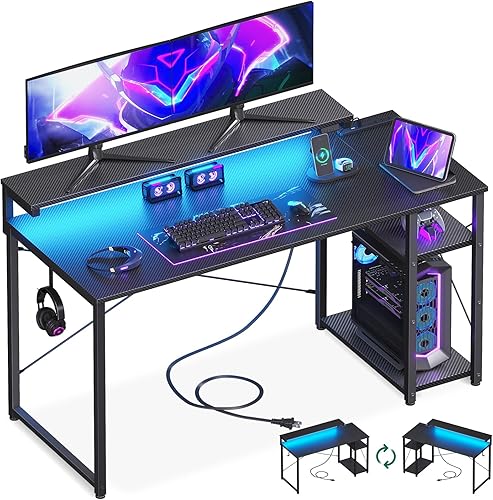
色・素材の統一で「プロっぽいデスク」に見せる
デスクマットは「デスクの上に敷くシート」というより、デスク周り全体の印象を決める土台に近いです。正直、これを意識してから6畳の作業部屋が以前より広く見えるようになりました。家具の配置は何も変えていないのに。
色のまとめ方は大きく3パターンです。
ブラック系でそろえる場合
Knodel デスクマット(PUレザー・大型100×50cm)(楽天)やBUBM デスクマット(PUレザー・90×45cm)
(楽天)のブラックPUレザーを軸に、モニターアームもデスクライトもブラックで統一すると、6畳でも「仕事ができる人のデスク」に見えます。私の作業部屋がこのパターンで、夫に「なんかすっきりしたね」と言われた、数少ない褒め言葉の一つです。
ナチュラル木目系でまとめる場合
ウォールナットや薄いオーク色のデスクなら、AHC フェルトデスクマット(120×60cm・大型)(楽天)のグレー・ベージュ系が馴染みます。シルバーや木目調のデスクライトと組み合わせると、カフェ風の落ち着いた雰囲気になります。
ホワイト系でまとめる場合
清潔感はありますが、正直に言うと汚れが目立ちます。特に子どもがいる家庭では長持ちしにくい。「見た目がきれいなら正義」ではなく、「ちょっと地味でも長く使える色」のほうが結局コスパがいい——というのが私の結論です。
ポイント
マットの色は「今すでにあるデスク周りのアイテムの色」に合わせるのが最短です。ブラック系PUレザーは汚れが目立ちにくく経年劣化しても色ムラが出にくいため、長く使いたい方に向いています。
モニターアーム・デスクライトとの相乗効果
実は、デスクマットにはモニターアームのベースが直接デスク天板に触れるのを防ぐ役割もあります。クランプ式のモニターアームは、長期間使うとベース部分がデスクに食い込んで傷や凹みをつけることがあるんですが、厚みのあるマットを一枚挟むだけで緩衝材になります。
正直、モニターアームを買ったときにこれを知っていたら一緒にマットも買っていました。気づいたのが半年後で、すでにデスク天板の端に薄い傷が入っていました。後の祭りです。モニターアームの選び方はこちらの比較記事にまとめているので、これから導入する方は先にマットを準備しておくことをおすすめします。
デスクライトとの相性でいうと、光沢のあるPUレザーマットは蛍光灯や電球の光を反射しやすいです。目が疲れやすい方には、AHC フェルトデスクマット(120×60cm・大型)(楽天)やELECOM デスクマット(布製・DESKシリーズ)
(楽天)のようなフェルト・布素材のほうが画面への映り込みが出にくくて向いています。デスクライトの選び方についてはこちらの記事も参考にしてみてください。
子どもがいる家庭のデスク環境事情
うちには小学生と幼稚園児がいます。作業部屋のドアを閉めていても、気づいたら2人とも入ってきてデスクで折り紙を始めていることがあります。
最初に買ったデスクマットは「見た目重視」で選んだPUレザー系でした。でも防水加工がついていないタイプで、子どもが持ち込んだ水筒の結露がマットの端に染み込んで、半年後にはふやけてめくれ始めていました。完全に想定外でした。
子どもが飲み物をこぼしそうで不安です。防水加工ってどうやって見分ければいいですか?
商品説明に「防水加工」「撥水加工」と明記されているかを確認するのが一番確実です。PUレザーは表面が防水仕様のものが多いですが、端の縫い目や裏面から染み込む場合もあるので、Amazonのレビューで「水をこぼした」という実体験が書かれているかも確認してみてください。
夫に「また買い替えるの?」と言われたので事情を説明したら、「最初から子どもが触るなら防水のやつにしなさいよ」と言われました。悔しかったですが、その通りでした。何も言えませんでした。
子どもがいる家庭でデスクマットを選ぶなら、防水加工は「あったらいい」ではなく必須条件です。Workstream by Monoprice デスクマット(PU大型・防水加工付き)(楽天)(¥3,790)は防水加工がしっかりしており、レビュー740件の中でも「水をこぼしても拭き取れた」という実体験が複数確認できました。価格は上がりますが、半年で買い替えるよりも長く使えるほうがトータルのコスパは圧倒的にいいです。
ポイント
子どもがいる家庭のデスクマット選びは「防水加工あり」を起点に絞ること。見た目で選んで防水なしを買うと、高い確率で半年以内に後悔します。実際に後悔しました。
デスクマット1枚で、作業効率・デスク天板の保護・部屋全体の統一感という3つの問題がまとめて改善します。最初から「周辺アイテムとの色の統一」と「防水加工の有無」を条件に入れておくと、買い替えの失敗が減ります。
※ 価格は2026年04月07日時点のものです。
まとめ
この記事を書きながら、正直「在宅ワーク1年目の自分に送りつけたい」と何度か思いました。チェアに3万円かけて腕の痛みが治らなかったのに、数千円のデスクマットで改善したときの拍子抜け感は、今でもよく覚えています。
この記事のまとめ
- マウスパッドだけではデスクは守れない——カバーできるのはマウスエリアだけです。キーボード下や腕が触れる場所はノーガードで、気づいたときには傷が入っています。私はそうなりました。
- サイズは必ず先に測る——「大きいほうがいい」は正しいのですが、引き出しの奥行きを考慮しないと物理的に使えなくなります。140cmのマットで引き出しが開かなくなった失敗は二度としたくないです。
- 素材は「何に使うか」で選ぶ——子どもがいる・飲み物をよく置くなら防水加工のPUレザー。書き物が多い・腕の疲れが気になるならフェルト。見た目だけで選ぶと、高い確率で半年以内に後悔します(体験済みです)。
- 予算の現実的な目安は3,000〜7,000円帯——1,500円以下は端が反り上がりやすく、3万円超の本革フルサイズは見た目は好きでも予算として現実的ではありません。「ちょっと地味でも長く使える」中価格帯に、実際に使い続けられるものが揃っています。
- マット1枚でデスク上の「見た目」が整う——キーボード・マウス・小物がひとつの面にまとまって見えるようになります。これは買うまで気づかなかった効果で、夫に「なんかいい感じになったね」と言わせた実績があります。
正直、デスク周りのアイテムは「チェア→モニターアーム→ライト→マット」という順番で揃えていく方が多いと思います。実際使ってみると、マットは最初に揃えておいたほうが後々の後悔が少ないアイテムです。デスク環境を整えるなら、チェアより先に試してみる価値があります。
よくある質問
- デスクマットとマウスパッドは何が違うんですか?
-
マウスパッドはマウスを動かすエリア(だいたい20〜30cm四方)だけをカバーするものです。デスクマットはデスクの大部分または全体をカバーするサイズ(90〜140cmが主流)で、天板の傷防止・前腕の疲労軽減・デスク上の見た目の統一という用途で使います。私はマウスパッドだけで十分だと思って半年間使い続けていましたが、キーボード下やノートを広げていた部分にキズが入って初めて「カバーする範囲がまったく違う」と気づきました。両方を並行して使うのが正解で、どちらか一方で代替できるものではありません。
- デスクマットは何cmのサイズを選べばいいですか?
-
デスクの幅より10〜20cm小さめを目安にするのが基本です。幅100cmのデスクなら80〜90cmのマット、幅120〜140cmのデスクなら100〜120cmのマットが収まりやすいです。ただし、引き出しの奥行きとの干渉を必ず確認してください。私は採寸せずに140cmのマットを注文して、引き出しが開かなくなるという失敗をしています。購入前に測っておくべき3カ所は「デスク幅」「天板から引き出し手前までの奥行き」「デスク脚の内側の幅」です。この3カ所さえ測れば、サイズ選びの失敗はほぼ防げます。
- フェルトとPUレザー、どちらを選べばいいですか?
-
用途によって向き不向きがはっきり分かれます。飲み物をよく置く・子どもが作業部屋に入ってくる・拭き取りやすさを優先するなら防水加工付きのPUレザー。書き物が多い・腕の接触圧力による疲れを軽減したい・北欧系インテリアに馴染ませたいならフェルト素材です。私はフェルト派ですが、最初に防水加工なしのPUレザーを買って水濡れで半年後に買い替えた経験があります。どちらにも正解はあって、「自分の使い方」に合わせる視点が一番大切です。子どもがいるご家庭は、最初から防水加工ありを条件に絞ることをおすすめします。
- デスクマットの汚れはどうやって落とせばいいですか?
-
素材によって方法が変わります。防水加工のあるPUレザーは固く絞った布か、中性洗剤を薄めた液で拭くだけで十分です。コーヒーや食べこぼしもほとんどこれで落とせます。フェルト・布製は液体を吸いやすいので、こぼしたらすぐ乾いた布で押さえて水分を取り、そのまま自然乾燥させてください。放置すると染みになります。布製・フェルト製は粘着ローラーをかける習慣をつけるだけでほこりが溜まりにくくなり、清潔に保てます。
水洗いは素材によって縮みや型崩れの原因になるため、購入前に商品説明で洗濯可否を確認しておくのが確実です。
- 1,000円台のマットと5,000円以上のマット、実際に何が違いますか?
-
正直に言うと、耐久性と端の処理に差が出やすいです。1,500円程度の薄手タイプは、素材の密度が低くて端が反り上がりやすく、滑り止めが数週間で劣化する場合があります。私が最初に買った1,500円のゴム製マットは2週間で端が浮いてきて、マウスが端で引っかかるようになりました。3,000〜7,000円帯になると素材の厚みが増して端の反りが起きにくく、表面の質感も長持ちする傾向があります。
1,500円のマットを半年ごとに買い替えるよりも、5,000円のマットを2〜3年使うほうがトータルの出費は少なくなることが多いです。コスパという言葉は「安い」ではなく「長く使える」で考えたほうがいいと思っています。
- デスクマットはフローリングの傷防止にも使えますか?
-
デスクマットはデスクの天板の上に置くもので、フローリングへの傷防止を目的としたアイテムではありません。床面の保護や椅子のキャスターによる傷防止には「チェアマット」または「フロアマット」が適しています。FlexispotのデスクマットのようにChairマット兼用として床に敷くタイプもありますが、通常のデスクマットとは用途が異なります。購入前に「デスク天板用」なのか「床面用」なのかを確認してから選んでください。両方が必要な場合はそれぞれ別に用意するのが確実です。
関連記事
- 【2026年最新】在宅ワーク用タスク管理アプリ徹底比較|Notion・Todoist・Trelloの違いと選び方
- 電動昇降デスクの故障あるあると修理・メンテナンス完全ガイド【2026年最新版】
- 一人暮らしミニマリストのための超コンパクトデスクセットアップ術|狭い部屋で生産性を最大化する工夫
- 在宅ワーク初心者向け|最初に揃えるべきデスク周りの必須アイテムと失敗しない選び方
- 【実録レビュー】1年使ってわかった!テレワーク向け高画質Webカメラの画質・音質・使い勝手徹底評価
- リモートワークの肩こり・首痛を解決するデスク環境とケアグッズ22選
- ペット(犬・猫)がいる家の在宅ワーク環境を作る方法|毛・ハウスダスト対策おすすめグッズ12選
- 【生産性爆上げ】フルリモートエンジニアが選ぶデスク環境おすすめガジェット15選|買ってよかったモノ総まとめ
- ワイヤレスヘッドセットおすすめ5選【2026年版】在宅ワークの生活音問題を解決!オンライン会議で失敗しない選び方
- 【2026年版】トラックボールマウスおすすめ10選|デザイナーが選ぶ腱鞘炎対策と省スペースの最適解
- 【スペック比較】デスクアームレストおすすめ5選|在宅ワークの肩・腕の負担を軽減する選び方【2026年版】
- ワイヤレス充電ステーション おすすめ5選【2026年版】スマホ・イヤホン・Apple Watch同時充電でデスクのケーブル地獄を解消する
参考情報
- ELECOM株式会社 公式サイト — デスクマット・マウスパッド製品ページ(DESKシリーズ仕様・素材情報)
- FlexiSpot Japan 公式サイト — 昇降デスク・チェアマット・デスクアクセサリー製品ページ

- Monoprice 公式サイト — Workstream by Monoprice デスクアクセサリー製品詳細
- 厚生労働省「情報機器作業における労働衛生管理のためのガイドライン」(令和元年7月) — 長時間のPC作業における上肢・頸肩腕への負担に関する記述(p.8〜9)
- 株式会社アーキサイト(ARCHISS)公式サイト — キーボードアクセサリー・デスクマット製品ページ

この記事を書いた人
※ 当サイトはアフィリエイトプログラムに参加しています。記事内のリンクを経由して商品を購入された場合、当サイトに紹介料が支払われることがあります。
※ 商品の価格・在庫状況は記事執筆時点のものです。最新の情報は各販売サイトでご確認ください。
※ 記事内の口コミ・体験談は個人の感想であり、効果・効能を保証するものではありません。
※ 本記事は景品表示法に基づき、正確な情報提供に努めていますが、内容の正確性を完全に保証するものではありません。


この記事を書いた人

2児のママ兼フリーライター。子どものお昼寝中に仕事する生活から、デスク環境の重要性に気づく。狭いスペースを最大活用するアイデアが得意。