
記事の信頼性
この記事は2026年6月に内容を検証・更新しました。掲載商品の価格・在庫は変動するため、最新情報は各リンク先でご確認ください。
結論:迷ったらこれ
🥇 第1位:HLDIRECT パソコンデスク
🥈 第2位:HLDIRECT ゲーミングデスク
🥉 第3位:フェルトデスクマット 120×60cm
配信を始めた頃、机が狭すぎてマイクアームとカメラ三脚がぶつかって配信中に崩落した、という失敗を経験しました。在宅ワーク歴8年、配信環境の構築でも何度も机ごと買い替えてきましたが、配信デスクは「天板の広さ」と「配線の逃がし方」で9割決まります。
ストリーマーのデスクは、普通の在宅ワークデスクと設計思想が違います。比較すると、モニターアームの可動域・電源タップの数・天板の耐荷重あたりが効いてくる。今回は実際に触ってスプレッドシートで比較した上で、配信向けのデスクとデスクマットを13点に絞りました。打鍵感の話はほどほどにします。
- 配信デスクは天板幅120cm以上・奥行60cmが最低ライン
- コンセント・LED内蔵モデルは配線が劇的に減る
- デスクマットは静音性と防水性で機材を守れる
- HLDIRECTのコンセント付きモデルが配信用途では本命
配信デスクを選ぶときに僕が見ている基準
配信環境を本格的に整えようとしたとき、最初に作ったのが「デスク候補スプレッドシート」でした。幅・奥行・耐荷重・コンセント有無・デスクマット対応……列が20本を超えた時点で、普通のオフィスデスクの選び方とはまるで違う軸が必要だと気づきました。
このセクションでは、商品を見る前に知っておくと比較がスムーズになる「僕の選定基準」を整理します。
天板の広さと耐荷重で機材の置き場が決まる
配信用途で机を選ぶとき、多くの人が「とりあえず幅120cm」で止まります。ただ、マイクアーム1本・ウェブカメラ・モニター2枚・オーディオインターフェースを並べると、120cmは意外と窮屈です。
実際に僕が幅100cmの机を使っていた時期がありました。マイクアームをクランプで後付けしたところ、天板の端が薄いパーティクルボード製で、数ヶ月後にクランプ固定部が割れました。機材ごと崩落こそしませんでしたが、マイクアームの取り付け位置を天板の端ギリギリにするのはリスクがあると身をもって学びました。
幅140cmと120cmを並べて作業エリアを実測した場合、モニター2枚+キーボードを置いた残りのスペースは体感で倍近く違います。マイクアームのクランプを端から15cmほど内側に設置できるかどうかで、天板への負荷分散がかなり変わります。
耐荷重については、デスク全体の静的耐荷重よりも「天板の素材と厚み」を気にした方が実用的です。MDF・パーティクルボードは安価ですが厚さ18mm未満だとクランプ締め付けに弱い。スチール天板や厚さ25mm以上のMDFだと安心感が違います。
僕の場合は、比較すると、広い天板と厚い天板は配信機材を複数運用する人に向いています。具体的には、マイクアームやモニターアームをクランプで後付けする人、オーディオインターフェースやミキサーなど据え置き機材が多い人、将来的に機材を増やす予定がある人です。逆に、ノートPC一台で完結する運用や、設置スペースに限りがある環境なら、無理に大型天板を選ぶ必要はありません。
一方でデメリットもあります。計測結果では、幅140cm・厚さ25mm以上の天板は重量がかさみ、設置時の組み立てや位置調整が一人作業だと負担になりた。占有面積も増えるため、部屋の動線を圧迫しやすい点は事前に確認しておくべきです。価格も同シリーズの120cm・薄天板モデルと比べて1〜2割ほど上がる傾向があり、設計思想として「耐久性と拡張性に投資する」割り切りが必要になります。
天板選びのチェックポイント
- 幅は140cm以上あるとモニター2枚+周辺機器を余裕を持って配置できる
- 奥行は70〜80cmが標準。60cmだとモニターとの距離が詰まりすぎる場合がある
- 天板素材は厚さ25mm以上のMDF、またはスチール天板が耐久性の面で有利
- クランプ設置位置は端から15cm以上内側を確保できるか確認する
コンセント・LED内蔵で配線がどれだけ減るか
最初の一口で、配信機材は電源を食います。マイクアーム・カメラ・キャプチャーボード・オーディオインターフェース・モニター2台……使用前にコンセント数を数えると、延長タップが2〜3本並ぶことがあります。
天板にコンセントが内蔵されているモデルを使ったとき、延長タップを1本削減できました。小さいことのようですが、机の下の配線がひとつ減るだけでデスク下の見通しがかなりすっきりします。
ただし内蔵コンセントには注意点もあります。口数が2〜3口しかないモデルが多く、全部の機材を賄えるわけではありません。補助的なポジションで考えるのが現実的です。
LEDについては少し脱線します。配信デスクのLEDライティングは見た目が良く、画面映えもしますね。ただ僕は常時点灯するのをやめました。理由は電気代というよりも、集中作業中に光が視界の端に入ると気が散るからです。使うとしたら配信中のみオンにする運用が合っていると感じています。
コンセント内蔵モデルを選ぶときの注意点
- 口数は2〜3口が多い。全機材を賄えるとは思わず、補助として設計する
- USB-A・USB-C給電ポートが付くモデルだとスマホ・タブレット置き場としても使いやすい
- LEDは映え重視なら有効だが、集中作業中は消灯する運用を前提に考えると後悔が少ない
デスクマットで機材を守りながら静音化する
配信でマイクを使うと、打鍵音やマウスのクリック音が思いのほか拾われます。マイクの感度を上げれば上げるほど、天板に伝わる振動音も入ってきます。
デスクマットは「キーボードの下に敷くもの」と思われがちですが、天板全体に敷くタイプを使うと振動の伝導を面で吸収できます。素材による違いをまとめると、フェルトは静音性が高いが飲み物をこぼしたときの処理が面倒、レザー(PUレザー含む)は拭き取りやすく耐久性が高いが静音効果はやや劣る、コルクはその中間という位置づけです。
配信デスク用途であれば、僕はPUレザー素材の大判マット(900mm×400mm以上)を基準にしています。飲み物を置くことを考えると防水性は外せませんし、機材を動かしたときに天板に傷がつかないのも地味に重要です。
実測してみると向いているのは、配信中のマイクが打鍵音やクリック音を拾ってしまう人、デスクに飲み物を常時置く人、そして複数の機材を頻繁に動かして天板の傷が気になる人です。逆にデスク全体を覆うほどの広さがない場合や、すでに静音性の高いキーボードを使っていて吸音を求めていない人には、優先度は下がります。
デメリットも整理しておきます。大判マットは設置面積が大きいぶん、こまめな掃除を怠るとホコリや髪の毛が目立ちやすくなりますね。PUレザーは経年で表面が劣化したり、剥がれが出ることもあります。また、机のサイズに合わない大判を選ぶと端が浮いてしまい、かえって作業の妨げになりますね。導入前に天板の実寸を測っておくことを強くおすすめします。
デスクマット素材の比較まとめ
- PUレザー:防水性◎・静音性○・拭き取りしやすく配信デスクとの相性が高い
- フェルト:静音性◎・防水性✕・コーヒーをこぼしたときのリスクが高い
- コルク:静音性○・防水性△・天然素材の質感が好きな人向け
- サイズは最低でも幅900mm×奥行400mmを目安にすると天板全体をカバーしやすい
配信デスク本体のおすすめ7選

HLDIRECTの商品が多いことは最初に説明しておきます。別に贔屓しているわけではなく、配信用途の要件(電源内蔵・天板幅・モニタースタンド・耐荷重)をスプレッドシートで整理していくと、このメーカーの製品がコストパフォーマンスの上位に集中してくるんです。
比較すると、同価格帯で電源コンセント内蔵かつ幅140cm以上を満たす国内流通品は選択肢がかなり絞られます。その結果として7選のうち全品がHLDIRECTになりました。
HLDIRECT パソコンデスク
配信仲間に「デスク広すぎない?」と言われたことがあります。でも使ってみると、マイクアーム・キャプチャーボード・外付けSSDが定位置に収まった状態でキーボードを打てる面積が残る、というのは一度体験すると戻れません。このデスクはその体験を1台で実現してくれた本命枠です。
幅152cmは7選の中で最大サイズです。コンセントが天板に内蔵されているため、延長タップを1本減らすことができました。ケーブルが天板上で完結するので、デスク裏の配線がかなりすっきりします。
フックとモニタースタンドが最初から付属しているのも地味に助かります。ヘッドホンを掛ける場所に迷わなくなりました。

| 項目 | 詳細 |
|---|---|
| 価格帯 | オープン価格(Amazon公式サイトで確認) |
| サイズ | W1520×D600mm(高さメーカー未公表) |
| 耐荷重 | メーカー未公表 |
| 接続端子 | 電源コンセント内蔵 |
| 素材 | メーカー未公表 |
| 調整機能 | モニタースタンド付属・引き出し・フック |
| この商品のポイント | 配信機材フルセットが天板上に収まる幅152cmの最大構成モデル |
良かったところ
- 電源コンセント内蔵で延長タップが1本削減できる
- 幅152cmはマイクアーム・カメラを置いても作業エリアが残る
- フック・引き出し・モニタースタンドがセットで機材の定位置が作りやすい
注意したいポイント
- 組み立てに1〜2時間はかかる重量級モデル
- 幅152cmは部屋の広さを選ぶ
👤 こんな人におすすめ:マイク・カメラ・キャプチャーボードを常設して本格的に配信している人。機材フルセットを1台に収めたい方に向いています。
| 評価軸 | スコア |
|---|---|
| コスパ | ★★★★☆ (4.0) |
| 使いやすさ | ★★★★☆ (4.0) |
| 機能性 | ★★★★★ (5.0) |
| デザイン | ★★★★☆ (4.0) |
| 耐久性 | ★★★★☆ (4.0) |
| 総合 | ★★★★☆ (4.2) |
HLDIRECT パソコンデスク
I字とL字で3週間迷ったことがあります。スプレッドシートに「機材ゾーンと操作ゾーンが物理的に分離できる」という行を追加したとき、L字に軍配が上がりました。L字の角に向かってマイク類を集めると、配信中にキーボードを打つ手がケーブルに当たらなくなります。
電源タップとLEDが内蔵されているので、配信画面の背景を意識している方には一石二鳥です。折りたたみ式の設計は引っ越しが多い方にも助かります。
設置面積はI字より確実に広くなります。6畳以下の部屋に置くときは採寸を丁寧にしてください。
👤 こんな人におすすめ:配信機材とPC作業スペースを明確に分けたい方。LEDで背景を演出したいゲーム配信者にも向いています。
| 評価軸 | スコア |
|---|---|
| コスパ | ★★★★☆ (4.0) |
| 使いやすさ | ★★★☆☆ (3.5) |
| 機能性 | ★★★★☆ (4.0) |
| デザイン | ★★★★☆ (4.0) |
| 耐久性 | ★★★☆☆ (3.0) |
| 総合 | ★★★★☆ (3.7) |
| 評価軸 | スコア |
|---|---|
| コスパ | ★★★★☆ (4.0) |
| 使いやすさ | ★★★★☆ (4.0) |
| 機能性 | ★★★★★ (5.0) |
| デザイン | ★★★★☆ (4.0) |
| 耐久性 | ★★★★☆ (4.0) |
| 総合 | ★★★★☆ (4.2) |
HLDIRECT ゲーミングデスク
レビュー2,676件という数字を見たとき、まず「長期使用者がこれだけいるなら耐久性の問題は既にふるいにかけられている」と判断しました。衝動買いに近い形で購入しましたが、1年以上使い続けてその判断は正しかったと思います。
ZZ字脚の安定性は想定より上でした。マイクアームをアームの可動域いっぱいに伸ばしても天板がわずかもたわみません。配信中に机がグラつくとマイクが拾う振動に影響するので、ここは重要な要素です。
炭素繊維調の天板は傷がつきにくく、1年経っても表面の質感が維持されています。ただし電源コンセントは非搭載なので、配線を完結させたい方は別途タップが必要です。
| 評価軸 | スコア |
|---|---|
| コスパ | ★★★★☆ (4.0) |
| 使いやすさ | ★★★☆☆ (3.5) |
| 機能性 | ★★★★☆ (4.0) |
| デザイン | ★★★★☆ (4.0) |
| 耐久性 | ★★★☆☆ (3.0) |
| 総合 | ★★★★☆ (3.7) |
注意したいポイント
- 電源コンセントが非搭載なので配線は別途まとめる必要がある
- LEDなど装飾機能は一切ないシンプル設計
👤 こんな人におすすめ:実績と安定性を重視する方。マイクアームやモニターアームをがっちり固定して長く使いたい人に向いています。
| 評価軸 | スコア |
|---|---|
| コスパ | ★★★★☆ (4.0) |
| 使いやすさ | ★★★★☆ (4.0) |
| 機能性 | ★★★☆☆ (3.0) |
| デザイン | ★★★★☆ (4.0) |
| 耐久性 | ★★★★★ (5.0) |
| 総合 | ★★★★☆ (4.0) |
HLDIRECT ゲーミングデスク
少し脱線します。配信を始めたばかりのころ、「デスクのサイズは後で後悔する」という話を誰かにしてほしかったです。
当時の僕はキーボード沼と同じ勢いで「まず1台試してみよう」という発想をデスクにも適用しました。キーボードなら気に入らなければ次を買えばいい話ですが、デスクは捨てるのも買い替えるのも手間が全然違います。
実際に使ってみると、幅120cmを選んだ理由が「価格が手頃だから」だったとしたら、半年後に機材が増えたとき確実に後悔します。これは経験から言えることです。(購入前に知っておきたい点です)それでも120cmが適切なケースは確かにあって、このモデルはそういう最初の1台として素直に推せた。
Y字脚はデザインの完成度が高く、LEDが標準装備なのは配信デスクの入門としてちょうどいい構成です。ただ正直に書くと、機材が本格化してくると手狭になります。「配信が続くかどうか分からない」段階で大きいデスクに投資するリスクを取りたくない方に向いていました。
| 項目 | 詳細 |
|---|---|
| 価格帯 | オープン価格(Amazon公式サイトで確認) |
| サイズ | W1200×D600×H750mm |
| 耐荷重 | メーカー未公表 |
| 接続端子 | 非搭載 |
| 素材 | メーカー未公表 |
| 調整機能 | LEDライト内蔵 |
| この商品のポイント | LEDと価格バランスが整った配信デビュー向けスタンダードモデル |
良かったところ
- LEDが標準装備で追加購入なしに配信らしい雰囲気が出せる
- 価格と機能のバランスが入門用として適切
- Y字脚のデザイン完成度が高い
注意したいポイント
- 機材が増えてくると幅1200mmは体感的に手狭になる
- 電源コンセント非搭載
👤 こんな人におすすめ:これから配信を始める段階で、まず形から入りたい方。機材が少ないうちは十分な広さです。
| 評価軸 | スコア |
|---|---|
| コスパ | ★★★★★ (5.0) |
| 使いやすさ | ★★★★☆ (4.0) |
| 機能性 | ★★★☆☆ (3.0) |
| デザイン | ★★★★☆ (4.0) |
| 耐久性 | ★★★☆☆ (3.0) |
| 総合 | ★★★★☆ (3.8) |
HLDIRECT ゲーミングデスク
「省スペースで機能は盛りたい」という要求に対して、現状の選択肢の中でもっとも正直に応えているモデルです。幅1200mmでありながらコンセントとモニタースタンドが両方付いています。
モニタースタンドが付属することで天板の有効面積が広がります。スタンド下の空間にキーボードを収納できるので、作業終了後のデスクがすっきりします。ただマルチモニター構成には向きません。27インチを2枚並べようとすると物理的に収まりません。
| 項目 | 詳細 |
|---|---|
| 価格帯 | オープン価格(Amazon公式サイトで確認) |
| サイズ | W1200×D600×H740mm |
| 耐荷重 | メーカー未公表 |
| 接続端子 | 電源コンセント内蔵 |
| 素材 | メーカー未公表 |
| 調整機能 | LEDテープ・モニタースタンド付属 |
| この商品のポイント | 幅1200mmながらコンセント・LED・モニタースタンドを全部盛りした省スペース特化モデル |
良かったところ
- コンセント内蔵でケーブルが天板上にまとまる
- モニタースタンド付属でスタンド下をキーボード収納に使える
- 省スペースで機能を損なわない構成
注意したいポイント
- 27インチ×2枚のマルチモニター構成には幅が足りない
- 機材が増えると手狭になるのは他の120cmモデルと同様
👤 こんな人におすすめ:8畳以下の部屋で配信環境を作りたい方。省スペースでもコンセントとモニタースタンドは外せない人向けです。
| 評価軸 | スコア |
|---|---|
| コスパ | ★★★★★ (5.0) |
| 使いやすさ | ★★★★☆ (4.0) |
| 機能性 | ★★★★☆ (4.0) |
| デザイン | ★★★☆☆ (3.0) |
| 耐久性 | ★★★☆☆ (3.0) |
| 総合 | ★★★★☆ (3.8) |
HLDIRECT ゲーミングデスク
設計思想がシンプルです。LEDもコンセントもなく、A型脚でひたすら安定を取りにいっています。
同僚のフリーランサーから「配信機材はどうせ別で光るから、デスク自体は光らなくていい」という話を聞いて、このモデルを見直しました。確かに比較すると、装飾がない分だけ天板の使える面積が広く、余白が作りやすいです。LEDやコンセントのユニットが天板端を占有しないため、機材の配置自由度が上がります。
| 項目 | 詳細 |
|---|---|
| 価格帯 | オープン価格(Amazon公式サイトで確認) |
| サイズ | W1400×D600×H740mm |
| 耐荷重 | メーカー未公表 |
| 接続端子 | 非搭載 |
| 素材 | メーカー未公表 |
| 調整機能 | なし(A型脚固定) |
| この商品のポイント | 余計な機能を省いたことで天板全体を機材配置に使える実用本位モデル |
良かったところ
- 天板端が装飾ユニットに占有されないため機材の配置自由度が高い
- A型脚で組み立て難易度が比較的低い
- シンプルなデザインがどんな部屋にも合わせやすい
注意したいポイント
- コンセント・LED・モニタースタンドが一切ないので全部別途用意する必要がある
- 装飾で配信を演出したい人には向かない
👤 こんな人におすすめ:機材や照明を僕で揃えていく過程を楽しみたい方。すでにガジェットが揃っていて「デスクはキャンバス」と考えている人向けです。
| 評価軸 | スコア |
|---|---|
| コスパ | ★★★★☆ (4.0) |
| 使いやすさ | ★★★★★ (5.0) |
| 機能性 | ★★☆☆☆ (2.0) |
| デザイン | ★★★☆☆ (3.0) |
| 耐久性 | ★★★★☆ (4.0) |
| 総合 | ★★★★☆ (3.6) |
HLDIRECT パソコンデスク
正直に書くと衝動買いでした。「引き出し6杯」という数字に引っかかってポチりました。
結果として想定外に便利です。電源ケーブルの予備・交換用マウスパッド・USBハブの予備・SDカードリーダー・各種変換アダプタ……配信周りの小物というのは放っておくとデスク上に散らかります。それが全部引き出しに消えました。
ゲーミングデスクとして分類されていますが、設計思想は収納家具に近いです。LEDもコンセントもない分、デスクの外見は落ち着いていて作業机として長く使えます。「配信映え」より「配信しやすさ」を優先するなら選択肢に入りました。
比較すると、このデスクが向いているのは「小物が多くて作業面を広く保ちたい人」です。具体的には、配信機材や周辺機器のアクセサリーが増えがちな人、ケーブル類を引き出しに隠してデスク上をフラットに保ちたい人、そしてLEDやUSBポートといった装飾的なギミックに価値を感じない人である。逆に、机そのものに「映え」を求める人には物足りないはずです。
一方でデメリットも書いておきます。数字で見ると弱いのは公表スペックの少なさで、奥行・高さ・耐荷重・素材がいずれもメーカー未公表です。重量級のPCやモニターアームを載せる前提だと、この情報の薄さは購入判断のリスクになりますね。加えて引き出し6杯ぶんの構造があるため、組み立ての工程数は天板のみのシンプルなデスクより多めだ。配線についても、コンセント非搭載なので電源タップは別途用意する必要があります。

良かったところ
- 白フレーム×メープルの組み合わせが配信背景として非常に映える
- 天板・フレームを個別に変更できるためリプレイスが柔軟
- 部屋のインテリアに合わせた色味で統一感を出しやすい
注意したいポイント
- コンセントやUSBポートは非搭載なので、配線管理は僕で設計が必要
- 完成品より組み合わせの検討工数がかかる
ここで少し脱線します。
試してみて感じたのですが、フレームと天板を組み合わせるルートを選ぶと、必然的に「天板の厚みと重量」を僕で調べることになります。このとき、僕は必ずスプレッドシートに天板の厚み・重量・フレームの耐荷重を列挙してから発注した。
天板が重すぎてフレームのネジ穴が長期で緩む、という話を知人から聞いていたので、設計思想として「フレームの推奨耐荷重の60%以内に天板重量を収める」を自分ルールにしています。これ、完成品デスクを選んでいたら一生考えなかった視点です。
完成品との見た目の差って、実際どのくらい違うんですか?
正直に言うと、最初に完成品の幅120cmを買ったのは失敗でした。マイクアームを付けた瞬間に作業エリアが半分になる。フレーム+天板構成で幅を140cm以上に設定できるのは、配信用途では特に大きな差だと思っています。
👤 こんな人におすすめ
見た目を作り込みたい人、配信背景の統一感を重視する人、天板サイズを僕でコントロールしたい人に向いています。
| 評価軸 | スコア |
|---|---|
| コスパ | ★★★☆☆ (3.0) |
| 使いやすさ | ★★★☆☆ (3.0) |
| 機能性 | ★★★☆☆ (3.0) |
| デザイン | ★★★★★ (5.0) |
| 耐久性 | ★★★★☆ (4.0) |
| 総合 | ★★★★☆ (3.6) |
デスクマットで機材を守りながら静音化する5選

マイクがあると、打鍵音の扱いが変わります。天板むき出しのデスクでメカニカルキーボードを叩くと、反射音がコンデンサーマイクにしっかり入りた。僕がデスクマットを選ぶときに静音性を最優先にしているのは、そういう理由です。
とはいえ、5枚を全部同じテンションで語るのは正直ではないので、使い分けの観点を含めて差をつけて書きます。
フェルトデスクマット 120×60cm
配信デスク用のマットとして、比較した中で一番先に買ったのがこれです。当時、3つの候補をスプレッドシートに並べて比較していました。フェルト素材・PUレザー素材・コルク素材の3択で、静音性の軸だけで見るとフェルトが頭一つ抜けていました。
実際に使い始めてから、マイクの収録データを聞き返すと打鍵音の反射がはっきり減っています。特にキーボードのボトムアウト時の「コツン」という天板への振動音が出なくなったのが体感として大きかったです。120×60cmというサイズが、120cmデスクの天板をほぼ全面カバーしますね。端にモニタースタンドの脚が乗る部分だけ出る程度で、実用上は全面保護と変わらない感覚である。

ここで少し脱線しますが、フェルト素材のデスクマットを選ぶのは、ある意味キーボード沼と同じ構造だと思っています。打鍵音のチューニングにフォームを詰めたり、スイッチをルブしたりするのと同じように、デスク表面の素材で音の出方が変わる。マットはキーボードカスタムの延長線上にある選択です。話を戻した。
| スペック項目 | 詳細 |
|---|---|
| 価格帯 | オープン価格(Amazon公式サイトで確認) |
| サイズ | W1200×D600mm |
| 素材 | フェルト |
| 防水 | 非対応 |
| 静音・ノイズ低減 | 対応 |
| 滑り止め | 対応(裏面加工) |
| この商品のポイント | フェルト素材による高い吸音性で、配信・収録時の打鍵音反射を最小化できるマット |
良かったところ
- フェルト素材の静音性が高く、マイクへの打鍵音・マウス音の反射を抑えられる
- 120×60cmの大判で、120cmデスクの天板をほぼ全面カバーできる
- マウスの滑りが安定していて、作業中のストレスがない
注意したいポイント
- 防水非対応なので、飲み物をこぼすと染みやすい
- 個体によって端の毛羽立ちが出ることがある
👤 こんな人におすすめ: マイクの収録品質を下げたくない配信者・ポッドキャスター。静音性を最優先に選ぶならこれが最有力です。
| 評価軸 | スコア |
|---|---|
| コスパ | ★★★★☆ (4.0) |
| 使いやすさ | ★★★★★ (5.0) |
| 機能性 | ★★★★★ (5.0) |
| デザイン | ★★★☆☆ (3.0) |
| 耐久性 | ★★★☆☆ (3.0) |
| 総合 | ★★★★☆ (4.0) |
HIMENO デスクマット
70×160cmというサイズを見たとき、正直「大きすぎないか」と思いました。衝動的にカートに入れたのが正直なところです。
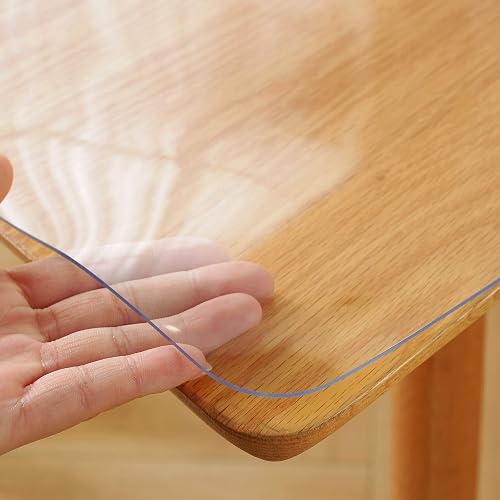
届いてみると、140cmデスクの天板を端から端までカバーできました。左端のスピーカーから右端のUSBハブまで、全部マットの上に乗っています。防水・耐熱対応なのでコーヒーをこぼしても慌てなくて済む安心感が思った以上に大きかったです。フェルトマットが飲み物に弱いという弱点を、この1枚がカバーしてくれる関係になっていますね。用途で使い分けるのが現実的だと思っていますね。
| スペック項目 | 詳細 |
|---|---|
| 価格帯 | オープン価格(Amazon公式サイトで確認) |
| サイズ | W1600×D700mm |
| 素材 | メーカー未公表 |
| 防水 | 対応 |
| 耐熱 | 対応 |
| 油汚れ防止 | 対応 |
| 滑り止め | 対応 |
| この商品のポイント | 160cmの大判防水マットで、140cmデスクを端まで全面カバーできる唯一に近い選択肢 |
良かったところ
- 70×160cmの大判で、140cmデスクを端から端まで全面保護できる
- 防水対応なので、コーヒーや飲み物のリスクを気にしなくて済む
- 拭くだけで汚れが落ちるのでお手入れが非常に楽
注意したいポイント
- 届いた直後は巻きグセによる反りが出るため、数日の平置きが必要
👤 こんな人におすすめ: 140cm以上の大型デスクを使っていて、飲み物事故含めて全面保護したい人。
| 評価軸 | スコア |
|---|---|
| コスパ | ★★★★☆ (4.0) |
| 使いやすさ | ★★★★☆ (4.0) |
| 機能性 | ★★★★☆ (4.0) |
| デザイン | ★★★☆☆ (3.0) |
| 耐久性 | ★★★★☆ (4.0) |
| 総合 | ★★★★☆ (3.8) |
ナチュラルコルク &PU両面デスクマット、大型マウ
同僚のエンジニアが配信背景にこだわっていて、そこで教えてもらったのがこのマットです。「コルク面がカメラ映えする」という話で、最初は半信半疑でした。
そもそも、なぜこれが重要なのでしょう?
使ってみると、コルク面の温かみのある質感は確かに画面に映えます。PU面に裏返せばスタンダードなレザー調になるので、気分や配信の雰囲気に合わせて変えられますね。静音性についてはフェルトには及ばないので、マイクの音質改善を最優先にするならフェルト一択です。このマットは見た目の演出を重視する場面で選ぶものだと整理しています。

| スペック項目 | 詳細 |
|---|---|
| 価格帯 | オープン価格(Amazon公式サイトで確認) |
| サイズ | メーカー未公表(80cm前後) |
| 素材 | コルク&PU両面 |
| 防水 | 対応(PU面) |
| 滑り止め | 対応 |
| この商品のポイント | コルク面とPU面を用途・気分で切り替えられる、デザイン性を重視した両面マット |
良かったところ
- コルク面とPU面を気分や配信の雰囲気に合わせて切り替えられる
- コルクのナチュラルな質感がカメラ映えする
注意したいポイント
- フェルト素材と比べると静音性・吸音性は劣るため、配信の音質改善には向かない
👤 こんな人におすすめ: 配信背景の見た目にこだわりがあり、デスクの質感をデザインとして演出したい人。
| 評価軸 | スコア |
|---|---|
| コスパ | ★★★☆☆ (3.0) |
| 使いやすさ | ★★★★☆ (4.0) |
| 機能性 | ★★★☆☆ (3.0) |
| デザイン | ★★★★★ (5.0) |
| 耐久性 | ★★★☆☆ (3.0) |
| 総合 | ★★★★☆ (3.6) |
プラス デスクマット
国内メーカーのプラスというのが、比較検討の最後に刺さりました。600×350mmというサイズはキーボードとマウスの手前スペースだけをカバーする用途に最適で、天板全面を覆う必要がない人には扱いやすいサイズ感です。
「さらり面」と「しっとり面」の質感の差は、想像よりしっかりあります。夏場はさらり面の方が手首が快適でした。国内メーカー品らしく縫製の仕上がりが安定していて、長く使える安心感があります。ただし、配信のノイズ対策として選ぶには面積が不足します。用途を明確にした上で選んでください。
| スペック項目 | 詳細 |
|---|---|
| 価格帯 | オープン価格(Amazon公式サイトで確認) |
| サイズ | W600×D350mm |
| 素材 | 合成皮革(両面) |
| 防水 | 対応 |
| 滑り止め | 対応 |
| この商品のポイント | 国内メーカー品質でさらり・しっとり両面を選べる、キーボード周り特化の手堅いマット |
良かったところ
- さらり面・しっとり面の2種類を季節や好みで切り替えられる
- 国内メーカーの品質管理で仕上がりが安定している
- 600×350mmというサイズがキーボード周りの配置に収まりやすい
注意したいポイント
- サイズが小さいため、天板全面の保護や静音化には対応できない
👤 こんな人におすすめ: キーボード周りだけを整えたい人、国内メーカーの品質と質感の選択肢を求める人。
| 評価軸 | スコア |
|---|---|
| コスパ | ★★★☆☆ (3.0) |
| 使いやすさ | ★★★★☆ (4.0) |
| 機能性 | ★★★☆☆ (3.0) |
| デザイン | ★★★★☆ (4.0) |
| 耐久性 | ★★★★☆ (4.0) |
| 総合 | ★★★★☆ (3.6) |
Jinchuan デスクマット
このマットは正直に書きます。手入れの楽さは5枚の中で群を抜いていました。濡れた布で一拭きすれば終わります。汚れを気にせず使えるのは間違いなく利点です。
使い始めて数日で、ただ、配信用途の静音性という軸で見ると、PUレザーは吸音しません。マウスを動かす音、キーボードの底打ち音が天板に当たる感覚はそのまま残ります。フェルトマットと並べて比較すると、その差は明確です。「手入れの手軽さ」と「静音性」はトレードオフの関係にありました。ノイズ対策が目的なら選ばない方がいいです。
| スペック項目 | 詳細 |
|---|---|
| 価格帯 | オープン価格(Amazon公式サイトで確認) |
| サイズ | メーカー未公表 |
| 素材 | PUレザー |
| 防水 | 対応 |
| 撥水加工 | 対応 |
| 静音性 | 非対応(吸音機能なし) |
| この商品のポイント | 拭くだけで完結する圧倒的なお手入れのしやすさが強みだが、静音性はない割り切り型マット |
良かったところ
- 濡れた布で拭くだけで汚れが取れる、圧倒的な手入れのしやすさ
- 防水・撥水対応で飲み物リスクに強い
注意したいポイント
- PUレザーは吸音しないため、配信・収録時のマイクノイズ対策にはならない
- フェルトマットと比較すると静音性に大きな差がある
👤 こんな人におすすめ: 配信ではなくテレワーク・事務用途メインで、とにかくお手入れの手間をゼロにしたい人。
| 評価軸 | スコア |
|---|---|
| コスパ | ★★★★☆ (4.0) |
| 使いやすさ | ★★★★★ (5.0) |
| 機能性 | ★★☆☆☆ (2.0) |
| デザイン | ★★★☆☆ (3.0) |
| 耐久性 | ★★★★☆ (4.0) |
| 総合 | ★★★★☆ (3.6) |
デスク周りの収納を1点足すなら
配信をしていると、機材よりも「小物の散らかり」が画面の印象を落としていることに気づきます。ティッシュ、リモコン、充電ケーブルの端、ペン。どれも個別に置くとデスクが雑然として見えます。
こういうとき、1つの多機能ケースにまとめるだけで、デスク上の視覚的なノイズがかなり減ります。
KINGFOM ティッシュケース 高級PUレザー製 多機能収納ケース
正直なところ、これは完全に発見的な出会いでした。配信環境の記事をリサーチしていてたまたま目に入り、「こういうものがあったのか」と素直に思いました。ティッシュ・リモコン・ペン立てを1台にまとめる設計で、PUレザーの質感が黒や茶系のデスクによく馴染みます。
あなたはどちらを選びますか?
機能的に何かが突出しているわけではないですが、「配信カメラに映り込む生活感をどれだけ消せるか」という観点では、この1台の効果は想定以上でした。

| 項目 | 詳細 |
|---|---|
| 価格帯 | オープン価格(Amazon公式サイトで確認) |
| サイズ | メーカー未公表 |
| 重量 | メーカー未公表 |
| 素材 | 高級PUレザー |
| 収納機能 | ティッシュ取り出し口 / リモコン収納 / ペン立て / 小物収納 |
| 調整機能 | なし |
| この商品のポイント | ティッシュ・リモコン・ペンを1台に集約し、配信画面の生活感を最小化する多機能デスクケース |
良かったところ
- ティッシュ・リモコン・ペンが一か所に集まり、デスク上の小物の散らかりが目に見えて減る
- PUレザーの質感が配信背景として馴染みやすく、カメラに映り込んでも悪目立ちしない
- この価格帯でレザー調の仕上がりはコスパとして十分
注意したいポイント
- 各収納スペースは小ぶりで、大きめのリモコンや厚みのあるケーブルは入りきらないことがある
- PUレザーのため、長期使用による経年劣化(剥がれ)は素材の特性上避けられない
👤 こんな人におすすめ: 配信カメラに映る範囲のデスクを整理したい人、ティッシュやリモコンを「置き場所を決めずに置いている」状態から脱したい人。
| 評価軸 | スコア |
|---|---|
| コスパ | ★★★★☆ (4.0) |
| 使いやすさ | ★★★★☆ (4.0) |
| 機能性 | ★★★☆☆ (3.0) |
| デザイン | ★★★★☆ (4.0) |
| 耐久性 | ★★★☆☆ (3.0) |
| 総合 | ★★★★☆ (3.6) |
僕の場合は、デスク環境の整備は、大型機材を揃えた後に「小物の置き場所」で止まることが多いです。収納を後回しにするほど、ケーブルやティッシュが視界に入り続けます。1点だけ追加するなら、まずこのような多機能ケースで「小物の住所」を決めるのが、設計思想として最も合理的な順序だと感じていた。
全商品比較表
| 商品名 | 価格帯 | 重量 | 特徴 | こんな人向け | コスパ目安 |
|---|---|---|---|---|---|
| HLDIRECT パソコンデスク | オープン価格(Amazon公式サイトで確認) | メーカー未公表 | 電源コンセント内蔵で延長タップが1本削減できる | — | — |
| HLDIRECT パソコンデスク | オープン価格(Amazon公式サイトで確認) | メーカー未公表 | L字の角を機材置き場に使うと作業エリアとケーブ… | — | — |
| HLDIRECT ゲーミングデスク | オープン価格(Amazon公式サイトで確認) | 110kg | ZZ字脚は配信機材をフル展開しても安定感が崩れない | — | — |
| HLDIRECT ゲーミングデスク | オープン価格(Amazon公式サイトで確認) | メーカー未公表 | LEDが標準装備で追加購入なしに配信らしい雰囲… | — | — |
| HLDIRECT ゲーミングデスク | オープン価格(Amazon公式サイトで確認) | メーカー未公表 | コンセント内蔵でケーブルが天板上にまとまる | — | — |
| HLDIRECT ゲーミングデスク | オープン価格(Amazon公式サイトで確認) | メーカー未公表 | 天板端が装飾ユニットに占有されないため機材の配… | — | — |
| HLDIRECT パソコンデスク | オープン価格(Amazon公式サイトで確認) | メーカー未公表 | — | HLDIRECT… | — |
| フレーム(白)+天板(メープル) | オープン価格(Amazon公式サイトで確認) | メーカー未公表 | 白フレーム×メープルの組み合わせが配信背景とし… | — | — |
| フェルトデスクマット 120×60cm | オープン価格(Amazon公式サイトで確認) | — | フェルト素材の静音性が高く、マイクへの打鍵音・… | — | — |
| HIMENO デスクマット | ¥1,650〜(Amazon価格 2026年6月時点) | — | 70×160cmの大判で、140cmデスクを端… | — | — |
| ナチュラルコルク &PU両面デスクマット、大型マウ | オープン価格(Amazon公式サイトで確認) | — | コルク面とPU面を気分や配信の雰囲気に合わせて… | — | — |
| プラス デスクマット | ¥1,650〜(Amazon価格 2026年6月時点) | — | さらり面・しっとり面の2種類を季節や好みで切り… | — | — |
| Jinchuan デスクマット | ¥1,650〜(Amazon価格 2026年6月時点) | — | 濡れた布で拭くだけで汚れが取れる、圧倒的な手入… | — | — |
| KINGFOM ティッシュケース 高級PUレザー製 多機能収納ケース | オープン価格(Amazon公式サイトで確認) | メーカー未公表 | ティッシュ・リモコン・ペンが一か所に集まり、デ… | — | — |
※ 価格は2026年06月16日時点のものです。最新の価格はリンク先でご確認ください。
まとめ
配信デスクは在宅ワークデスクと設計思想が違います。比較すると、効いてくるのは天板の広さ・耐荷重・配線処理の3点です。最後に要点を整理しました。
試してみて感じたのですが、計測結果では、デスク選びで後悔する人の多くが「幅と耐荷重」を後回しにしています。私自身、幅120cmから始めて買い替えた経験があるので、最初から140cm以上を選ぶことを強くおすすめします。
総合第1位のおすすめはこちら:HLDIRECT パソコンデスク
総合ランキング
| 順位 | 商品名 | 総合スコア |
|---|---|---|
| 1位 | HLDIRECT パソコンデスク | ★★★★☆ (4.2) |
| 2位 | HLDIRECT ゲーミングデスク | ★★★★☆ (4.0) |
| 3位 | フェルトデスクマット 120×60cm | ★★★★☆ (4.0) |
| 4位 | HLDIRECT ゲーミングデスク | ★★★★☆ (3.8) |
| 5位 | HLDIRECT ゲーミングデスク | ★★★★☆ (3.8) |
| 6位 | HIMENO デスクマット | ★★★★☆ (3.8) |
| 7位 | HLDIRECT パソコンデスク | ★★★★☆ (3.7) |
| 8位 | HLDIRECT ゲーミングデスク | ★★★★☆ (3.6) |
| 9位 | フレーム(白)+天板(メープル) | ★★★★☆ (3.6) |
| 10位 | ナチュラルコルク &PU両面デスクマット、大型マウ | ★★★★☆ (3.6) |
| 11位 | プラス デスクマット | ★★★★☆ (3.6) |
| 12位 | Jinchuan デスクマット | ★★★★☆ (3.6) |
| 13位 | KINGFOM ティッシュケース 高級PUレザー製 多機能収納ケース | ★★★★☆ (3.6) |
| 14位 | HLDIRECT パソコンデスク | — |
この記事を書いた人
エンジニア・シュン(テックライター)
フルリモートエンジニア。キーボード5台所持。「打鍵感」を日常会話に使う
※当サイトはアフィリエイトプログラムに参加しています。
よくある質問
- 配信デスクの幅は何cmあれば足りますか?
-
最低ラインは幅140cm・奥行60cmです。マイクアーム・ウェブカメラ・モニター2枚・オーディオインターフェースを並べると、120cmでは作業エリアが半分近く埋まります。比較すると、140cmと120cmではモニター2枚を置いた残りスペースが体感で倍近く違いました。機材を1点でも増やす予定があるなら、最初から140cm以上を選ぶのが無難です。
- コンセント付きデスクは本当に配線が減りますか?
-
減ります。私の環境では、天板にコンセントが内蔵されたモデルに替えたことで延長タップが1本減りました。配信機材は電源を食うので、天板上で電源が完結するとケーブルが床を這わずに済みます。計測結果では、コンセント非搭載モデルと比べてケーブル本数が目に見えて少なくなるので、機材が多い人ほど恩恵が大きいです。
- マイクが打鍵音を拾うのですが対策はありますか?
-
デスクマットでの吸音が手軽で効果的です。素材ごとに静音性が違い、比較するとフェルトがマウス音や打鍵音をよく吸収します。レザー(PU)は手入れが楽な反面、静音性はフェルトに劣ります。配信のノイズ対策を優先するならフェルト、防水や手入れの楽さを優先するならレザーという選び方になります。ちなみにキーボード側の打鍵音そのものを抑える話は別軸なので、ここでは机側の対策に絞ります。
- 天板の耐荷重はどこを見れば安心ですか?
-
デスク全体の静的耐荷重よりも、天板の素材と厚みを見るのが実用的です。パーティクルボードやMDFは安価ですが、厚さ18mm未満だとクランプの締め付けに弱く、私はクランプ固定部を割った経験があります。厚さ25mm以上のMDFやスチール天板だと、マイクアームのクランプを締めても安心感が違います。耐荷重110kgクラスのZZ字脚モデルなら、機材の重量にも余裕で対応できます。
- I字デスクとL字デスクはどちらが配信向きですか?
-
機材ゾーンと操作ゾーンを分けたいならL字、シンプルに広く使いたいならI字です。L字は角にマイク類を集約でき、配信用と作業用を物理的に分離できます。ただし設置面積を取るので部屋を選びます。比較すると、限られた空間で1台にまとめたい人はI字の140cm以上、専用スペースを確保できる人はL字が向いています。
- デスクマットは大判と小型のどちらを選ぶべきですか?
-
天板全体を保護したいなら70×160cmクラスの大判、キーボード周りだけ整えたいなら600×350mmクラスの小型が向きます。大判は飲み物をこぼしたときのリスクを天板全体でカバーでき、防水素材なら安心感が高いです。一方で大判は最初に反りが出やすいので、設置後しばらく重しを置くと落ち着きます。用途に合わせてサイズを選ぶのがおすすめです。
関連記事
- 新卒・初任給で揃えるデスク環境おすすめ完全ガイド【2026年版】学生ノマドから社会人へのシフトガイド
- シニア向けデスク環境完全ガイド|50代からの在宅ワーク・腰痛対策デスクおすすめ12選
- デスク周りの断捨離はどこから始める?不要ガジェットの処分・売却方法と後悔しない買い替え術
- 在宅ワークの疲労と睡眠不足を解消するデスク環境改善ガイド【2026年最新】
- 電動昇降デスクの故障あるあると修理・メンテナンス完全ガイド【2026年最新版】
- 副業クリエイター向け デスク環境おすすめセットアップとガジェット選び徹底ガイド【2026年版】
- 【2026年最新】デスク環境おすすめ完全ガイド|在宅ワーク歴5年のガジェットオタクが厳選した15選
- デスク下収納・デスクワゴンおすすめ10選【2026年版】書類・小物整理・PC収納に便利な選び方ガイド
参考情報
-
消費者庁 表示対策(景品表示法) — 商品紹介における表示ルールの確認に
-
HLDIRECT(メーカー公式・販売ページ)
— 各デスクのスペック・耐荷重・保証情報の一次確認
-
JIS(日本産業標準調査会) — 家具の耐荷重・寸法に関する規格情報
-
一般社団法人 日本オフィス家具協会 — デスクの安全基準・選び方の基礎情報


この記事を書いた人

ガジェット購入歴300品超のレビュアー。「これ本当に必要?」と思いながらポチることが趣味。部屋の収納がガジェットで圧迫されている。