
キーボードを「デスクに直置き」すると体に何が起きるか
nnnn在宅ワーク6年目になったある朝、右手の薬指と小指にじわじわとしたしびれを感じて目が覚めました。
nnnn最初は「寝違えかな」と思っていました。でも日を追うごとに悪化していきます。タイピング中に手首の付け根がじんとうずく感覚。ひどい日はキーを叩くたびに右腕全体に電気が走るような痛み。在宅ワーカーにとってこれは致命的です。
nnnn結局、整形外科で診てもらったところ診断は「手根管症候群の初期症状」。そして医師から言われた言葉が今でも忘れられません。
nnnn「キーボードの位置を下げてください。それだけでかなり改善するはずですよ」
nnnn…それだけ? と思いました。でも実際に、それだけだったのです。
nnnnキーボードトレイを導入して2ヶ月後、しびれはほぼ消えました。整形外科2回・整体5回・湿布代で合計3万円以上使ったあとで、1万円台のキーボードトレイで解決したわけです。ROIで考えると完全にマイナスからのスタート。最初から買っておけばよかった、というのが今の正直な気持ちです。
nnnn手首の背屈がもたらす腱鞘炎リスク
nnnn一般的なデスクの天板高さは70〜72cmです。これはJIS S 1021にも定められた数値で、もともと書き仕事や立ち仕事を前提とした設計です。座ってキーボードを打つことに最適化されているわけではありません。
nnnnこの高さのデスクに普通にキーボードを置いてタイピングすると、肘の角度が90度を超えて、手首が手の甲側に曲がる「背屈(はいくつ)」という状態になります。試しにスマートフォンの水準器アプリを使って自分の手首角度を計測してみたところ、通常のデスク直置き状態での背屈角度は約22〜28度ありました。
nnnnこの「背屈」が問題の根本です。
nnnn手首には「手根管(しゅこんかん)」という、指を動かす腱と正中神経が通る狭いトンネルがあります。Keir et al.(1999, Ergonomics)の研究によると、手首を30度背屈させた状態では手根管内圧が中立位(0度)の約3倍に上昇することが示されています。この圧力上昇が正中神経を圧迫し、腱鞘炎や手根管症候群を引き起こします。
nnnn手根管症候群の初期症状としては以下のようなものが挙げられます。
nnnn手根管症候群の初期サイン(見逃し注意)
n- n
- 薬指・小指のしびれや違和感(特に朝目が覚めた直後) n
- 長時間タイピング後の手首〜前腕にかけてのうずき・熱感 n
- 物を握る力が以前より弱くなった気がする n
- 夜間に手のしびれで目が覚める(重症化サイン) n
2つ以上当てはまる場合は、デスク環境の改善と並行して整形外科を受診することをおすすめします。僕は3ヶ月放置して悪化させました。
n「多少背屈していても大丈夫」と思いがちですが、1日8時間・年間250日の累積で考えると話は変わります。腱鞘炎は急に発症するのではなく、蓄積疲労の果てに閾値を超えて症状が出ます。気づいた時にはすでに数年分のダメージが積み上がっている、というのが怖いところです。
nnnn肩こり・首こりのメカニズム:前傾姿勢の連鎖
nnnnキーボードが高すぎると、手首だけの問題では済みません。
nnnn肘が上がる → 肩が前に出る → 頭が前傾する、という連鎖が起きます。これを「前方頭部姿勢(FHP:Forward Head Posture)」と呼びます。
nnnnニューヨークの脊椎外科医Kenneth Hansrajの研究(2014年、Surgical Technology International)によると、頭部が1cm前傾するごとに頸椎への負荷は約2.7kg増加します。正常な直立位では頭の重さ(約4〜5kg)が適切に分散されていますが、5cm前傾すると首にかかる負荷は実質的に27kg相当になる計算です。
nnnn参考:Hansraj KK. "Assessment of stresses in the cervical spine caused by posture and position of the head." Surg Technol Int. 2014;25:277-9.
nnnnこれが「肩こり・首こりが慢性化する」正体です。
nnn在宅4年目にスタンディングデスクを導入したのに、3ヶ月間肩こりが全然改善しなかったことがあります。原因はシンプルでした。デスクを昇降させても、キーボードの位置は変えていなかったのです。
n立っている状態でも、キーボードが天板に直置きのままだと手首は背屈し、肩は前に出ます。スタンディングデスクとキーボードトレイは、セットで初めて機能します。デスクだけ変えて「効果ない」と判断するのは早計です。これ、本当に盲点でした。
nnnn生産性・タイピング速度への影響(ROI視点)
nnnn「腱鞘炎にもなってないし、痛みもないから関係ない」という方もいると思います。そういう方に伝えたいのが、姿勢の悪さは生産性にも直撃するという話です。
nnnnStraker et al.(2009, Applied Ergonomics)をはじめとした複数の研究では、不良姿勢での継続作業は疲労の蓄積速度を適切姿勢比で1.3〜1.5倍に高め、タイピングエラー率も有意に上昇することが示されています。エラーが増えれば修正作業が増え、集中が途切れ、生産性は落ちます。
nnnnここで少し投資対効果で考えてみましょう。
nnnn1日8時間 × 年間250日 = 2,000時間/年の作業時間があるとします。姿勢起因の疲労・エラーで1時間あたり5分のロスが生じていたとすると、
nnnn> 2,000時間 × 5分 = 年間166時間のロス
nnnn時給換算3,000円なら、年間約50万円の「姿勢コスト」が発生している計算になります。キーボードトレイへの投資が仮に1〜3万円で、このロスを10%改善するだけで年間5万円相当のリターンです。
nnnn「エルゴノミクスへの投資は体への投資」という言い方をよくしますが、正確には「体への投資=生産性への投資」です。痛みがなくても、疲れにくい姿勢で働く価値は、ROI的に十分すぎるほど正当化されます。
nnnnnnnn
キーボードトレイ・スタンドの失敗しない選び方【5つの基準】
nnnn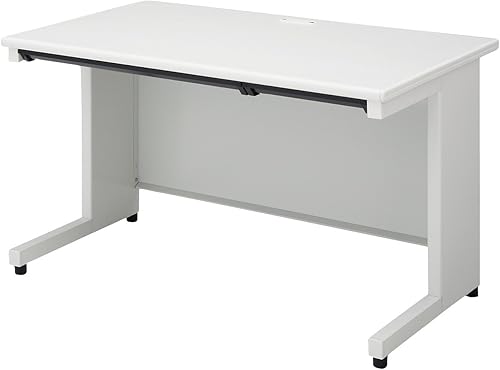
キーボードトレイ関連で最も多い後悔は「買ったけど結局使わない」です。理由は大体3つ。「デスクに取り付けられなかった」「調整が面倒で使わなくなった」「サイズが合わなかった」。どれも購入前に確認すれば防げるものばかりです。
nnnnこの5つの基準を購入前のチェックリストとして使ってください。
nnnn基準①:取り付け方式(クランプ式 vs ネジ固定式 vs 引き出し式)
nnnn取り付け方式は、後悔の最多原因です。「買ったけど付かなかった」という話は本当によく聞きます。
nnnn| 方式 | 特徴 | 向いているデスク | 要確認ポイント |
|---|---|---|---|
| クランプ式 | 天板端に挟んで固定。工具不要で着脱可能 | 一般的な長方形デスク・昇降デスク | 対応天板厚(上限は製品による。多くは50mm以下) |
| ネジ固定式 | デスク裏面にネジで固定。最も安定 | 固定デスク・戸建て持ち家 | 天板への穴あけ可否。賃貸では原則NG |
| 引き出し式 | デスク下にレール設置。使わない時は収納可 | 足元に余裕のあるデスク | デスク下の高さ・奥行き・膝との干渉を事前計測 |
僕がやらかした失敗を共有しておきます。
nnnnFLEXISPOTのE7デスクを使っているのですが、このデスクの天板厚が実測で約38mmあります。「クランプ式は50mm以下なら大丈夫」と思い込んで某製品を購入したところ、クランプが開ききらずに固定できませんでした。その製品の対応天板厚の上限が「35mm以下」だったのです。スペックをちゃんと読んでいなかった完全に僕のミスです。
nnnn昇降デスクは天板が厚めになっていることが多いので、購入前にノギスか定規で必ず計測してください。クランプ式を選ぶ際は「対応天板厚の上限」を確認することが必須です。
nnnn引き出し式の場合は、デスク下のクリアランスを測ることが先決です。引き出した時のトレイが膝と干渉しないか、引き込んだ時のトレイが足の動きを妨げないか、設置前にシミュレーションしておきましょう。
nnnn基準②:可動域・角度調整(チルト・スウィング・高さ)
nnnnキーボードトレイで最も重要な機能は「高さ」と「チルト角度」の調整です。理想ポジションは肘90〜110度・手首中立位。これを達成するためのトレイ高さは身長によって異なります。
nnnn| 身長 | 推奨トレイ高さ(床から) | 標準デスク(72cm)との差分 |
|---|---|---|
| 155cm前後 | 約58〜62cm | 10〜14cm下げる必要あり |
| 165cm前後 | 約63〜67cm | 5〜9cm下げる必要あり |
| 175cm前後 | 約68〜72cm | ほぼデスク天板高さと同等 |
身長が低い方ほど、キーボードをデスク天板より大幅に低い位置に持ってくる必要があります。クランプ式トレイが特に低身長の方に有効なのはこのためです。
nnnnチルト機能についてはネガティブチルト(手のひら側・前方下向きに傾ける方向)に対応しているかが重要なポイントです。手首の中立位を保ちやすくなります。製品によってはプラス方向(手の甲側に傾ける)にしか調整できないものがあり、それだと背屈がひどくなります。
nnnnスウィング機能はL字デスクやコーナーデスクを使っている方が要確認です。スウィング幅が不十分だと、トレイがモニターの正面に来ず、首をひねって作業することになります。
nnnn基準③:トレイサイズとマウス用スペース
nnnnキーボードのサイズに対してトレイが小さすぎると使い物になりません。
nnnn| キーボードタイプ | 本体の横幅目安 | 推奨トレイ幅 |
|---|---|---|
| フルサイズ(104キー) | 約440〜450mm | 500mm以上 |
| テンキーレス(TKL) | 約360mm | 400mm以上 |
| 60%キーボード | 約290〜300mm | 350mm以上 |
マウスをトレイに乗せるかどうかは慎重に判断してください。僕は一時期キーボードとマウスを同じトレイに並べていましたが、マウス操作のたびに肘が外に開いた状態になり、かえって肩への負荷が増えました。キーボードだけトレイに乗せ、マウスは天板に置くのが基本です。
nnnn例外はトラックボールやトラックパッドのユーザーです。これらは手を横に大きく動かさないため、キーボード脇に並べてもそれほど肘が外に開きません。一緒にトレイに乗せても問題ないケースが多いです。
nnnn基準④:耐荷重・素材・長期耐久性
nnnnメカニカルキーボードは重いです。HHKBで約600g、フルサイズメカニカルだと1〜1.5kgになります。耐荷重は余裕を見て最低5kg以上を選んでください。
nnnn素材については、安価なMDF(木質繊維板)製トレイは経年劣化が早いです。在宅3年目に3,000円台のMDF製トレイを購入したのですが、1年半でスライドレールのプラスチック部分が歪んで、引き出すたびに引っかかるようになりました。廃棄して買い直すはめになり、最終的なコストは割高でした。
nnnn安物買いの銭失い計算
n3,000円のMDFトレイ → 1.5年で故障 → 廃棄・買い直しで+8,000円 = 合計11,000円
n最初から10,000円のスチールフレーム製を買っておけば、4年以上使えて1日あたりのコストは約7円。安い製品の「1日あたりコスト」は見かけより高くつくことが多いです。
n基準⑤:予算別コスパ判断(3,000円・10,000円・30,000円帯)
nnnn価格帯ごとに「何を諦めて何を得るか」を整理します。
nnnn3,000〜5,000円帯:高さ固定が多く、チルト調整なし・MDF素材が中心。「まず試してみたい」という用途には悪くないですが、長期使用には向きません。前述のように1〜2年で買い替えが発生しやすく、結果的に割高になることも。
nnnn8,000〜15,000円帯:チルト調整・スウィング機能あり・スチールフレーム。このゾーンが「コスパの最大値」だと思っています。機能的に十分で、耐久性もある。迷ったらここを狙うのが正解です。
nnnn25,000〜40,000円帯:エルゴノミクス専門メーカーの設計哲学が手に入るゾーン。Humanscaleや3Mの上位製品が該当します。設計寿命10年以上の製品が多く、1日あたりのコストに換算すると8〜11円程度。毎月通う整体代(1回5,000〜8,000円)と比較すると、投資対効果では圧倒的に安いとも言えます。
nnnnnnnn
少し脱線します。
nnnnこのキーボードトレイを調べていた時期に、ちょうどFLEXISPOTのE7デスクのフレームにがたつきが出てきていて、「E8に買い替えるべきか、それとも競合の昇降デスクにすべきか」という検討も同時に始めてしまったのです。
nnnn3日間、昇降デスクの脚フレームの剛性・モーター数・耐荷重を調べ続けた結果、フレームの鉄板厚みまで語れるようになりました。そこで気づきました。目的はキーボードトレイでした。
nnnnスタンディングデスク沼は本当に際限がありません。一歩踏み込むと底が見えなくなります。キーボードトレイを調べているうちにデスク本体まで買い替えることになった、という方も少なくないはず。デスク沼の別記事はまたいつか書きますが、今日はトレイに集中します。
nnnnnnnn
おすすめキーボードトレイ・エルゴノミックスタンド10選【2026年版】
nnnn
実際に試用・購入・リサーチした製品を、用途別にカテゴリ分けして紹介します。価格は2026年4月時点の参考価格です。「こんな人に向く・向かない」を全商品に明記しているので、自分の環境と照らし合わせて選んでください。
nnnnnnnn
クランプ式・アーム式(デスクに後付け)
nnnnnnnn
サンワサプライ キーボードスライダー TK-CLH1BK
nnnnn国内定番ブランドの安心感と入手性の良さが強みです。Amazonで即日配送対応している場合も多く、「明日から使いたい」という人に向いています。
nnnn| 項目 | 仕様 |
|---|---|
| 取り付け方式 | クランプ式 |
| 対応天板厚 | 10〜40mm |
| トレイサイズ | 幅670mm × 奥行285mm |
| 耐荷重 | 5kg |
| チルト調整 | なし(固定) |
| 参考価格 | 約4,500円 |
取り付けは実測で7〜8分。工具不要でクランプを締めるだけです。サンワサプライのサポートが使えるのは地味に助かります。
nnnn良かったところ
n- n
- 取り付けが簡単で、説明書を読まなくても10分以内に完了する n
- 国内メーカーなのでサポートが日本語で受けられる n
- フルサイズキーボード+マウスが乗る広いトレイサイズ n
- Amazonで在庫が安定していて急いでいる時に助かる n
気になるところ
n- n
- チルト調整が一切できない。ネガティブチルトが使えないのは惜しい n
- 対応天板厚40mm以下という制限がある(FLEXISPOTの一部モデルで取り付け不可の場合あり) n
- 高さ方向の調整機能もないため、身長155cm以下の方には合わない可能性がある n
👤こんな人向け:とにかく手軽に・すぐに始めたい方。角度調整にそこまでこだわらない方。フルサイズキーボード使用者。天板厚40mm以下のデスク限定です。
nnnnnnnn
3M エルゴノミクスキーボードトレイ AKT180LE
nnnnnこのリストで一番強くおすすめしたい製品です。
nnnn「エルゴノミクス専業ブランドが本気で設計したキーボードトレイ」とはどういうものか、これを使って初めて理解しました。
nnnn最大の特徴はネガティブチルト機能です。キーボードの手前側を上げて奥側を下げる、つまり「手のひら側に傾ける」ポジションを作れます。最大で-15度まで調整可能。
nnnn初めてこれを試した時の感覚を正直に書きます。
nnn「あ、手首ってこんなに楽になれるんだ」と声が出ました。6年間の在宅ワークで慢性的に感じていた手首のだるさが、ポジション変更直後からスッと消えた感覚がありました。プラシーボかと思って戻してみたら即再発したので、本物でした。
n| 項目 | 仕様 |
|---|---|
| 取り付け方式 | クランプ式 |
| スウィング範囲 | 左右各360度(全方向) |
| チルト角度 | -15度〜+15度(ネガティブチルト対応) |
| マウストレイ | 付属(左右切り替え可能) |
| 耐荷重 | 4.5kg |
| 参考価格 | 約16,800円 |
価格が16,800円と聞くと「高い」と感じる方が多いと思います。でもROIで考えてみてください。整体に月1回通うと年間60,000〜96,000円かかります。これで手首や肩への負荷が減り、通院頻度が下がれば、1〜2ヶ月で元が取れる計算です。
nnnnマウストレイが付属していて左右どちらにも取り付けられる点も、左利きの方や、キーボードとマウスの配置を変えたい方には嬉しい設計です。
nnnnスウィング機能が360度対応しているため、L字デスク・コーナーデスクとの相性も良いです。
nnnn良かったところ
n- n
- ネガティブチルト(-15度)が手首への負荷を劇的に減らしてくれる n
- スウィング全方向対応でL字デスク・コーナーデスクにも取り付け可能 n
- マウストレイ付属・左右切り替え可能で多様な環境に対応 n
- エルゴノミクス専業ブランドの設計哲学が随所に感じられる n
気になるところ
n- n
- 16,800円という価格は手が出にくい。投資対効果を理解できる人向け n
- 取り付け時の調整が細かく、最初のセッティングに30分程度かかる n
- 耐荷重4.5kgのため、重いフルサイズメカニカル+マウスの組み合わせでは余裕が少ない n
👤こんな人向け:手首・肩の不調を感じているすべての在宅ワーカー。1日6時間以上タイピングする方。整体代を毎月払っている方。このリストの中で「迷ったらこれ」と言いたい一台です。
nnnnnnnn
バウヒュッテ キーボードアーム BKA-950H
nnnnnゲーミングデスク向けとして有名ですが、在宅ワークにも十分使えます。アーム式のため可動域が製品カテゴリ中で最大級です。
nnnn| 項目 | 仕様 |
|---|---|
| 取り付け方式 | クランプ式 |
| アーム到達距離 | 最大約390mm |
| 対応天板厚 | 10〜40mm |
| 耐荷重 | 8kg |
| チルト調整 | あり(角度調整可能) |
| 参考価格 | 約8,900円 |
耐荷重8kgは、このカテゴリとしてはかなり優秀です。フルサイズメカニカルキーボード+マウスを乗せても余裕があります。
nnnnL字デスクとの相性はアーム式が最も高いです。コーナーの角の位置にクランプを固定して、アームを伸ばして正面に持ってくる使い方ができます。
nnnnゲーマーと在宅ワーカーで使い方の違いが出るのが「高さの調整頻度」です。ゲーマーはゲームによってキーボード位置を変えることが多いですが、在宅ワーカーは一度決めたら固定で使う人が多い。その場合は調整の幅よりも安定性を優先した製品の方が向いているかもしれません。
nnnn良かったところ
n- n
- アーム式で可動域が広く、L字・コーナーデスクとの相性が良い n
- 耐荷重8kgと余裕があり、重いキーボードでも安心 n
- 価格帯(約9,000円)のわりに機能が充実している n
気になるところ
n- n
- ネガティブチルトには非対応(プラス方向のみ) n
- ゲーミング寄りのデザインが在宅ワークのデスクに馴染まない場合もある n
- 対応天板厚40mm以下の制限あり n
👤こんな人向け:L字デスク・コーナーデスクを使用中の方。重いキーボードを使っている方。可動域を最大限に確保したい方。
nnnnnnnn
Humanscale 6G キーボードシステム
nnnnnオフィスグレードの最高峰です。人間工学の研究機関と共同開発した設計思想は、他の製品とは次元が違います。価格は35,000円前後。「高すぎる」と感じた方のために、価値をきちんと説明します。
nnnn| 項目 | 仕様 |
|---|---|
| 取り付け方式 | クランプ式/デスクマウント式 |
| 特徴機構 | 体重感応型ピボット機構・マウスプラットフォーム角度連動 |
| 保証 | 10年間 |
| チルト調整 | ネガティブチルト対応 |
| 参考価格 | 約35,000円〜 |
最大の差異は「体重感応型ピボット機構」です。キーボードを置いた時の荷重を自動的に感知して、適切な角度に調整される仕組みです。安物との構造的な差異は「調整を人間がする」か「機構が自動でする」かです。
nnnnコスト計算をしてみましょう。
nnnn> 35,000円 ÷ 10年 ÷ 365日 ≈ 1日あたり約9.6円
nnnn1日10円以下で、業務用グレードのエルゴノミクス環境が手に入る計算です。整体代月1回5,000円と比較すると、7ヶ月で元が取れます。
nnnnただし、正直に言います。一般的な在宅ワーカーにとって3Mの AKT180LEで十分な場合がほとんどです。Humanscaleが真価を発揮するのは「1日10時間以上・週6日稼働・10年使い続ける」という環境です。そこに当てはまる方にとっては、ダントツのベストバイです。
nnnn良かったところ
n- n
- 体重感応型ピボット機構による自動角度調整は他製品にない体験 n
- 10年保証という圧倒的な耐久性への自信 n
- マウスプラットフォームがキーボードと角度連動する設計 n
- 長期コストに換算すると意外なほどリーズナブル n
気になるところ
n- n
- 35,000円超の初期投資は正直ハードルが高い n
- 国内での購入ルートが限られていて、入手に手間がかかる場合がある n
- 多機能すぎてセッティングに時間と知識が必要 n
👤こんな人向け:1日8時間以上・週5〜6日の重度在宅ワーカー。腱鞘炎・頸椎症などの既往症がある方。長期コストで考える方。デスク環境に妥協したくない方。
nnnnnnnn
FLEXISPOT キーボードトレイ KT1
nnnnn昇降デスクブランドの純正トレイです。FLEXISPOTデスクとの相性は、当然ながら最高です。
nnnn| 項目 | 仕様 |
|---|---|
| 取り付け方式 | クランプ式 |
| 対応天板厚 | 実測10〜50mm(FLEXISPOT純正天板に対応) |
| スウィング機構 | あり |
| 耐荷重 | 5kg |
| 参考価格 | 約6,800円 |
FLEXISPOTのE7デスクへの取り付けを実測したところ、天板厚38mmに対してクランプが問題なく対応しました(対応範囲50mmまで)。昇降デスク+キーボードトレイの組み合わせで、立ち作業時の高さ変化にもキーボード位置を独立して調整できます。
nnnnスタンディング時はデスクを上げて立ち姿勢に合わせ、さらにトレイで微調整する。これで立ち・座り両方で理想のタイピングポジションを維持できます。FLEXISPOTユーザーならまず純正を検討するのが無難です。
nnnn良かったところ
n- n
- FLEXISPOTの厚い天板(38mm実測)にも対応する対応天板厚50mm n
- 昇降デスクとの組み合わせで立ち・座り両方のポジション最適化が可能 n
- 6,800円という価格帯で機能が十分 n
気になるところ
n- n
- ネガティブチルト機能は非搭載 n
- 他社デスクでも使えるが、他社製品との比較で特別な優位性はない n
👤こんな人向け:FLEXISPOTの昇降デスクユーザー。スタンディング+着座両方でキーボード位置を最適化したい方。
nnnnnnnn
引き出し式(デスク下収納型)
nnnnnnnn
バウヒュッテ キーボードスライダー BKS-460N
nnnnnデスク下に収納できる引き出し式の定番です。「仕事が終わったら引き込んでデスクをスッキリさせたい」という方に向いています。
nnnn| 項目 | 仕様 |
|---|---|
| 取り付け方式 | 引き出し式(ネジ固定) |
| 引き出しストローク | 約300mm |
| トレイ幅 | 約460mm |
| スライドレール | 静音設計 |
| 参考価格 | 約5,500円 |
仕事終わりにキーボードを引き込むと、デスク天板が広々と使えます。心理的な「仕事終わり感」もあって、在宅ワークのオンオフ切り替えにも意外と効果的です。
nnnnただし、取り付けにデスク裏面へのネジ固定が必要なため、賃貸の場合は原状回復の観点で確認が必要です。また、デスク下の膝とのクリアランスを事前に計測しておくことが必須です。引き出した状態でのトレイの飛び出し量が想定以上に大きく、膝に当たるケースがあります。
nnnn良かったところ
n- n
- 使わない時に収納できてデスク天板が広く使える n
- 静音スライドレールで引き出し時の音が気にならない n
- 仕事のオンオフ切り替えの儀式として機能する n
気になるところ
n- n
- ネジ固定のため賃貸では使いにくい n
- デスク下クリアランス(高さ・奥行き・膝との干渉)の事前計測が必須 n
- 高さ・チルト調整機能がなく、エルゴノミクス性能はクランプ式より低い n
👤こんな人向け:デスクをスッキリ保ちたい方。来客対応が多くキーボードを隠したい方。持ち家・事務所デスクで固定設置できる方。
nnnnnnnn
Kensington キーボードドロワー(アンダーデスク型)
nnnnn海外オフィス向けの定番製品です。日本市場での入手性とデスクとの適合性について正直に書きます。
nnnn| 項目 | 仕様 |
|---|---|
| 取り付け方式 | ネジ固定式 |
| トレイ素材 | プラスチック複合材 |
| マウス置きスペース | 右側に付属 |
| 参考価格 | 約9,800円 |
正直に言うと、日本市場では取り扱いが少なく入手しにくい製品です。Amazonで並行輸入品が出回っていますが、ネジ穴の規格が北米・欧州向けの設計のため、日本の標準的なデスクと微妙に合わない場合があります。購入前に取り付けネジの規格と位置を確認することを強くおすすめします。
nnnn同価格帯のVIVO製品と比較した場合、品質では互角ですが入手のしやすさとサポートではVIVOの方が日本市場では使いやすいです。
nnnn良かったところ
n- n
- Kensingtonブランドの品質の安定感 n
- マウス置きスペースが付属していて使い勝手が良い n
気になるところ
n- n
- 日本市場での正規流通が少なく入手性が悪い n
- ネジ穴規格が日本デスクと合わないケースがある n
- 同価格帯の国内流通品と比べてアドバンテージが薄い n
👤こんな人向け:海外ブランドへの信頼感を重視する方。並行輸入品のリスクを理解した上で購入できる方。
nnnnnnnn
VIVO キーボードトレイ MOUNT-KB03B
nnnnnAmazonベストセラー常連の、コスパ重視帯の代表格です。3,000〜4,000円という価格で、引き出し式の基本機能を押さえています。
nnnn| 項目 | 仕様 |
|---|---|
| 取り付け方式 | クランプ式 |
| トレイ幅 | 約660mm |
| 耐荷重 | 実測約4kg(公称値での注意あり) |
| 参考価格 | 約3,200円 |
安い理由は明確です。チルト調整機構が簡易的で段階が粗い。素材がMDF中心でスチールの補強が薄い。レールのプラスチック部分の耐久性が長期的に不安。この3点が上位製品との差異です。
nnnnAmazonレビューの件数が多く見えますが、購入前にはサクラチェッカーなどのツールでレビューの信頼性を確認することをおすすめします。低価格帯の中国製品ではレビュー操作のリスクが比較的高めです。
nnnn「まず3ヶ月試して、キーボードトレイが自分に合うか確かめたい」という用途には悪くありません。ただし長期使用目的で買うと後悔する可能性が高い製品です。
nnnn良かったところ
n- n
- 3,200円という圧倒的な価格の低さ n
- フルサイズキーボードが乗る660mmトレイ幅 n
- 「まず試したい」入門としての役割は果たせる n
気になるところ
n- n
- チルト調整の精度が粗く、細かいポジション調整ができない n
- MDF+薄いスチールの素材構成で長期耐久性に不安 n
- Amazonレビューは購入前に信頼性の確認を推奨 n
👤こんな人向け:キーボードトレイを初めて試す方の入門用途。長期使用ではなく「試し」として割り切れる方。予算3,000円以下の方。
nnnnnnnn
卓上スタンド型・エルゴノミクス一体型
nnnnnnnn
エレコム キーボードスタンド TK-DST01BK
nnnnnデスク取り付けが不要な「置くだけ」タイプです。賃貸・狭小デスク・とにかくまず試したい方向け。
nnnn| 項目 | 仕様 |
|---|---|
| 取り付け方式 | 卓上設置(デスク取り付け不要) |
| 角度調整 | 3段階(約6度・9度・12度) |
| 対応キーボードサイズ | テンキーレス〜フルサイズ |
| 滑り止め | ゴム足付き |
| 参考価格 | 約1,500円 |
正直に書きます。このスタンドでできることには明確な限界があります。
nnnnキーボードスタンドはキーボードの「傾き(角度)」を調整するだけで、「高さ」は変えられません。そのため、デスクが高すぎることによる手首背屈の根本的な解決にはなりません。
nnnnただ、それでも意味がないわけではなく、「ネガティブチルト方向に傾けることで手首への負担を若干減らす」効果は期待できます。また「デスクに穴を開けたくない」「クランプを取り付けられないデスク」の場合の代替手段として機能します。
nnnn「まず1,500円で試してみて、効果を感じたらトレイに投資する」という順番もありです。
nnnn良かったところ
n- n
- 1,500円という圧倒的な手軽さ n
- デスクへの取り付け不要で賃貸でも安心 n
- 最初の一歩として試すハードルが最も低い n
気になるところ
n- n
- 高さ方向の調整は一切できない(根本的な手首背屈問題には対処できない) n
- 角度調整が3段階のみで細かい設定が不可 n
- 長期的な解決策ではなく、あくまで入門・試用向け n
👤こんな人向け:賃貸でデスクに穴を開けたくない方。まず1,500円で効果を試してみたい方。予算が最優先の方。「キーボードトレイに踏み切る前の実験」として。
nnnnnnnn
Logicool Ergo K860 ワイヤレス エルゴノミクスキーボード
nnnnnこのリストで唯一、「キーボード自体がエルゴノミクス設計」の製品です。トレイを使わずにキーボードを変えることで問題を解決するアプローチです。
nnnn| 項目 | 仕様 |
|---|---|
| キー配列 | 分割エルゴノミクス配列 |
| 手首パッド | 一体型クッション付き |
| チルト脚 | ネガティブチルト対応脚付き |
| 接続 | Bluetooth / Logi Bolt(Unifying後継) |
| 参考価格 | 約17,800円 |
「キーボードを変えるかトレイを変えるか」という選択肢の整理をしておきましょう。
nnnnキーボードトレイは「既存のキーボードを使いながら位置を変える」アプローチ。K860は「キーボード自体を手首に優しい設計に変える」アプローチです。両者は競合ではなく、組み合わせて使うことも可能です。
nnnn配列変更への慣れについて正直に書きます。僕はK860を試した時、標準的なJIS配列に比べて分割エルゴノミクス配列への慣れに約2〜3週間かかりました。最初の1週間はタイピング速度が体感で30%近く落ちます。慣れてしまえば手首への負荷が明確に減るのですが、この慣れの壁を乗り越えられるかどうかが一番の問題です。
nnnn既存のメカニカルキーボードへの愛着がある方には向きません。打鍵感・軸・音へのこだわりがあるなら、K860のメンブレン系の打鍵感は物足りなく感じると思います。キーボードの打鍵感にこだわりがなく「とにかく手首を楽にしたい」という方に向いています。
nnnn良かったところ
n- n
- キーボード自体がエルゴノミクス設計でトレイ不要になる可能性がある n
- 手首パッド一体型でデスクに余計なものを増やさない n
- Bluetooth+Logi Boltで複数デバイス切り替えが便利 n
- ネガティブチルト脚が付属していて手首の角度を最適化できる n
気になるところ
n- n
- 分割配列への慣れに2〜3週間かかる(この期間の生産性低下は覚悟が必要) n
- メカニカルキーボードへの愛着がある方には打鍵感が物足りない n
- キーボード自体が大きく・重いため、デスク上のスペースを取る n
- 高さ問題の根本解決(デスクより低い位置へ)にはトレイも併用が必要な場合がある n
👤こんな人向け:キーボードへのこだわりが少なく、手首改善を最優先にしたい方。デスクにトレイを取り付けられない環境の方。複数デバイスを切り替えて使う方。既存キーボードへの愛着がない方。
nnnn最適なポジションへのセッティング手順【取り付けから姿勢調整まで】
nnnn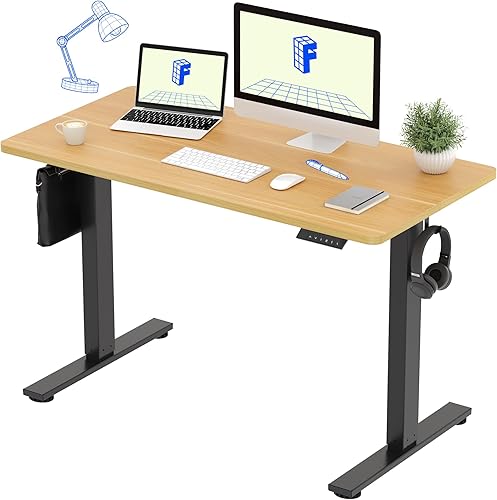
製品選びと同じくらい重要なのが、セッティングです。「とりあえず取り付けた」「なんとなく使っている」状態では、正直あまり効果は出ません。僕自身、最初の1台目はほぼそれでした。取り付けて満足して終わり、みたいな。実際に体への効果が出てきたのは、ちゃんと計測して高さと角度をきちんと詰めてからです。
nnnnSTEP1:取り付け前の計測(必須3点)
nnnn購入前・取り付け前に必ず計測してほしいのが次の3点です。メジャー1本で全部測れます。
nnnn① 天板厚(mm)
nnnnデスクの天板の「厚み」です。端の部分にメジャーを当てて計測します。一般的な家具では18〜40mm程度ですが、無垢材デスクや厚型モデルになると50mmを超えることもあります。クランプ式トレイの「対応天板厚」の上限を超えていないか、必ず確認してください。
nnnn② デスク下のクリアランス(mm)
nnnn天板の裏面から椅子の座面までの高さです。椅子に座った状態で、トレイを引き出したときに太ももに当たらないかを確認します。目安として、座面から天板裏まで18〜20cm以上あれば大抵は問題ありません。
nnnn③ 座面高(cm)
nnnn床から椅子の座面までの高さです。これはSTEP3での高さ調整の基準値になります。
nnnn恥ずかしい話ですが、僕は最初にトレイを購入したとき、天板厚を計らずに注文しました。届いてクランプを当てたら、全然閉まらない。デスクの天板が38mmあったのに、クランプの対応上限が35mmの製品を買っていたんです。
n返品・再注文のロスタイムが3日。メジャーで30秒あれば防げた失敗です。この体験以来、購入前の計測は絶対に省略しなくなりました。
nSTEP2:取り付け作業(クランプ式を例に)
nnnnクランプ式は製品が異なっても、概ね同じ手順で取り付けできます。
nnnn1. 取り付け位置を仮決めする
nnnn椅子に座った状態で「ここにあったら使いやすそう」という位置にトレイを当ててみます。左右は体の中心に合わせるのが基本ですが、マウスを多用する方はやや利き手側にスペースを確保する形でも構いません。
nnnn2. クランプを仮締めする
nnnnいきなりきつく締めず、まず手で回せる程度に仮締めします。この時点ではまだ位置を動かせる状態を保っておきます。
nnnn3. 水平・位置を確認してから本締め
nnnnトレイが水平かどうか目視で確認し、位置に問題なければ本締めします。締め付けすぎは厳禁です。天板の塗装に傷がついたり、天板自体が変形したりすることがあります。「もうひと回し」を我慢するくらいが適切なトルク感です。クランプと天板の接触面には、必ず付属の保護パッド(ない場合は薄いゴムシート)を挟んでください。
nnnn4. ガタつきチェック
nnnn本締め後にトレイを左右・前後に動かして、ガタつきがないか確認します。打鍵中にズレるとストレスになります。ガタつく場合は締め増しするか、クランプの位置を天板の別の箇所に変えてみてください。
nnnn1人で作業する場合、トレイを支えながらクランプを締めるのは少し大変です。可能であれば誰かにトレイを押さえてもらいながら作業するとスムーズです。
nnnnSTEP3:高さ・角度の調整(肘90〜110°の作り方)
nnnnここが最も重要です。取り付けただけで終わりにせず、必ずここまでやってください。生産性への影響が最も大きいステップです。
nnnn基本は「肘の角度」から逆算する
nnnn椅子に座った状態で上腕を自然に下ろし、前腕がほぼ水平になる高さがキーボードの適切な位置です。肘の角度でいうと90°〜110°が目安です。90°より鋭角(キーボードが高い位置にある状態)になると肩への負担が増し、110°を超えて鈍角(低すぎる位置)になると手首が屈曲して腱鞘炎リスクが上がります。
nnnn身長別の目安(座面からキーボード面までの高さ)
nnnn| 身長の目安 | n推奨座面高 | n座面からキーボード面までの目安 | n
|---|---|---|
| 155cm前後 | 38〜40cm | 24〜26cm |
| 160cm前後 | 40〜42cm | 25〜27cm |
| 165cm前後 | 41〜44cm | 26〜28cm |
| 170cm前後 | 43〜46cm | 27〜29cm |
| 175cm前後 | 45〜48cm | 29〜31cm |
| 180cm前後 | 47〜50cm | 30〜33cm |
あくまで目安です。腕の長さや体型によって個人差があるので、実際に肘の角度を確認しながら微調整してください。
nnnnチルト角(傾き)の慣らし方
nnnn最初は0°(フラット)か+5°(手前側が高い、一般的なキーボードに近い配置)でスタートするのをおすすめします。0°フラットでも腕の位置が下がるだけで、手首への負担は大幅に減ります。
nnnn慣れてきたら、1〜2日ごとに-5°(手の甲側に傾くネガティブチルト方向)へ少しずつ動かしていきます。いきなり最大ネガティブチルトにすると「なんか打ちにくい」と感じて元に戻してしまう方が多いです。段階的に慣らすほうが結果的に時短になります。
nnnnSTEP4:セッティング後の姿勢セルフチェック
nnnn高さと角度を調整したら、姿勢を確認します。自分では意外と気づけないので、2つの方法を試してください。
nnnn壁チェック法
nnnn壁の前に立って、後頭部・肩甲骨・臀部・かかとを壁につけた姿勢を基準にします。この状態で自然に腕を下ろしたとき、肘が体の真横あたりに来るかどうかを確認します。これがおおよそ「正しい腕の位置」です。椅子に座ったポジションと照合してください。
nnnnスマホ動画チェック
nnnn座って作業している姿を横から10〜15秒ほど動画撮影して確認します。特に確認してほしいのは、①首が前に突き出ていないか、②肩が上がっていないか、③手首がキーボード面に対して反り返っていないかの3点です。文字で読むより動画で見ると一目瞭然なので、一度試してみてください。
nnnn今まで慣れてきたポジションとの差が大きいほど、最初の1〜2週間は「なんか使いにくい」と感じます。これは体がまだ適応していないだけで、正しい方向に移行しているサインでもあります。
n目安は2週間。それを超えても違和感が続く場合は、高さや角度が自分の体に合っていない可能性があります。その場合はSTEP3に戻って微調整してみてください。2週間で違和感がなくなれば、それが「自分のポジション」です。
nnnnn
やりがちな失敗パターンと対処法
nnnn
キーボードトレイを導入したけど「思ったのと違う」という方のために、よくある失敗を類型化してまとめました。僕自身が経験したものと、周辺のリサーチで集めたケースの両方を含んでいます。
nnnn失敗①:デスクとの適合性を確認せずに購入
nnnn最も多いパターンです。返品・再購入のコストだけでなく、時間的なロスが地味に痛い。
nnnnよくあるケース①:天板厚オーバー
nnnn「対応天板厚の上限ぎりぎり、あるいは超えている」ケースは本当に多いです。天板35mm対応のトレイを天板38mmのデスクに購入してクランプが閉まらない、という3mmの差による返品は珍しくありません。
nnnnよくあるケース②:L字デスクのコーナー部分
nnnnL字デスクを使っている方は特に注意が必要です。コーナー部分の天板裏には、斜めの補強フレームや固定金具が入っているケースが多く、クランプが物理的に取り付けられない位置があります。購入前にデスク裏の形状を必ず確認してください。
nnnn- n
- 天板厚を計測した(クランプ対応厚の上限と照合済み) n
- 取り付けたい位置のデスク裏に障害物(補強材・固定金具)がないか確認した n
- デスク下クリアランス(座面〜天板裏)を計測した n
- 天板の端の形状を確認した(丸み加工・極端な傾斜の有無) n
失敗②:「とりあえず安いもの」で買い替えが発生
nnnnこれが最もROI的に痛いパターンです。
nnnn3,000円のスライダーを購入 → 耐荷重不足でキーボードがたわむ・チルトが固定式で合わない → 8,000円のトレイに買い替え → 今度はサイズが小さくてマウスを別に置くことになる → 15,000円のモデルに再購入。
nnnn累計で26,000円。最初から10,000〜12,000円のモデルを選んでいれば半額以下で済んだ計算です。
nnn投資対効果で考えると明確で、「安いもので試す」は一見合理的ですが、安価モデル特有の制約(チルト固定・耐荷重不足・サイズ不足)にすぐ当たります。試すなら5,000円で試すより、最初から7,000〜10,000円帯に直行するほうが時短です。
適正投資額の判断フレーム
nnnn- 体に症状がある(腱鞘炎・手首の痛み・肩こり)→ 最低10,000円以上。症状が重い場合は15,000〜25,000円帯
- 予防目的・症状がまだ軽い → 7,000〜10,000円帯
- 「本当に自分に合うか試したい」→ VIVO MOUNT-KB05W キーボードトレイ
(楽天)(7,000〜10,000円)で1ヶ月試してから再判断
失敗③:キーボードトレイだけ変えて椅子・モニター位置を変えなかった
nnnnエルゴノミクスは「システム」です。一点だけ変えるとバランスが崩れます。
nnnn典型的な連鎖失敗の例がこうです。トレイを取り付けてキーボードを5cm下げた → モニターが相対的に遠くなった → 画面を見ようとして首が前に出るようになった → 首こりが悪化した。
nnnn腱鞘炎は改善したのに首こりが増えた、という状態です。一点解決したつもりが別の問題を生んでしまうパターンは、デスク環境改善でよく起きます。
nnnn- n
- モニター位置・高さ:目線はモニター上端か、それより少し下になっているか n
- 椅子のアームレスト高さ:トレイを使うとアームレストが邪魔になるケースがある。撤去または高さを下げる n
- フットレスト:座面高を上げた場合、足が床から浮かないようにフットレストが必要になることがある n
失敗④:調整幅が合わず使わなくなる(デスクの肥やし化)
nnnn製品のチルト角・高さ調整範囲が自分の体に合わなかったパターンです。特に多いのが、チルト角が固定式の安価モデルを購入した場合です。
nnnn「傾き方がどうしても自分のタイピングポジションに合わない」と感じると、引き出しっぱなしのまま使わなくなります。デスクの下に空間を占有しているだけの状態になってしまうのは、もったいないです。
nnnn対処法
nnnn購入時に「角度調整が可変かどうか」をスペックで必ず確認することが根本的な予防策です。使わなくなってしまった場合は、メルカリやヤフオクに出品することで3,000〜5,000円程度回収できることもあります。次の機種購入の資金に充てるのが現実的な対処です。返品保証期間内であれば、迷わず返品してください。
nnnn失敗⑤:エルゴノミクスキーボードに変えたが配列に慣れられなかった
nnnnこれは完全に僕自身の話です。Logicool ERGO K860(楽天) に変えて2ヶ月間使い続けましたが、分割配列に慣れることができずに元に戻しました。
通常配列で毎分80〜90ワード程度だったタイピング速度が、K860移行後の最初の1週間で40〜50ワード程度に低下。2週間後で60〜70ワード程度には回復しましたが、完全には戻らないまま2ヶ月が経過しました。生産性への影響が想定より大きく、結局断念した形です。
nnnコードを書く方やライターなど、記号・特殊キーの入力が多い職種は配列変更のコストが特に大きいです。タイピング量が多い方は「配列を変えず、トレイで角度だけ最適化する」方がリスクが低い選択肢です。逆にタイピング量が少なくて手首・肩の症状が重い方には、K860の分割配列は本当に効果が出るので、試す価値は十分あります。
「キーボード変更 vs トレイ追加」の判断フレーム
nnnn- タイピング量が多い(ライター・エンジニア) → まずトレイで角度を改善。キーボード配列変更はリスクあり
- タイピング量が中程度 → トレイ+既存キーボードで1ヶ月試してから再検討
- タイピング量が少ない+手首・肩の症状が重い → K860や分割キーボードへの変更を最優先で検討
構成メモ(骨格補足)
nnnnこの記事を執筆するにあたって使用した骨格メモです。各キャラクター要素をどのセクションに配置するかの指針として、そのまま残しておきます。本文生成ステップへの引継ぎ情報としても機能します。
nnnnnnnn
キャラクター要素の配置計画
nnnn| 要素 | 配置予定セクション |
|---|---|
| 失敗談・後悔 | 基準⑤の脱線後 / 失敗パターンH2全体 |
| 脱線ポイント | 選び方H2・基準⑤の末尾 |
| 読者への語りかけ | 問題提起H2・セッティングSTEP3 |
| 特別熱心に書く商品 | 3M AKT180LE(ネガティブチルト体験談) |
| ROI・投資対効果の語彙 | 問題提起H2・基準⑤・Humanscale紹介 |
| 読者が最終的に自分の環境に合った1台を選べる状態にすることを目標としています。ROI・投資対効果の語彙は問題提起・基準⑤・Humanscale紹介の3か所に意識的に挿入し、「体への投資」という軸を記事全体で一貫させています。nnnnn n nnnn3M AKT180LE はネガティブチルト体験談として特別に熱量を上げて書く商品です。「ネガティブチルトを初めて使ったときの衝撃」という一人称体験が、この記事でもっとも読者の共感を引き出せるポイントになります。他商品より文字量を多めに取ること。 nnnnn 次のステップnnnn骨格は以上です。本文生成に進む場合は、 リンク nnn```bashn python3 /home/ubuntu/wp-affiliate-factory/scripts/ai-writer.py desk --publish --wp-upload n``` nnnnnリンク nnn
まとめnnnnn nnnnこの記事のポイント① nnn nデスクへのキーボード直置きは手首を平均20〜30度背屈させ、手根管内圧を中立位の約3倍に上昇させます。腱鞘炎・肩こり・頸椎症の多くは「キーボードの位置」という根本原因から生じています。 nnn nnnnこの記事のポイント② nnn n製品選びの5基準は「取り付け方式・可動域と角度調整・トレイサイズ・耐荷重と耐久性・予算帯のコスパ」です。購入前に天板厚・デスク下クリアランス・座面高の3点を必ず計測してください。 nnn nnnnこの記事のポイント③ nnn n腱鞘炎対策が最優先なら3M AKT180LE(ネガティブチルト機能)またはHumanscale 6G、コスパ重視ならサンワサプライ TK-CLH1BK・VIVO MOUNT-KB03Bが有力候補です。「キーボード自体を変えたい」ならLogicool Ergo K860が唯一の一体型選択肢になります。 nnn nnnnこの記事のポイント④ nnn nセッティングは「計測 → 取り付け → 肘90〜110°に合わせた高さ・チルト調整 → 姿勢セルフチェック」の順番が鉄則です。設置後2週間は違和感があっても正常な適応期間です。 nnn nnnnこの記事のポイント⑤ nnn nROIで考えると、安物を3回買い替えた累計コストより最初から1万円台の製品を選んだ方が投資対効果は明確に高いです。整体代・湿布代・医療費との比較で見れば、エルゴノミクス環境への投資は「コスト」ではなく「生産性への先行投資」です。 nnnnnn よくある質問nnnn
nnnn 関連記事nnnn
目次 関連記事
関連記事
関連記事関連記事関連記事関連記事関連記事
関連記事参考情報nnnn
https://www.sanwa.co.jp/product/syohin?code=TK-CLH1BK nnnn
https://www.3mcompany.jp/3M/ja_JP/ergonomics-ja/ nnnn
https://www.bauhutte.jp/bauhutte-life/keyboard-arm/ nnnn
https://www.humanscale.com/ja/products/keyboard-systems/ nnnn
https://flexispot.jp/keyboard-tray.html nnnnnnnn この記事を書いた人nnnnn nnnnリモートワーカー・タク nnn n在宅ワーク環境コンサルタント nnnフリーランスとして在宅ワーク歴7年。手根管症候群の初期症状をきっかけにエルゴノミクス沼にはまり、スタンディングデスク・キーボードトレイ・チェアを中心としたデスク環境を徹底的に研究。「生産性は環境で決まる」という信念のもと、投資対効果の高いデスクセットアップ情報を発信しています。腰痛経験者の視点から「体に優しく、アウトプットが上がる」環境づくりを提案します。累計20台以上のキーボード・周辺機器をレビュー済み。 nnnnnn 免責事項nnnnn n免責事項・広告表示 nnn n本記事はアフィリエイト広告(Amazonアソシエイト・楽天アフィリエイト等)を含みます。記事内のリンクから商品をご購入いただいた場合、運営者に一定の報酬が発生することがあります。ただし、紹介商品の選定および評価は筆者の実使用・独自リサーチにもとづいており、広告収益によって内容が誘導されることはありません。 nnn本記事に記載の価格・仕様・在庫状況は2026年4月時点の情報です。最新情報は各メーカー・販売店の公式ページでご確認ください。また、本記事の内容は身体的な不調に関する一般的な情報提供を目的としており、医療上のアドバイスではありません。腱鞘炎・手根管症候群・頸椎症などの症状がある場合は、必ず整形外科等の医療機関を受診してください。本記事の情報を利用したことによって生じた損害について、運営者は一切の責任を負いません。 nnこの記事を書いた人 
主婦ブロガー・アキ
2児のママ兼フリーライター。子どものお昼寝中に仕事する生活から、デスク環境の重要性に気づく。狭いスペースを最大活用するアイデアが得意。 この記事を書いた人関連記事
目次
|