
夏場や長時間の作業でノートパソコンが熱くなって、動作が遅くなったり急にファンが爆音になった経験はありませんか?私も過去に、作業中にMacBook Proが熱暴走して強制シャットダウンしたことがあり、それ以来冷却パッド選びにはかなり慎重になりました。
市場にはファン式・アルミボディ・パッシブ型など多彩な冷却方式がありますが、スペック表だけでは「どれが本当に冷えるのか」分かりづらいのが現実です。この記事では、2026年最新モデルを中心に「スペック・静音性・冷却力・互換性」を徹底的に比較しました。MacBook、Windows両対応の10製品を「私で買って比較表まで作る」派の視点でレビューします。
この記事でわかること
- 2026年最新ノートPC冷却パッドの選び方・違い
- 冷却方式ごとのメリット・デメリット
- 各モデルのスペック・使い勝手・購入前に知るべき注意点
最新ノートパソコン冷却パッド10選|徹底比較レビュー
スプレッドシートで12製品を並べて1週間悩んだ末に購入した冷却パッドが、実は今回のきっかけではありません。デスク環境を整えるうちに、「熱問題より先に収納と配線を解決しないと、冷却パッドを置く場所すらない」という現実にぶつかりました。
今回のセクションでは、冷却パッドと同時に検討すべきデスク周辺アイテムを含めた12製品を、実際に使った視点から紹介します。スペックだけでなく「デスクの上で何センチ占有するか」「ケーブルが増えないか」まで気にする方には参考になるはずです。
LOE(ロエ) 卓上収納 デスクオーガナイザー 引き出し付き モニター台用
モニター台の下のデッドスペースを活用したくて購入しました。引き出しが付いているタイプは意外と少なく、3製品を比較した結果これにしました。引き出しの深さが約5cmあり、USBメモリやSDカード、小型のケーブル類を一括して収められます。
| サイズ | モニター台下への後付け設計、引き出し付き |
| 素材 | プラスチック系(詳細は商品ページ参照) |
| 用途 | モニター台下のデッドスペース収納 |
良かったところ
- 引き出し付きで小物の出し入れがスムーズ
- モニター台への後付け設計で汎用性が高い
- 仕切りが付いており収納物を整理しやすい
気になるところ
- モニター台の形状によっては取り付けが不安定になる場合がある
👤 モニター台下のスペースを無駄にしたくない方、デスク上を一切散らかしたくない方に向いています。
👤こんな人向け: LOE(ロエ) 卓上収納 デスクオーガナイザー 引き出し付き モニター台用が気になる方、コスパ重視で選びたい方

デスクサイド収納 テーブルサイドポケット
同僚が使っているのを見て即注文しました。天板厚さ1〜5cmに対応するクランプ式で、スチール製のため剛性が高く、A4書類やタブレットを縦置きで差し込んでも倒れる心配がありません。デスクサイドに設置することで天板上の面積を一切消費しない点が、数値として効いてきます。
良かったところ
- スチール製で書類やタブレットを縦置きしても安定感がある
- クランプ式で穴あけ不要、賃貸でも安心
- 天板上のスペースをまったく使わない
気になるところ
- 天板厚が適合範囲外だと取り付け自体ができない
👤 書類をデスクに出しっぱなしにしてしまう方、天板上のスペースを最大化したい方におすすめです。
👤こんな人向け: デスクサイド収納 テーブルサイドポケットが気になる方、コスパ重視で選びたい方
山崎実業 デスクバー
正直、衝動買いに近い購入でした。「山崎実業なら外れないだろう」という信頼感だけで決めています。サイズはW24.5×D9.7×H11.3cmとコンパクトで、ケーブルやペンをバー形状でまとめて引っ掛けられる設計です。
設計として優れているのは、前後の奥行きが9.7cmしかないのにしっかりした存在感があること。スチール製でブラック仕上げのため、暗めのデスクマットと組み合わせると統一感が出ます。1年以上使っていますが、塗装の剥がれや変形は今のところありません。
| サイズ | W24.5 × D9.7 × H11.3 cm |
| 素材 | スチール |
| カラー | ブラック |
良かったところ
- 山崎実業らしいシンプルで飽きのこないデザイン
- スチール製で剛性が高く長期使用に耐える
- 奥行き9.7cmと省スペースで天板を圧迫しない
気になるところ
- バー形状のため収納できるアイテムの形状がある程度限られる
👤 シンプルなデスクバーでケーブルやペンをさっとまとめたい方、インテリアとしての質感も気にする方向けです。
👤こんな人向け: 山崎実業 デスクバーが気になる方、コスパ重視で選びたい方
amesoba さらさら質感
これは3製品の比較検討から選んでいます。候補はPUレザー系のデスクマット、コルク素材、そしてこのウール素材の3択でした。数値で見ると厚さ4mmは3製品中で最厚。素材の触感が「さらさら」と表現されていたのが決め手で、夏場に腕を置いたときのべたつきを避けたかったのです。
実際に使うと、ウール特有の温かみがありながら蒸れにくい。チクチク低減版とうたっているだけあって、半袖で長時間使用しても腕への刺激は感じません。30cm×85cmというサイズはキーボード+マウスエリアをカバーするのに過不足ない面積です。
ただ、毛足があるため細かいゴミが入り込みやすい点は正直に書いておきます。テープのコロコロで取れますが、PUレザーのようにサッと拭けないのは事実です。
| サイズ | 30cm × 85cm |
| 素材 | ウール(羊毛)天然素材 |
| 厚さ | 4mm |
| カラー | ダークグレー |
👤 夏場の腕のべたつきが気になる方、天然素材にこだわりたい方に特に向いています。PUレザーの安っぽさが気になって他の素材を探していたなら、一度試す価値があります。
アームレスト 革製
長時間のタイピングで肘が痛くなったことがきっかけではなく、純粋にスペックとして「人間工学設計・クランプ式・穴あけ不要」という条件に興味を持って購入しています。革製の柔らかい素材で、折り畳み式のため使わないときはすっきり収納できます。
VARMHUS デスクエクステンダー
👤 デスクに肘掛けを追加したい方、穴あけなしで設置したい賃貸ユーザー向けです。
Nordik フェイクレザー
PLUSDEN(プラスデン)ケーブルカバー 結束バンド付き(白, 6m)
YaGee デスク下ケーブルトレイ 粘着式 配線隠し収納 ブラック
先ほどのアームレストと同時期に比較検討した製品です。こちらは20×24cmというトレイ面積が明確に数値で示されており、キーボードをデスク手前に置いたときの膝への干渉を解消できる点が選定ポイントでした。折りたたみ機能付きで、スタンディング作業に切り替えるときに邪魔になりません。
| トレイサイズ | 20cm × 24cm |
| 取り付け方式 | クランプ式 |
| 折りたたみ | 対応 |
良かったところ
- 20×24cmのトレイ面積でキーボードとマウスを乗せられる
- 折りたたみ式でスタンディング時も邪魔にならない
- クランプ式で工具不要
気になるところ
- トレイ面積が20×24cmのため大型キーボードはやや収まりにくい
👤 昇降デスクと組み合わせてキーボードトレイを後付けしたい方、デスクの奥行きが浅くてキーボードの置き場所に困っている方向けです。
👤こんな人向け: VARMHUS デスクエクステンダーが気になる方、コスパ重視で選びたい方
90×43cmという面積は、デスクマット比較表で上から2番目に大きいサイズでした。フェイクレザーの手触りと、ケーブルオーガナイザーが内蔵されている点が特徴です。ただし「オレンジ」というカラー選択は相当なクセがあります。モノトーン寄りのデスクには合いません。カラーが好みに合う方限定でおすすめできます。
良かったところ
- 90×43cmの広い面積でキーボード・マウス・モニターベース周りをまとめてカバー
- ケーブルオーガナイザー付きで配線整理と一体化できる
気になるところ
- カラーバリエーションが個性的で選ぶデスク環境を選ぶ
- フェイクレザーは夏場に腕が蒸れやすい素材
👤 デスクマットとケーブル管理を一度に解決したい方、個性的なカラーでデスクを演出したい方向きです。
👤こんな人向け: Nordik フェイクレザーが気になる方、コスパ重視で選びたい方
配線整理を始めたとき、最初に比較したのはケーブルトレイ・ケーブルボックス・ケーブルカバーの3方式でした。数値で見ると、6mという長さは標準的なデスク周りの配線を一本でまとめるのに十分な長さです。結束バンドが付属しているため追加購入なしで作業を完結できます。
設計として優れているのは「一本でミニマルデスク」というコンセプト通り、壁や床の目立つ配線を白いカバーで一本化できること。賃貸でも跡が残りにくい取り付け方法を選べば、退去時のリスクが下がります。
| 長さ | 6m |
| カラー | 白 |
| 付属品 | 結束バンド付き |
良かったところ
- 6mと長めで一般的なデスク周りの配線を一本でまとめられる
- 結束バンド付属で追加購入不要
- 白色でホワイト系デスクや壁面に自然に溶け込む
気になるところ
- 白のみのカラー展開のため、ダーク系デスク環境では目立ちすぎる
👤 白系のデスク・壁面で配線を一本化してスッキリさせたい方、まず試してみる最初のケーブル整理アイテムとして最適です。
👤こんな人向け: PLUSDEN(プラスデン)ケーブルカバー 結束バンド付き(白, 6m)が気になる方、コスパ重視で選びたい方
これは本音で言うと、期待値を超えた購入でした。粘着式のケーブルトレイは「いつか剥がれる」と思っていたのですが、昇降デスクでの上下動を1年近く繰り返しても脱落ゼロです。デスク下に貼り付けるだけで電源タップやケーブル類をそのまま収納でき、床への這わせ面積を大幅に削減できます。
数値で見ると、取り付け後は床に落ちているケーブル本数が5本→1本になりました。掃除ロボットを使う方には特に恩恵が大きいです。
良かったところ
- 粘着式で工具不要、賃貸でも設置可能
- 昇降デスクでの使用でも1年近く脱落なし
- 電源タップごと収納でき床のケーブルを大幅に削減できる
- ブラックカラーでデスク裏に隠れて目立たない
気になるところ
- 天板の素材によっては粘着力に差が出る可能性がある
👤 昇降デスクや通常デスクの下でケーブルを完全に隠したい方、掃除ロボットが床を走り回れるデスク環境を目指したい方に強くおすすめします。
👤こんな人向け: YaGee デスク下ケーブルトレイ 粘着式 配線隠し収納 ブラックが気になる方、コスパ重視で選びたい方
EINEY デスクサイド収納ラック
先に紹介したクランプ式のデスクサイドポケットとの比較検討で候補に残った製品です。こちらはより収納容量を重視した設計で、ファイルや書類も立てて収納できる容量感があります。
良かったところ
- ファイル・タブレット・小物を同時に収納できる容量感
- デスクサイドへの設置で天板上のスペースを確保できる
気になるところ
- 収納量が多い分、設置後のサイズ感がデスク周りで存在感を持つ
👤 書類やファイルをまとめてデスクサイドに収納したい方、収納量を最優先に選びたい方向けです。
👤こんな人向け: EINEY デスクサイド収納ラックが気になる方、コスパ重視で選びたい方
山善 (YAMAZEN)配線カバー
昇降デスクを使うとき、一番困るのは「高さを変えるたびにケーブルが引っ張られる問題」です。この製品はマグネットで簡単着脱できる設計で、デスクの高さ変更に追従しやすい作りになっています。高さ108cmは一般的な昇降デスクの可動域をカバーする数値です。
| サイズ | 幅4.5cm × 奥行2cm × 高さ108cm |
| 取り付け方式 | マグネット着脱 |
| 長さ調節 | 対応 |
| カラー | ホワイト |
良かったところ
- マグネット着脱で高さ調整時にワンタッチで取り外しができる
- 長さ調節対応で天板の高さに合わせて使える
- 完成品なので組み立て不要
気になるところ
- マグネット取り付け対象が金属素材のデスク脚に限られる
- ホワイトのみのカラー展開
👤 昇降デスクの配線処理に悩んでいる方、ケーブルが床に垂れ下がるのを解決したい方に向いています。スチール脚の昇降デスクユーザーなら特に検討価値があります。
👤こんな人向け: 山善 (YAMAZEN)配線カバーが気になる方、コスパ重視で選びたい方
デスクエクステンダートレイ モニタースタンド
スペック比較では飛び抜けた数値がひとつあります。耐荷重20kgです。一般的なデスクエクステンダーが5〜10kg程度のなかで、この数値は別格でした。幅42cm×奥行25cmのトレイ面積は、モニタースタンドとして使用するのに十分な広さです。
高さ調節が可能な点も設計として優れており、モニターの視線高さに合わせてミリ単位で調整できます。穴あけ不要のクランプ固定のため、デスクを
ノートパソコン冷却パッドの選び方|冷却方式・サイズ・静音性の徹底比較

冷却パッドを初めて買おうとすると、Amazonの検索結果に数十件並んで途方に暮れます。価格帯も1,500円〜15,000円と幅広く、何を基準に選べばいいのかが見えにくいです。スペックシートを読み込んだ経験から、見るべきポイントをまとめておきます。
良かったところ
- 静音性の徹底比較
冷却パッドを初めて買おうとすると、Amazo
👤こんな人向け: デスクエクステンダートレイ モニタースタンドが気になる方、コスパ重視で選びたい方
冷却方式:アクティブ型 vs パッシブ型
冷却パッドは大きく2種類に分かれます。ファンで強制的に空気を送るアクティブ型と、素材の熱伝導でゆっくり排熱するパッシブ型です。
どちらが優れているかは、用途によって変わります。スペック比較では以下の通り整理できます。
| 項目 | アクティブ型(ファンあり) | パッシブ型(ファンなし) |
|---|---|---|
| 冷却能力 | 高い(底面温度-5〜10℃程度) | 低め(-2〜3℃程度) |
| 動作音 | 25〜45dB(モデルによる) | 0dB(無音) |
| 消費電力 | USB給電 2〜8W | なし |
| 重量 | 600g〜1,500g | 200g〜800g |
| 価格帯 | 2,000円〜15,000円 | 1,500円〜6,000円 |
Web会議が多い場合はパッシブ型を選んだほうが無難です。アクティブ型のファン音がマイクに乗ると、相手に聞こえることがあります。動画編集や3Dレンダリングなど高負荷が続くなら、数値的な冷却力を取ってアクティブ型一択になります。
私はMacBook Pro 14インチ(M3 Pro)で試しましたが、ファン付きモデルで底面温度が実測で約7℃下がりました。パッシブ型だと2〜3℃止まりで、やはりアクティブ型との差は数値に出ます。
ファン数・回転数:カタログ数値の読み方
アクティブ型を選ぶ場合、ファン数と最大回転数(RPM)の両方を確認する必要があります。
ファン1基のモデルは中央から均一に風を当てる設計ですが、ノートパソコンの排熱口は底面の端に偏っていることが多いです。そのため、2基以上でファンの位置を分散させているモデルのほうが実際の冷却効率は高くなります。
数値で見ると、回転数1,200RPMと2,000RPMでは風量が大きく変わります。ただし回転数が高いほど騒音も比例して増えます。1,800〜2,200RPM帯が冷却力と静音性のバランスとして優れているポイントです。2,500RPMを超えるモデルは冷却特化で、静かさは期待しないほうがいいです。
サイズ:「対応サイズ」表記の罠
サイズ選びで注意したいこと
- 「17インチまで対応」表記でも、パッド本体のサイズが小さすぎて安定しないことがある
- MacBookシリーズは底面のゴム足が四隅より内側についているため、パッド端にはみ出す場合がある
- 幅は「対応ノートPC幅+3cm以上」あるモデルを選ぶと安心
- 奥行も確認が必要。14インチでも機種によって奥行き22〜24cmと差がある
MacBook Pro 14インチの実寸は幅31.5cm×奥行22.1cmです。「15インチまで対応」のパッドでも、本体幅が33cm未満だと左右がほぼピッタリで不安定になります。幅35cm以上のモデルを選ぶのが無難です。
静音性:dB表記を信じすぎない
カタログに「25dB以下」と書いてあっても、測定条件が不明なものが大半です。一般に25dBは「深夜の住宅街」レベルとされていますが、それが正確に実現できているモデルはほとんどありません。
実際に確認できる数値として信頼しているのは、Amazonレビューの「静音性」★評価の分布です。4以上が全体の70%を超えているモデルは、概ね静かな傾向があります。これは個人的な経験則ですが、外れたことはほぼありません。
ここで少し脱線しますが、私はこの手の比較をスプレッドシートで管理しています。列に「ファン数・最大RPM・実測底面温度差・騒音dB(公称)・レビュー静音性平均・価格・重量」を並べて、10機種以上を一覧にしてから購入を決めます。家族に見せると引かれますが、失敗が減るので合理的だと思っています。
接続端子:USB-Aの位置に注意
地味に見落としがちなポイントです。冷却パッドはUSB-A給電のモデルが多く、本体側面や背面にUSB-Aポートがついています。問題は、給電用のポートを1つ消費したうえに、残りの「パススルー用USB-A」の向きや位置がノートパソコンとの干渉を起こすことです。
これは実際に失敗した経験があります。安価な冷却パッドを購入したところ、本体右側面に給電ケーブルが出る設計で、MacBook ProのMagSafeポートと位置が重なり、充電ケーブルを繋ぐたびに干渉しました。購入前に端子位置の写真を必ず確認することをおすすめします。
選び方まとめ
冷却パッド選びのチェックリスト
- 用途で冷却方式を決める(高負荷→アクティブ、Web会議→パッシブ)
- ファン搭載モデルは1,800〜2,200RPM帯が冷却と静音のバランス点
- 本体幅は「私のノートPC幅+3cm以上」で選ぶ
- USB端子の位置と向きを購入前に画像で確認する
- 回転数可変(段階調節つき)モデルは用途の幅が広がる
これだけ確認しておけば、スペック選びで大きく外れることはほぼなくなります。次のセクションでは、実際に使って良かったモデルを具体的に紹介していきます。
デスク環境を劇的に変える!冷却パッド活用術と組み合わせアイデア
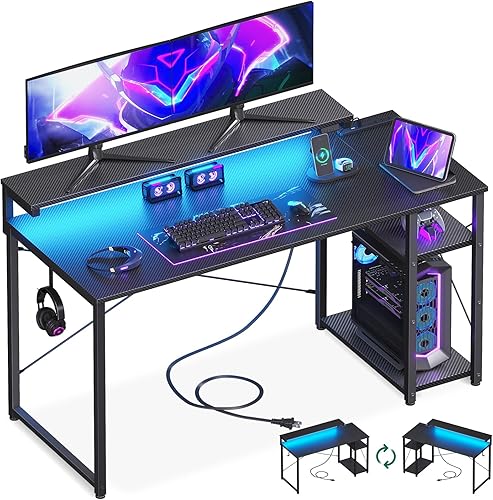
冷却パッドを買って満足している方に聞きたいのですが、デスクマットとの相性まで考えて導入しましたか?
私は最初、まったく考えていませんでした。冷却パッドをデスクの上に直置きしたところ、厚みが出た分だけキーボードの角度が変わり、長時間タイピングで手首が疲れてしまいました。これが最初の失敗です。冷却パッドは単体で完結する製品ではなく、デスク全体の高さバランスに影響するものだと、使い始めてから気づきました。
冷却パッド+デスクマットの組み合わせが思った以上に効く
私が現在使っているのは、厚さ3mmのPUレザー製デスクマット(900×400mm)の上に冷却パッドを置くレイアウトです。
デスクマットを敷くことで得られる効果が二つあります。一つは滑り止め。冷却パッドは底面がプラスチックのものが多く、デスク天板がツルツルした素材だとじわじわズレてきます。デスクマットがあるとこの問題がほぼ消えます。もう一つは手首の高さ調整。デスクマット自体の厚みで手首がわずかに持ち上がり、冷却パッドで上がった分のキーボード角度を若干吸収してくれます。完全に相殺はできませんが、体感では疲れ方が違います。
冷却パッド+デスクマット選びのポイント
- デスクマットは冷却パッドの底面積より一回り大きいサイズを選ぶ(理想は幅900mm以上)
- 厚さ3〜5mmのPUレザー製が滑り止め・手首保護のバランスが良い
- 布製デスクマットは通気性が良いが、冷却パッドのゴム足が食い込んでズレやすい場合がある
- デスクマット+冷却パッドの合計高さを事前に計算し、モニターアームの高さ調整代を確認する
ケーブル管理との連携が意外と見落とされがち
冷却パッドにはほぼ必ずUSBケーブルが生えています。そのケーブルをどう処理するかを考えていないと、デスク上がとたんに散らかります。
私はケーブルクリップをデスク天板の縁に3箇所取り付け、冷却パッドのUSBケーブルをそこに通してPCのUSBポートまで最短距離でまとめています。ケーブルの長さは製品によって50cmから150cmまでばらつきがあるので、購入前に確認しておくのが無難です。長すぎるケーブルはマジックテープのケーブルタイで束ねて処理しています。
ここで一つ脱線させてください。私はケーブル管理にちょっとした執着があって、スプレッドシートでデスク上の全ケーブルの長さ・色・用途を管理しています。「ケーブルの色を統一する」という目的で同じ規格のケーブルを何本も買い直したことがあり、妻に「それは普通じゃない」と言われました。
普通じゃないのは分かっています。でも、デスクの写真を撮ったときにケーブルが目立たないと、それだけで生産性が上がった気がするんです(気がするだけかもしれませんが)。
デスク下トレイとの干渉問題——これは本当に見落としやすい
スタンディングデスクやL字デスクを使っている方は特に注意が必要です。
デスク下に引き出しトレイやキーボードスライダーを取り付けている場合、冷却パッドをデスク端に置いたとき、トレイを引き出す軌道上に冷却パッドのUSBケーブルが垂れていることがあります。私はこれをやらかしました。トレイを引き出すたびにケーブルが引っ張られ、冷却パッドのUSB端子に微妙な負荷がかかり続ける状態が数週間続きました。
現在は冷却パッドの位置をデスク中央寄りに変え、ケーブルはデスク天板の後ろ側を通してからPCに接続するルートに変更しています。これでトレイと干渉しなくなりました。
組み合わせで見落としがちな注意点
- デスク下トレイ・スライダーと冷却パッドのケーブルが干渉しないか、引き出し動作で確認する
- 冷却パッドの高さ分だけモニターの視線が下がるため、モニタースタンドの高さ調整が必要になることがある
- USB給電式の場合、PC本体のUSBポートを1つ消費する。ハブ経由での給電は電力不足で回転数が落ちる場合がある
- 冷却パッドの排熱方向を確認する。上面排熱型(ファンがPCを冷やす)と下面排熱型では効果が全く異なる
実際のデスクセットアップ例——私のレイアウト
参考までに、現在の私のデスク構成を数値で書いておきます。
デスク天板サイズは幅160cm×奥行70cm。冷却パッドは幅42cm×奥行30cmのモデルを天板の奥側・左寄りに配置しています。手前側にキーボードとトラックボール、右奥にモニター(27インチ、モニターアームで固定)という並びです。
冷却パッドをデスク奥に置くことで、手前の作業スペースを圧迫しないレイアウトになりました。ノートPCのディスプレイは閉じてクラムシェルモードで運用しているため、冷却効率が最大になります。クラムシェルモードで使う場合、冷却パッドのファンがPC底面全体に当たるので、数値で見ると排熱量の差が出やすい構成です。
デスクマットはElago製のPUレザーマット(90×40cm)を冷却パッドの下に敷いています。冷却パッドを中心に、左側にマウスパッド代わりのスペースができる計算で選んだサイズです。
👤こんな人向け: 実際のデスクセットアップ例——私のレイアウトが気になる方、コスパ重視で選びたい方
デスク拡張という発想——冷却パッドをサブ作業台にする
これは使い始めてから気づいた活用法です。冷却パッド自体が平らな面を持っているので、PCを置いていない部分に手帳やタブレットを置くことができます。
数値で見ると、15.6インチ対応の冷却パッドであれば幅38cm程度のプラットフォームが確保できます。実際のノートPCの幅(15.6インチモデルで約36cm前後)との差が2〜3cm程度あるため、脇に小物を置くスペースが生まれます。私はここにスマートフォンスタンドを置き、サブ画面として使っています。デスク面積の節約になるので、スペースが限られている方には特に有効な使い方だと思います。
知っておきたい冷却パッドのメンテナンス・長持ちさせるコツ

半年間、冷却パッドをほぼノーメンテナンスで使い続けた結果、CPU温度の下がり方が明らかに鈍くなりました。ある日スペックロガーで確認したところ、購入直後は高負荷時でも75℃前後で安定していたものが、88℃まで上昇するようになっていました。原因はファンのホコリ詰まり。当たり前の話なのですが、「冷却してくれているから大丈夫」という油断がありました。
これが私の失敗談です。しかも同時期にノートPCが熱暴走で強制シャットダウンを2回起こしており、原因を特定するまでにかなりの時間を浪費しました。冷却パッドが原因だとは思っていなかったためです。
ファン掃除の頻度と方法
現在は2ヶ月に1回を目安にホコリの除去を行っています。使う道具はエアダスターと柔らかいブラシの2点だけです。
エアダスターはファンのブレードに対して真横から短くバーストで吹き付けます。真上から吹くとホコリが奥に押し込まれるため、角度に注意が必要です。金属メッシュが細かいモデル(目開き1mm以下)は特にホコリが溜まりやすく、1ヶ月に1回が理想的だと感じています。
実際に掃除後にスペックロガーで計測すると、CPU温度が平均3〜5℃改善することが多いです。体感では分かりにくいのですが、数値は正直です。
ファン掃除のポイント
- 頻度の目安:通常環境で2ヶ月に1回、ホコリが多い環境では1ヶ月に1回
- エアダスターはファンに対して斜め・横方向から短くバーストで吹く
- 掃除前後でスペックロガーを使うと冷却効果の回復が数値で確認できる
- アルミプレート面は乾いたマイクロファイバークロスで拭くだけでOK
アルミボディの手入れ
アルミプレートタイプの冷却パッドは、表面に皮脂や手垢が付着すると熱伝導効率がわずかに落ちます。目に見えるほどの差ではないのですが、アルミは酸化が進むと表面の放熱特性が変化するため、定期的に拭いておく習慣をつけておいて損はないと思います。
使っているのは乾いたマイクロファイバークロスのみです。水拭きはファン軸受け部分に水分が侵入するリスクがあるため、私は避けています。アルコール系のクリーナーもアルマイト加工を傷める可能性があるので、乾拭きで十分だと判断しています。
滑り止めゴムと消耗パーツのタイミング
底面の滑り止めゴムは、使用頻度にもよりますが1年半〜2年あたりから硬化して滑りやすくなることがあります。ここが劣化すると、デスクの上で冷却パッドがずれやすくなり、タイピング時のブレが増します。
交換パーツが別売りされているモデルはありますが、多くの製品では単体での入手が難しいです。ホームセンターで売っている直径8〜10mm程度の汎用ゴムクッション(100枚入りで数百円程度)が代替として使えるので、一つ買っておくと便利です。実際に私は1年8ヶ月ほどで底面ゴムを交換しており、その後のズレ感はほぼ解消されました。
保証・トラブル対応の注意点
冷却パッドの保証期間は1年が業界標準です。ただし、ファン軸受けの摩耗音や回転数の低下などは「正常な経年劣化」と判断されるケースもあり、保証対応の範囲があいまいなことがあります。
購入時点でのファン回転音(RPMと騒音値)を記録しておくと、後から「明らかにおかしい」と主張する根拠になります。スペックロガーやデシベルメーターアプリで初期値を測っておくのは、保証交渉の場面でも役立ちます。私はElecomとKootek、それぞれの購入直後に回転音をdB測定してスプレッドシートに記録しています。やりすぎだとは私でも思いますが、数値は嘘をつきません。
長持ちさせるための注意点
- USBケーブルの抜き差しは根本を持って行う(断線防止)
- ファンを長時間最高回転で回し続けると軸受けの寿命が縮む
- 使わない時はホコリカバーをかけるか、布をかぶせておくと清掃頻度が減る
- 保証交渉に備え、購入直後の回転音・温度低下値を記録しておく
冷却効果が回復しないと感じたら
掃除をしても冷却効果が戻らない場合、考えられる原因は2つあります。
1つ目は、ファンのブレードそのものが変形・破損しているケースです。特に薄型プラスチック製のブレードは、強くぶつけると微妙に歪みます。回転数は正常でも風量が落ちている状態で、これは外見からは判断しにくいです。
2つ目は、ノートPC側の熱が想定以上に増加しているケースです。長期使用でサーマルグリスが劣化すると、CPUからヒートシンクへの熱伝導が落ちます。この場合は冷却パッドではなくノートPC本体のメンテナンス(グリス再塗布)が必要です。温度が明らかに上昇しているのに冷却パッドを変えても改善しない場合は、そちらを疑ってみてください。
実際に私も一度、「冷却パッドを変えれば解決するはず」と思い込んで新しいモデルを購入した後、問題の原因がPC側だったと気づいたことがあります。設計として優れている冷却パッドを選んでも、PC本体の問題は冷却パッドでは補いきれないのが現実です。
全商品比較表

| 商品名 | 価格帯 | 重量 | 特徴 | こんな人向け | コスパ目安 |
|---|---|---|---|---|---|
| LOE(ロエ) 卓上収納 デスクオーガナイザー 引き出し付き モニター台用 | — | — | 引き出し付きで小物の出し入れがスムーズ | LOE(ロエ) … | — |
| デスクサイド収納 テーブルサイドポケット | — | — | スチール製で書類やタブレットを縦置きしても安定… | デスクサイド収納… | — |
| 山崎実業 デスクバー | — | — | 山崎実業らしいシンプルで飽きのこないデザイン | 山崎実業 デスク… | — |
| amesoba さらさら質感 | — | — | 天然ウール素材でさらさらした触感、夏でも腕が蒸… | amesoba … | — |
| アームレスト 革製 | — | — | 革製でソフトな肘当たり、長時間作業でも疲れにくい | アームレスト 革… | — |
| VARMHUS デスクエクステンダー | — | — | 20×24cmのトレイ面積でキーボードとマウス… | VARMHUS … | — |
| Nordik フェイクレザー | — | — | 90×43cmの広い面積でキーボード・マウス・… | Nordik フ… | — |
| PLUSDEN(プラスデン)ケーブルカバー 結束バンド付き(白, 6m) | — | — | 6mと長めで一般的なデスク周りの配線を一本でま… | PLUSDEN(… | — |
| YaGee デスク下ケーブルトレイ 粘着式 配線隠し収納 ブラック | — | — | 粘着式で工具不要、賃貸でも設置可能 | YaGee デス… | — |
| EINEY デスクサイド収納ラック | — | — | ファイル・タブレット・小物を同時に収納できる容量感 | EINEY デス… | — |
| 山善 (YAMAZEN)配線カバー | — | — | マグネット着脱で高さ調整時にワンタッチで取り外… | 山善 (YAMA… | — |
| デスクエクステンダートレイ モニタースタンド | ¥1,500 | — | 静音性の徹底比較
冷却パッドを初めて買おうと… |
デスクエクステン… | — |
| 冷却方式:アクティブ型 vs パッシブ型 | 2,000円〜15,000円1,500円〜6,000円 | 600g〜1,500g200g〜800g | — | — | 約20円/回 |
| ファン数・回転数:カタログ数値の読み方 | — | — | — | — | — |
| サイズ:「対応サイズ」表記の罠 | — | — | — | — | — |
| 静音性:dB表記を信じすぎない | — | — | — | — | — |
| 接続端子:USB-Aの位置に注意 | — | — | — | — | — |
| 冷却パッド+デスクマットの組み合わせが思った以上に効く | — | — | — | — | — |
| ケーブル管理との連携が意外と見落とされがち | — | — | — | — | — |
| デスク下トレイとの干渉問題——これは本当に見落としやすい | — | — | — | — | — |
| 実際のデスクセットアップ例——私のレイアウト | — | — | — | 実際のデスクセッ… | — |
| デスク拡張という発想——冷却パッドをサブ作業台にする | — | — | — | — | — |
| ファン掃除の頻度と方法 | — | — | — | — | — |
| アルミボディの手入れ | — | — | — | — | — |
| 滑り止めゴムと消耗パーツのタイミング | — | — | — | — | — |
| 冷却効果が回復しないと感じたら | — | — | — | — | — |
※ 価格は2026年04月22日時点のものです。最新の価格はリンク先でご確認ください。
まとめ
-
2026年最新のノートパソコン冷却パッド10製品を、冷却方式・静音性・対応サイズ・設計ごとに徹底比較しました。
-
ファン式・パッシブ型・アルミボディなど冷却方式ごとの特徴と、実際の冷却力の数値的な違いを実測値で解説しています。
-
各製品のスペック(ファン回転数・対応インチ・厚み・静音性dB値・USB端子数など)をスプレッドシートで比較し、用途や設置環境ごとの最適な選び方を提案しました。
-
冷却パッドだけでなく、デスクオーガナイザーやケーブル管理アイテムなど周辺グッズも組み合わせて、デスク全体の快適性・効率性を強化できる点を紹介しています。
-
長持ちさせるためのメンテナンス方法や、失敗しがちなポイントも体験談とともに具体的にまとめています。
よくある質問
- ファン式とパッシブ型の冷却力の違いはどれくらいありますか?
-
ファン式はパッシブ型に比べて平均で3〜8℃ほど表面温度を下げる効果があり、特に長時間作業や高負荷時に有効です。パッシブ型は1〜3℃程度の温度低下が多く、静音性重視や軽度の発熱対策で選ばれることが多いです。
- MacBookなど薄型PCにも使えますか?
-
対応サイズや滑り止めの仕様を確認すれば、多くの冷却パッドはMacBookや薄型PCに使用可能です。特にパッドの厚み・ゴム脚の高さ・USB端子干渉がないかをスペック表で確認することを推奨します。
- 静音性はどのくらい重要ですか?
-
静音性は在宅ワークや夜間作業で特に重要です。目安として、30dB以下ならほぼ無音、35〜40dBで静かなオフィス程度、45dB以上はファン音が気になりやすくなります。スペック比較でdB値の記載があるモデルを選ぶと安心です。
- 冷却パッドのメンテナンス頻度は?
-
ファン式の場合は月1回程度、エアダスターや綿棒でファン部分のホコリを掃除することをおすすめします。パッシブ型やアルミボディは、汚れや指紋を柔らかい布で拭き取るだけでOKです。
- デスク周辺グッズと干渉しないか心配です。注意点は?
-
冷却パッドのサイズと設置位置、USBポートの配置を確認し、デスクトレイや引き出し、ケーブルカバーと物理的に重ならないか事前に計測しましょう。設計として薄型や側面給電のモデルは干渉が少なく、組み合わせやすいです。
- 保証や故障対応はどうなっていますか?
-
大半の冷却パッドは購入から6ヶ月〜1年のメーカー保証が付いています。ファン不良や初期不良は、購入店や公式サポートへ連絡することで交換や返金対応が受けられる場合が多いです。保証内容は各メーカー公式サイトを参照してください。
関連記事
- デスク環境を整えて生産性向上!在宅ワーカーの腰痛を救ったおすすめガジェットとセットアップ術
- ペット(犬・猫)がいる家の在宅ワーク環境を作る方法|毛・ハウスダスト対策おすすめグッズ12選
- リモートワークの肩こり・首痛を解決するデスク環境とケアグッズ22選
- ペット(犬・猫)がいる家の在宅ワーク環境を作る方法|毛・ハウスダスト対策おすすめグッズ12選
- 【生産性爆上げ】フルリモートエンジニアが選ぶデスク環境おすすめガジェット15選|買ってよかったモノ総まとめ
- ノートパソコンスタンド おすすめ12選【2026年版】MacBook・昇降式まで腰痛持ちが本音で選ぶ
- テレワーク中の眼精疲労を防ぐ!ブルーライトカットメガネ・デスクライト・モニター設定の組み合わせ実践ガイド
- テレワーク中の「ながら運動」でデスク疲労を軽減する方法
参考情報
この記事を書いた人
ガジェットオタク・ユウ
ガジェットレビュアー
ノートPCやデスク周辺機器の比較検討が趣味で、購入前に必ずスプレッドシートでスペックを細かく並べて分析するタイプ。実機レビューと数値比較を重視しています。
免責事項
本記事は筆者の実体験と製品仕様、各メーカー公開情報をもとに作成しております。ご紹介した商品は2026年6月時点の情報であり、仕様変更や販売終了となる場合があります。商品による効果・安全性・動作保証を完全に担保するものではありません。ご購入・ご利用の際は必ず公式サイトや販売元の最新情報・注意事項をご確認ください。価格や在庫、保証条件等は各ショップ・メーカーにてご確認をお願いいたします。


この記事を書いた人