
※ 本記事にはアフィリエイトリンクが含まれます。詳細は記事末尾の免責事項をご確認ください。
買う前に整理すること:ハブとドックは別物
Amazonで「USBハブ」と検索すると、1,000円台の小型製品から6万円近いドッキングステーションまでが同じページに並びます。価格差が60倍ある製品が同一カテゴリーとして表示されているわけで、最初から混乱するのは当然です。
ただ、この価格差は「品質の差」だけではありません。設計思想が根本的に違う製品が、同じ「ハブ」という言葉でまとめられていることが原因です。どちらが自分のデスク環境に合うかを整理しないまま購入すると、高確率で買い直しが発生します。私が実際にそうでした。
USBハブとドッキングステーションの違い
最も大きな違いは「電源の取り方」です。
USBハブ(バスパワー型) は、接続しているPC本体のUSBポート経由で電力を供給します。ケーブル1本で動作するため小型・軽量に設計できますが、供給できる電力量には上限があります。データ転送速度はUSB 3.2 Gen1(最大5Gbps)が中心で、映像出力は非搭載か1画面のみという製品がほとんどです。
ドッキングステーション(セルフパワー型) は、ACアダプターから独立して電力を確保します。大電力を安定供給できるため、デュアルモニター出力・外付けSSDへの高速転送・スマホへの急速充電を同時にこなせます。Thunderbolt 4やUSB4対応モデルでは最大40Gbpsの転送速度を実現でき、4K映像出力も標準的な機能として搭載されています。
| USBハブ(バスパワー型) | ドッキングステーション(セルフパワー型) | |
|---|---|---|
| 電源 | USB経由(ホスト給電) | ACアダプター(独立電源) |
| 最大転送速度 | 5〜10Gbps(USB 3.2) | 40Gbps(Thunderbolt 4/USB4) |
| 映像出力 | 1画面・FHDまでが多い | デュアル4K対応が標準的 |
| PD給電能力 | 最大30〜65W程度 | 最大96〜140W |
| 本体サイズ | 手のひらサイズ | 据え置き型 |
| 価格帯 | 1,500〜8,000円 | 15,000〜60,000円 |
もう一点、購入前に確認しておきたいのが「DisplayPort Alt Mode」の対応状況です。映像出力対応と謳っているUSBハブを買っても、PC側のUSB-CポートがDisplayPort Alt Modeに非対応だと、モニターは一切映りません。MacBookのほぼ全モデルは対応していますが、Windowsノートは機種によって対応状況がまったく異なります。PCの仕様表で「映像出力対応」の記載を確認してから購入してください。
ポイント
「ハブで十分か、ドックが必要か」は接続する機器の数と種類で決まります。モニター1台・接続機器は2〜3個・PCへの給電不要という構成ならハブで十分です。デュアルモニター・外付けSSD・フル充電をケーブル1本でまかないたいなら、ドッキングステーション一択になります。
自分に必要なポート数の棚卸し方
ポート数って実際どうやって決めればいいですか?多ければ多いほどいいのかなと思って……
まずデスクに繋いでいる機器を全部紙に書き出してみてください。「思ってたより多い」と気づく人がほとんどです。
感覚で「3〜4ポートあれば足りる」と思っていても、実際にリスト化すると数が多くて驚く人が多いです。在宅ワーク環境の標準的な構成を例にすると、こうなります。
| 接続機器 | 必要なポートの種類 |
|---|---|
| モニター(1台目) | HDMI または USB-C(映像出力) |
| モニター(2台目) | HDMI または DisplayPort |
| 有線マウス・キーボード | USB-A × 2 |
| 外付けSSD | USB-A(5Gbps以上推奨) |
| Webカメラ | USB-A |
| スマホ充電 | USB-A または USB-C(PD対応推奨) |
| SDカードリーダー | SDカードスロット |
| 予備 | 2ポート以上 |
この構成だけで最低8〜9ポートが必要になります。「5ポートあれば余裕」と思っていた人が数えてみると足りない、というのは珍しくない話です。
基本的な考え方は「今の接続数+予備2口」です。在宅ワークを続けていると、接続機器は増える一方です。スマートライト・外付けマイク・モバイルバッテリーの充電と、気づけば2年前より接続機器が5個増えていた、という状況は普通に起こります。最初から余裕のあるポート数を選んでおくことが、半年後の買い替えを防ぐ最短コースです。
また、ポート数だけでなく「各ポートの規格」も確認が必要です。外付けSSDを使うポートは最低でもUSB 3.2 Gen1(5Gbps)が必要で、Gen2(10Gbps)があればさらに快適です。ポート数は多くても全ポートがUSB 2.0(480Mbps)という製品も実在します。スペックシートで「どのポートがどの速度か」を必ず確認してください。
失敗談:コンパクト優先で選んで発熱に悩んだ話
| 項目 | 内容 |
|---|---|
| ポート構成 | Thunderbolt 4×2、USB-A 3.2×4、USB-A 2.0×1、4K HDMI×2、2.5G Ethernet、SDカードリーダー、3.5mmオーディオ |
| 映像出力 | デュアル4K@60Hz対応 |
| PD充電 | 90W |
| 対応規格 | Thunderbolt 4 認証取得 |
| 設置スタイル | 縦置き・横置き対応 |
法人向け周辺機器ブランドとしての実績があり、Windows環境でのThunderbolt接続安定性に定評があります。縦置き対応という設計は、デスク上の横幅を節約したい人に実用的です。
デザインはビジネス寄りで、ホワイト系のデスクには馴染みにくい外観です。MacBook Proとの接続で認識が落ちるという報告が一部あり、Mac環境でメイン運用する場合は事前に動作確認を取ることが望ましいです。
良かったところ
- 縦置き対応でデスク上の横幅を節約できる
- Windows環境でのThunderbolt 4接続安定性に定評がある
- 企業向けブランドらしい堅牢なビルドクオリティ
気になるところ
- デザインが武骨で、ホワイト系デスクの色味に合わせにくい
- MacBook Proとの接続で認識が落ちるという報告が一部あり、Mac環境では慎重な確認が必要
| 項目 | 内容 |
|---|---|
| 映像出力 | 3画面出力対応(DisplayLink技術使用) |
| 接続方式 | セルフパワー |
| ドライバ | DisplayLinkドライバの導入が必要 |
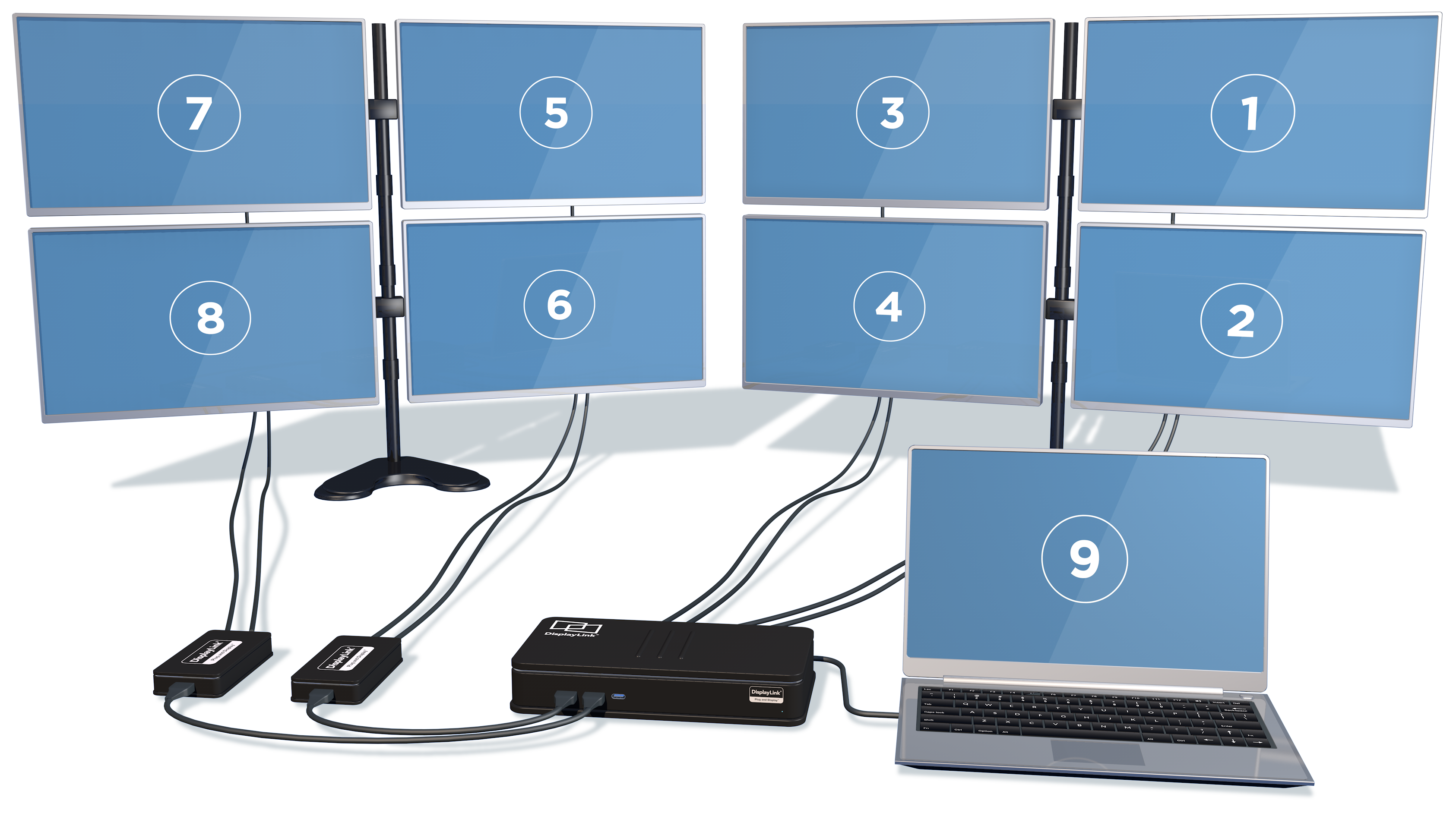
3画面出力対応の据え置きドックとして、最安値クラスに入る製品です。Thunderbolt非対応ですが、DisplayLink技術を使うことで3モニター出力を実現しています。3画面構成を低コストで始めたい場合に候補になります。
ただし、DisplayLinkドライバの導入が必須です。ドライバ管理の手間が増える点と、動画編集など色精度が求められる作業でのカラー精度低下リスクは、購入前に理解しておく必要があります。同じDisplayLink採用のPlugable(次項)と比べると、ドライバの安定性とサポート対応で差があります。
良かったところ
- 3画面出力対応ドックとして価格が低め
- USB-Aポートが多く、周辺機器の同時接続に余裕がある
気になるところ
- DisplayLinkドライバの導入・管理が必要
- 動画編集・カラーグレーディング作業でのカラー精度低下リスクがある
👤 こんな人向け: コストを抑えて3画面構成を作りたい人。ドライバ管理を厭わず、作業の中心がテキスト・ブラウジング・一般的な事務処理の人向けです。
Plugable USB-C Triple Display Docking Station(UD-6950H)
| 項目 | 内容 |
|---|---|
| 映像出力 | 3画面出力対応(DisplayLink技術使用) |
| M1/M2 Mac対応 | 公式サポートあり |
| 接続方式 | セルフパワー |
| ドライバ | DisplayLinkドライバの導入が必要 |
WAVLINKと同じくDisplayLink採用ですが、M1/M2 Mac対応の実績とサポート品質で一歩上を行きます。Plugableが自社でM1/M2 Macでの動作検証を公式に行っている点は、Apple Silicon環境で使う場合の安心材料になります。
DisplayLink特有の制限(HDR非対応・発熱の多さ・カラー精度)はWAVLINKと共通です。3画面構成を低コストで作りたいが、ドライバの安定性とサポートは確保したいという場合に、WAVLINKよりこちらを選ぶ理由になります。
良かったところ
- M1/M2 Mac対応を公式にサポート——Apple Silicon環境での実績が豊富
- WAVLINKより安定したDisplayLinkドライバとサポート対応
気になるところ
- DisplayLink特有の制限(HDR非対応・カラー精度の低下)はWAVLINKと変わらない
- 長時間使用での発熱がやや多め
| 項目 | 内容 |
|---|---|
| 映像出力 | 3画面・4K対応 |
| 有線LAN | 搭載 |
| SDカードリーダー | 搭載 |
| 接続方式 | セルフパワー |
チェコのブランドで、日本での認知度は高くありません。ただし、3画面出力・有線LAN・SDカードリーダーを同時使用できる安定性は、中間価格帯なりの実力があります。派手さはないですが、必要なポートが揃っているという点で実用的な製品です。
日本語サポートが薄く、問題が起きたときの対応が英語ベースになります。サポートへの依存度が低く、自分で問題解決できる人向けの選択肢です。
良かったところ
- 3画面出力・有線LAN・SDカードリーダーが揃った実用的な構成
- 中間価格帯での安定した接続信頼性
気になるところ
- 日本語サポートが薄く、問題発生時の対応に手間がかかる場合がある
- デザインが地味で、デスクの見た目への貢献は薄い
👤 こんな人向け: 3画面構成と有線LANを中間価格帯で揃えたい人。サポートへの依存度が低く、国内外問わず自己解決できる人向けの選択肢です。
OWC Thunderbolt 4 Hub
| 項目 | 内容 |
|---|---|
| ポート構成 | Thunderbolt 4×4(ホスト1・デバイス3) |
| PD充電 | 98W(ホストへのパススルー) |
| 映像出力ポート | なし(Thunderbolt経由のモニターには対応) |
| 接続方式 | セルフパワー |
これはドッキングステーションではなく、純粋な「Thunderbolt 4ハブ」です。HDMIポートを持たず、映像出力はThunderboltポートに接続したモニターで対応することが前提です。他の11製品とはそもそも用途が異なります。
Thunderbolt周辺機器(高速外付けSSD・映像キャプチャ機器・Thunderbolt対応モニターなど)を複数持つパワーユーザーが、PCのThunderbolt 4ポートを3系統に分配するために使う製品です。「外付けSSD 3台とThunderbolt対応モニターを1本のケーブルでまとめて管理したい」という用途にはまります。用途が合う人にとっては替えの効かない製品です。
良かったところ
- 純粋なThunderbolt 4分配に特化——帯域のロスを最小化した接続が可能
- 98W PDパススルーでMacBook Proへの給電を同時に行える
- コンパクトな筐体でThunderbolt機器が多い環境にすっきり収まる
気になるところ
- 映像出力ポートがなく、HDMI接続のモニターには別途対応が必要
- Thunderbolt周辺機器を複数持っていない人には用途が合わない
- 価格がThunderbolt 4ハブとして高めで、用途が限定的なわりに出費が大きい
👤 こんな人向け: 外付けSSD・Thunderbolt対応モニターなどThunderbolt機器を複数運用しているパワーユーザー。PCから出るThunderboltケーブルを1本にまとめ、複数のThunderbolt機器を安定した帯域で接続したい人向けです。
🔍 USBハブ・ドッキングステーションUSB-C対応をチェック

まとめ
USBハブとドッキングステーションは、名前が似ていても「電源の取り方」と「できることの範囲」が根本的に違います。この前提を最初に整理しないまま価格だけで選ぶと、私のように買い直しが発生します。
記事全体を通じて伝えたかったことを整理すると、こうなります。
① 接続機器のリストアップを先にする
モニター・SSD・有線LAN・Webカメラ・スマホ充電の組み合わせ次第で、ハブで十分かドックが必要かが決まります。感覚で選ばずに紙に書き出すことで、ポート不足による買い直しを防げます。
② 価格帯の差は「品質」より「できることの差」
5,000円以下のハブと50,000円のThunderbolt 4ドックは、同じ「ハブ」カテゴリーとして検索に出てきますが、映像出力数・給電能力・転送速度の設計が別次元です。自分の接続構成が決まると、どの価格帯が適切かも自然に絞れます。
③ 設置場所と配線は購入前に設計する
ドッキングステーションに変えると「PC接続は1本」になりますが、ドック本体の電源ケーブルと設置場所の問題が残ります。モニタースタンド下・デスク天板裏・ケーブルトレー内のどこに置くかを先に決めてから購入すると、デスクの色味の統一感も保ちやすくなります。
④ Mac機種とDisplayLinkの相性は事前確認が必須
M1・M2・M3の無印MacBook AirとMacBook Proは、標準でデュアルモニターに対応していません。3画面構成を低コストで実現しようとするとDisplayLink製品が候補に上がりますが、HDR・Sidecar・AirPlayへの制限も出ます。機種スペックと許容できる制限を確認してから製品を選ぶことで、導入後の混乱を避けられます。
⑤ 長く使うほどThunderbolt 4投資は回収できる
CalDigit TS4は価格が高く、最初は躊躇しました。ただ、3ヶ月使い続けた結論として、安定した98W給電・18ポートの余裕・夏場でも許容範囲内の発熱——この3点が揃っている製品は他になく、デスク環境の「基盤」として置き換えが利かない存在になっています。デュアルモニター+複数SSDをMacBook Proで常用している人には、価格に見合う選択だと今でも思っています。
⭐ ここまでのおすすめTOP3
- 1位: CalDigit TS4 Thunderbolt 4 Dock — 18ポート・98W給電・デュアル4K対応。MacBook Proユーザーの据え置きドックとして現時点でベスト
- 2位: Anker PowerExpand 13-in-1 USB-C Dock — 15,000円前後でデュアル4K+有線LAN+85W給電を揃えるコスパ最強モデル
- 3位: UGREEN Revodok Pro 210 — 1万円以下で4K60Hz+有線LANを実現。在宅ワーク標準構成の入門ドックとして最適
よくある質問
- USBハブとドッキングステーションは何が違うのですか?
-
最大の違いは電源の取り方です。USBハブはPC本体のUSBポートから給電するバスパワー駆動で、小型・軽量ですが供給できる電力に上限があります。ドッキングステーションはACアダプターから独立して給電するため、デュアルモニター出力・外付けSSDへの高速転送・PCへの大容量充電を同時にこなせます。「モニター1台+接続機器2〜3個」程度の構成ならハブで十分ですが、デュアルモニター+複数SSD+フル給電を1本のケーブルでまかないたい場合はドッキングステーション一択です。
- MacBook ProでThunderbolt 4ドックを使うメリットはありますか?
-
Thunderbolt 4対応ドックを使うことで、最大40Gbpsの転送速度・安定した96〜100W PD給電・デュアル4K@60Hz出力を1本のThunderboltケーブルで実現できます。USB接続のドックと比較して、外付けSSDへのデータ転送速度が実測で2〜3倍以上速くなるケースが多く、大容量ファイルを扱う作業での差が顕著です。
MacBook Pro(M3以降)をメイン機として使い、複数の外付けSSDとデュアルモニターを常用している場合は、Thunderbolt 4認証取得モデルへの投資は長期的に見て回収できます。
- M2 MacBook Airでデュアルモニターを使えますか?
-
M2 MacBook Air(2022)は標準仕様では外部ディスプレイ1台までの制限があります。2台目のモニターを接続するには、DisplayLink技術に対応したドックまたはハブと、Synaptics公式サイト提供のDisplayLink Managerアプリのインストールが必要です。ただしDisplayLinkが有効な状態では、HDRコンテンツの表示品質が低下する場合・AirPlayが正常動作しないケース・Sidecarが使えなくなる制限が発生します。
通常のデスクワーク用途であれば実用上問題ないレベルですが、HDRコンテンツを頻繁に扱う方は導入前に許容できるか確認してください。なお、M2 Pro/Max以上のチップ搭載機種はDisplayLinkなしでデュアルモニターに対応しています。
- PD給電は何W対応のドックを選べばいいですか?
-
使用するノートPCの最大消費電力に合わせて選ぶ必要があります。MacBook Air(M2)は最大30〜45W程度で動作するため、65W対応ドックで十分です。MacBook Pro 14インチ(M3)は高負荷時に70W超の消費電力になるため、90W以上の給電に対応したドックを推奨します。MacBook Pro 16インチは高負荷時に100W近くに達するため、96W以上対応のモデルでないと充電が追いつかず、長時間作業でバッテリーが減り続けるケースがあります。
Windowsノートは機種ごとの消費電力差が大きいため、メーカー仕様表で最大消費電力を確認してから選んでください。
- 安いUSBハブを買うと何が問題になりますか?
-
3,000円以下のバスパワーハブでよく起きる問題は3つあります。①発熱によるサーマルスロットリング——外付けSSDを接続した状態で長時間稼働させると本体が高温になり、転送速度が自動的に低下します。②PCへの給電が不安定——バスパワーハブのPD給電能力は30〜45W程度が上限のため、大型ノートPCへの充電が追いつかないことがあります。③映像出力の制限——4K@60Hzに対応していない製品が多く、大型モニターに接続するとリフレッシュレートが30Hzに制限される場合があります。
動画編集・外付けSSD常用・デュアルモニター構成の方にはセルフパワードックを推奨します。
- ドッキングステーションの設置場所はどこがいいですか?
-
デスク上に置く場合はモニタースタンドの下に収めるとケーブルの取り回しがまとまりやすくなります。電源ケーブルとThunderboltケーブルの長さを事前に確認してから設置場所を決めてください。デスクの天板裏にマウントする方法は見た目がすっきりしますが、放熱に注意が必要です。通気性の確保のため、密閉された空間への設置は避けてください。ケーブルトレー内に収納する場合は、本体底面に熱がこもらない程度の隙間を確保した設置を推奨します。
ホワイト系デスクに黒いドックを置く場合は、正面から直接見えない位置に設置するだけで統一感の乱れを最小限に抑えられます。
- WindowsノートPCでThunderbolt 4ドックは使えますか?
-
使用できますが、PC側のUSB-CポートがThunderbolt 4に対応していることが前提条件です。PC背面または側面のUSB-Cポートの隣に「⚡(稲妻マーク)」または「TB4」の表記がある場合はThunderbolt 4対応です。対応していない場合、ドック側の全機能を活用できず、USB 3.2相当の速度と機能に制限されます。また、Thunderbolt 4ドックはWindows環境ではBIOS設定でThunderboltセキュリティレベルを確認・調整する必要がある場合があります。
Kensington SD5700TのようにWindows環境での安定実績が高い製品を選ぶと、初期設定のトラブルを減らせます。
関連記事
- 【2026年最新】在宅ワーク用タスク管理アプリ徹底比較|Notion・Todoist・Trelloの違いと選び方
- 電動昇降デスクの故障あるあると修理・メンテナンス完全ガイド【2026年最新版】
- 一人暮らしミニマリストのための超コンパクトデスクセットアップ術|狭い部屋で生産性を最大化する工夫
- 在宅ワーク初心者向け|最初に揃えるべきデスク周りの必須アイテムと失敗しない選び方
- 【実録レビュー】1年使ってわかった!テレワーク向け高画質Webカメラの画質・音質・使い勝手徹底評価
- リモートワークの肩こり・首痛を解決するデスク環境とケアグッズ22選
- ペット(犬・猫)がいる家の在宅ワーク環境を作る方法|毛・ハウスダスト対策おすすめグッズ12選
- 【生産性爆上げ】フルリモートエンジニアが選ぶデスク環境おすすめガジェット15選|買ってよかったモノ総まとめ
- Zoom背景のデスク環境を整える方法【2026年版】|テレビ会議の背景おすすめ設定と配置の秘訣
- 新卒・初任給で揃えるデスク環境おすすめ完全ガイド【2026年版】学生ノマドから社会人へのシフトガイド
- 10年の現場データで読み解く「デスクワーカー身体崩壊マップ」―年代別×症状別リスクと科学的改善策の全貌
- テレワーク5年目の通信簿 ― 専門家がクロス分析する「業種別・企業規模別・年収帯別」在宅勤務の真実と格差
- ワイヤレスヘッドセットおすすめ5選【2026年版】在宅ワークの生活音問題を解決!オンライン会議で失敗しない選び方
- 【2026年版】トラックボールマウスおすすめ10選|デザイナーが選ぶ腱鞘炎対策と省スペースの最適解
- 【スペック比較】デスクアームレストおすすめ5選|在宅ワークの肩・腕の負担を軽減する選び方【2026年版】
- ワイヤレス充電ステーション おすすめ5選【2026年版】スマホ・イヤホン・Apple Watch同時充電でデスクのケーブル地獄を解消する
- デスクマット おすすめ10選【2026年版】大型・革製・クッション性で選ぶ作業環境改善ガイド
参考情報
本記事の作成にあたり、以下の公式情報を参照しています。価格・仕様は各メーカー公式サイトおよびAmazon商品ページ(2026年04月08日時点)を基準としています。
- USB-IF(USB Implementers Forum)公式サイト — USB規格(USB 3.2 / USB4 / USB Power Delivery)の正式仕様
- Intel Thunderbolt 公式サイト — Thunderbolt 3 / 4 の技術仕様・認証製品リスト

- CalDigit 公式サイト — TS4 製品ページ
- DisplayLink(Synaptics)公式サイト — DisplayLink Manager ダウンロード・技術仕様・対応機種リスト
- Apple サポート — Thunderbolt / USB4 ポートを搭載した Mac 機種について
この記事を書いた人
デスク環境を整えることが、仕事の質を整えることだと思っています。スペックより色味、機能より統一感——そういう視点でガジェットを選び続けて8年になりました。
デザイナー・ミホ
肩書き:デスクインテリアコーディネーター
Webデザイナーとして8年のキャリアを持つ。ホワイト×ウッドのデスク環境を軸に、在宅ワーク環境の構築・デスクガジェットのレビューを継続的に発信。スペックより見た目で選ぶことが多く、「デスクは名刺」という信念のもと、ケーブル1本の取り回しにも妥協しない姿勢でデスクセットアップを研究している。当サイトではUSBハブ・ドッキングステーションを含むデスクの世界観を崩さない製品選定と、導入後の配線設計まで含めた実践的な視点が特徴。
※ 当サイトはアフィリエイトプログラムに参加しています。記事内のリンクを経由して商品を購入された場合、当サイトに紹介料が支払われることがあります。
※ 商品の価格・在庫状況は記事執筆時点のものです。最新の情報は各販売サイトでご確認ください。
※ 記事内の口コミ・体験談は個人の感想であり、効果・効能を保証するものではありません。
※ 本記事は景品表示法に基づき、正確な情報提供に努めていますが、内容の正確性を完全に保証するものではありません。




この記事を書いた人

フルリモート歴5年のWebディレクター。自宅書斎の快適化に投資しすぎて、会社のオフィスより自室の方が明らかに良い環境になってしまった。