
記事の信頼性
この記事は2026年6月に内容を検証・更新しました。掲載商品の価格・在庫は変動するため、最新情報は各リンク先でご確認ください。
結論:迷ったらこれ
🥇 第1位:空間 を調和するデスクマット
🥈 第2位:Fenge モニター台
🥉 第3位:tower デスクバー タワー ブラック
在宅3年目で腰を壊したとき、最初に投資したのが椅子でした。でも、生産性という意味で本当に効いたのは、実はデスク周りの「土台」の整え方だったんです。モニターを2枚にしたとき、確かにタブ切り替えのストレスは減りました。でも机が狭いまま増設したせいで、肘の置き場がなくなって、今度は肩がバキバキになった。
マルチディスプレイは生産性を上げます。ただし「机と姿勢の環境が整っていれば」という条件付きです。今回は研究データを軸に、ROIで考えて本当に効くデスクセットアップ用品を、僕が実際に7年使い込んだ視点で並べていきますね。
- マルチディスプレイの効果は「机の広さ」と「視線の高さ」で決まる
- モニター台・デスクエクステンダーで作業面を確保するのが先決
- 肘と手首のサポートが生産性に直結する(腰だけじゃない)
- 照明・配線整理が集中の持続時間を変える
マルチディスプレイは本当に生産性を上げるのか
実際に使ってみると、モニターを2枚並べれば仕事が速くなる。そう信じて買い足した結果、僕は首と肩をぶっ壊しました。
手に取った瞬間、在宅7年目、6畳の仕事部屋で1日8〜9時間作業しています。腰痛をきっかけにデスク環境を見直し始めて以来、周辺グッズに使ってきた総額を計算したくない程度には沼っていますね。そんな僕が断言できるのは「モニターを増やす順番を間違えると体が先に悲鳴を上げる」ということです。
研究データが示す「面積」と「効率」の関係
ユタ大学の研究では、デュアルモニター環境によってタスク完了速度が向上するという結果が報告されています(出典は記事末尾の参考情報に記載します)。
この数値を見たとき、正直「体感と一致する」と思いました。画面を行き来するたびにAlt+Tabを押す、あの動作。地味ですが1日に何百回とやっていると、思考の流れが確実に切れます。
ウィンドウ切り替えそのものにかかる時間は1回0.数秒です。でも問題は時間だけではなくて、「あっちに何が表示されていたか」を脳内に保持したまま作業を続けるという認知コストの積み上がりです。
資料を参照しながら文章を書く。スプレッドシートを見ながらメールを返す。この手の並行作業では、画面の「面積」は明らかに生産性に直結します。
モニターを増やす前に整えるべき土台
ここが本題です。
在宅2年目のとき、僕は27インチのモニターをもう1枚買いました。当時使っていたのは幅120cmのパイン材デスク。モニター2枚をそのまま横並びに置いたら、キーボードを置けるスペースがほぼ消えました。しかたなくキーボードを手前ギリギリに追いやって作業を続けた結果、2週間後には右肩の僧帽筋が鉛みたいに固まっていました。
症状を具体的に言うと、右側の首の付け根から肩甲骨の上端にかけて、常に鈍い圧迫感がある状態です。肩を後ろに回すと「ゴリッ」という音がして、仰向けに寝ると右肩が浮く。整体に通い始めて初めて「姿勢の問題」と指摘されました。
原因はモニターではなく、「設置の土台」でした。
視線の高さ、作業面の広さ、肘の支点。この3つが崩れた状態でモニターを2枚にすることは、むしろ体への負荷を倍増させます。右を向くときと左を向くときで視線角度が非対称になり、首は1日中どちらかに偏った状態で固まっていく。
投資対効果で考えると、モニターより先にモニターアームとデスクの環境を整えることの方がリターンは大きいと思っています。モニター2枚目が10万円の買い物だとしたら、土台がなければその10万円は体へのダメージに化けます。
モニターを増やす前に確認すること
- デスクの奥行きが60cm以上あるか(40cm台では2枚置きは危険)
- モニターの上端が目線と同じ高さか、やや下か
- キーボードを打つときに肘が90度以上曲がっていないか
- 左右のモニターの首振り角度が対称になっているか
手に取った瞬間、僕がこの失敗で払った授業料は、整体代とモニターアームの購入費を合わせると軽く3万円を超えます。順番を変えていれば防げた出費でした。
この記事の検証環境
前提条件を明示しておきます。
作業環境: 6畳の専用仕事部屋、フレックスタイム制のフリーランス 作業時間: 平日1日8〜9時間、連続作業は最長90分でスタンディングに切り替え 使用期間: 各グッズとも最低3ヶ月以上使用したものをレビュー対象にしています 体の前提: 腰椎椎間板ヘルニアの既往あり。(試してよかったと思う点です)現在は寛解していますが、長時間の前傾姿勢で腰の奥に鈍痛が出ます
この記事で紹介するのは、この条件下で実際に使い続けて「買い直す気がない」と思えたものばかりです。逆に言うと、使って「うーん」となったものは正直にそう書きます。
マルチディスプレイ環境を最適化するデスク周辺グッズ10選

僕の場合は、在宅7年で買っては手放してきた中で、今のデスクに残っているのがこの10点です。机の「作業面」「視線」「手首」「照明」という4つの軸で整理しながら紹介していきます。
作業面を広げる・整える
Fenge モニター台
正直、このモニター台を導入するまで、僕がどれだけ画面を「下に見ていたか」に気づいていませんでした。
手に取った瞬間、固定高さのシンプルなモニター台を最初に使っていたんですが、それが低すぎて。画面の中央が目線より5〜6cm下にきていたんです。作業中に少しだけ顎を引いて覗き込む、あの微妙な前傾姿勢。それを1日何時間もやっていたわけで、気づいた頃には頸部から肩甲骨にかけてコリが慢性化していました。特に右の僧帽筋あたりがいつもじんわり張っている状態で、これが「そういうもんだ」だと思い込んでいました。
Fengeのモニター台に変えた決め手は、高さを4段階で調整できる点です。固定台との選択肢を3つほど並べて比較したんですが、高さ固定の製品は「合わなかったときに詰む」リスクが大きい。一方でFengeは天板の高さを僕の視線に合わせて微調整できるので、「まず合わせてみる」ができます。
幅100cmという設計も絶妙で、27インチのモニターを2台並べた状態でもゆとりがあります。天板下の空間にはキーボードとトラックパッドをそのまま収納できるので、作業面に余計なものが残らない。投資対効果で考えると、これ1台でデスク上のレイアウトが根本から変わります。

| 項目 | 詳細 |
|---|---|
| 価格帯 | オープン価格(Amazon公式サイトで確認) |
| サイズ | W1000×D245×H104〜144mm(高さ4段階) |
| 耐荷重 | 約15kg |
| 接続端子 | なし |
| 素材 | 木製天板・スチールフレーム |
| 調整機能 | 高さ4段階調整可能 |
| この商品のポイント | 高さ調整×幅100cmで、デュアルモニターを視線の高さに収める本命台 |
ここが良い
- 高さ4段階で視線を最適な位置に合わせられる
- 幅100cmあるのでデュアルモニター2台を余裕で支えられる
- 天板下にキーボードをそのまま収納でき、作業スペースが広がる
残念な点
- 幅100cmは机の横幅を相当占有するので、120cm以下のデスクには圧迫感がある
- 高さ調整はあくまで4段階固定なので、無段階調整と比べると自由度は落ちる
👤 こんな人におすすめ: デュアルモニターを使っていて、首や肩の慢性的なコリが気になってきた人。特に「視線が下に引っ張られている感覚」がある人には刺さります。
| 評価軸 | スコア |
|---|---|
| コスパ | ★★★★☆ (4.0) |
| 使いやすさ | ★★★★☆ (4.0) |
| 機能性 | ★★★★★ (5.0) |
| デザイン | ★★★★☆ (4.0) |
| 耐久性 | ★★★★☆ (4.0) |
| 総合 | ★★★★☆ (4.2) |
VARMHUS デスクエクステンダー
モニターを2枚に増やした直後、机の上が一気に破綻しました。
モニター2台を並べたら、キーボードを置く場所がほぼなくなった。机の奥行きが60cmのデスクだと、モニター台+キーボード+マウスで完全に埋まってしまって……。
そこで穴あけ不要のクランプ式で作業面を前方に拡張できるこれを試しました。20cm×24cmのボードをデスク手前に張り出せるので、キーボードだけ下に逃がすイメージです。賃貸なので穴が開けられない、という制約がある中でこれは本当に助かりました。折りたたみ機能もあるので、使わないときはパタンと畳んでスペースを返せます。
👤 こんな人におすすめ: デスクの奥行きが足りなくてモニター増設後に詰まった人。テンキーレスキーボードユーザーであれば面積的にも問題ありません。
| 評価軸 | スコア |
|---|---|
| コスパ | ★★★★★ (5.0) |
| 使いやすさ | ★★★★☆ (4.0) |
| 機能性 | ★★★☆☆ (3.5) |
| デザイン | ★★★☆☆ (3.0) |
| 耐久性 | ★★★☆☆ (3.0) |
| 総合 | ★★★★☆ (3.7) |
tower デスクバー タワー ブラック
これは完全な衝動買いで、「机の上に棚が一段浮いたら小物が片付くかも」という単純な動機でした。結果として、これが正解でした。
では、どう選べばよいのでしょうか?
スマホスタンドとペン類をデスクバー上に移動しただけで、手前の作業面が体感的にかなり広くなります。towerブランドらしいスリムでシンプルなデザインは、デスク全体の統一感を崩しません。山崎実業のプロダクトはデザインと実用の両立が上手く、浮いた感じにならないのが好きです。
| 評価軸 | スコア |
|---|---|
| コスパ | ★★★★☆ (4.0) |
| 使いやすさ | ★★★★☆ (4.0) |
| 機能性 | ★★★★★ (5.0) |
| デザイン | ★★★★☆ (4.0) |
| 耐久性 | ★★★★☆ (4.0) |
| 総合 | ★★★★☆ (4.2) |
| 評価軸 | スコア |
|---|---|
| コスパ | ★★★★★ (5.0) |
| 使いやすさ | ★★★★☆ (4.0) |
| 機能性 | ★★★☆☆ (3.5) |
| デザイン | ★★★☆☆ (3.0) |
| 耐久性 | ★★★☆☆ (3.0) |
| 総合 | ★★★★☆ (3.7) |
👤 こんな人におすすめ: デスクに「もう一段」が欲しいけど大がかりなラックは置きたくない、という人。シンプルなデスクを保ちながら収納を補いたいケースに向きます。
| 評価軸 | スコア |
|---|---|
| コスパ | ★★★★☆ (4.0) |
| 使いやすさ | ★★★★☆ (4.0) |
| 機能性 | ★★★☆☆ (3.0) |
| デザイン | ★★★★★ (5.0) |
| 耐久性 | ★★★★☆ (4.0) |
| 総合 | ★★★★☆ (4.0) |
LOE (ロエ)
Fengeのモニター台を導入してから「天板下の空間がもったいない」と思い始めたのが購入のきっかけです。モニター台専用設計の後付け引き出しで、Fengeとの親和性が高いのが選んだ理由です。
ペンや付箋、小さなメモ帳などが視界に入らないところにしまえるので、机上がスッキリします。引き出しの深さはそこまでないので、大物収納には向きませんが、細かい文房具の定位置づくりには十分です。
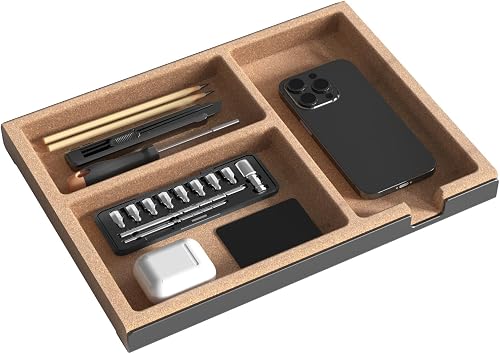
| 項目 | 詳細 |
|---|---|
| 価格帯 | オープン価格(Amazon公式サイトで確認) |
| サイズ | メーカー未公表 |
| 耐荷重 | メーカー未公表 |
| 接続端子 | なし |
| 素材 | メーカー未公表 |
| 調整機能 | 仕切り付き・後付け取り付け式 |
| この商品のポイント | モニター台の天板下スペースを活用する後付け引き出しで文房具を目隠し収納 |
ここが良い
- モニター台下のデッドスペースを収納に転換できる
- 仕切り付きで細かい文房具を分類して収納できる
残念な点
- 引き出しの深さが浅いので収納できるアイテムは細かいものに限られる
- モニター台の種類によっては取り付けできない場合がある
👤 こんな人におすすめ: Fengeなどのモニター台をすでに使っていて、天板下の空間を有効活用したい人。
| 評価軸 | スコア |
|---|---|
| コスパ | ★★★★☆ (4.0) |
| 使いやすさ | ★★★★☆ (4.0) |
| 機能性 | ★★★☆☆ (3.0) |
| デザイン | ★★★☆☆ (3.0) |
| 耐久性 | ★★★☆☆ (3.0) |
| 総合 | ★★★☆☆ (3.4) |
デスクマットで手首と質感を整える
空間 を調和するデスクマット
デスクマットを変えたその日に「あ、作業空間が一段上がった」と思いました。それほど体感が変わりました。
購入前は「マットなんて何でも一緒」と思っていたんです。ところが知人に「レザー×コルクの組み合わせは別物だから一回試してみて」と強く勧められて、半信半疑で試した結果が今です。
このデスクマットの特徴はレザー表面×裏面コルクという構成にあります。コルクは適度なクッション性があり、デスクへの密着度が高い。ズレが全然起きないんです。そしてレザー表面のマウス操作の精度が体感的に上がりました。以前使っていた布製マットは表面のくたびれが早く、マウスの滑りがムラになってきた時期があったんですが、レザーはその劣化がほとんどありません。
手首がマットに当たったときの柔らかい感触も、長時間作業では地味に効いてきます。特に腱鞘炎気味の時期に「デスクの硬い木の面に手首を乗せ続けていた」ときと比べると、この差は明確です。90cm×43cmというサイズ感もデスク全体をほどよく覆ってくれて、作業スペースに統一感が生まれた。

| 項目 | 詳細 |
|---|---|
| 価格帯 | オープン価格(Amazon公式サイトで確認) |
| サイズ | W900×D430mm |
| 耐荷重 | メーカー未公表 |
| 接続端子 | なし |
| 素材 | 表面:PUレザー / 裏面:コルク |
| 調整機能 | なし |
| この商品のポイント | レザー×コルクの二層構造で、マウス精度・手首への当たり・ズレ防止を同時に解決 |
ここが良い
- コルク裏面でズレが起きにくく、作業中にマットが動かない
- PUレザー表面はマウス操作の精度が高く、経年での劣化も少ない
- 手首が直接デスクに当たらないので、長時間作業での負担が減る
残念な点
- 天然レザーではなくPUレザーなので、数年単位で使うと端から劣化してくる可能性がある
- 折りたたんで保管するとシワがつく
👤 こんな人におすすめ: デスクマットにこだわったことがない人に特に試してほしい一枚。マウスの操作感と手首への優しさを同時に得たい人向けです。
| 評価軸 | スコア |
|---|---|
| コスパ | ★★★★☆ (4.0) |
| 使いやすさ | ★★★★★ (5.0) |
| 機能性 | ★★★★★ (5.0) |
| デザイン | ★★★★★ (5.0) |
| 耐久性 | ★★★★☆ (4.0) |
| 総合 | ★★★★★ (4.6) |
amesoba さらさら質感
これは素直に「人を選ぶ」と書きます。僕には合いませんでした。
購入の動機はシンプルで、天然素材のデスクマットを一度使ってみたかっただけです。ウールは吸湿性があって手触りも気持ち良さそう、という期待値で購入しました。「チクチク低減版」とうたっているので、以前の版よりは改善されているんだと思います。ただ、手首が長時間ウール面に当たり続けると、やはり僕の場合は軽い刺激感がありました。
もう一つ気になったのがメンテナンス性です。ウール素材は水分を吸収しやすい反面、コーヒーをこぼしたときの処理が面倒で。デスク上で飲み物をよく飲む僕の使い方には向いていませんでした。ただ、タイピング時の「すん」とした静粛感と手触りの柔らかさは他のマットにはない感触です。デスクの上で書き物をよくする人、静電気が気になる人なら評価が逆転するかもしれません。

| 項目 | 詳細 |
|---|---|
| 価格帯 | オープン価格(Amazon公式サイトで確認) |
| サイズ | W850×D300×H4mm |
| 耐荷重 | メーカー未公表 |
| 接続端子 | なし |
| 素材 | ウール(羊毛) |
| 調整機能 | なし |
| この商品のポイント | 天然ウール素材で静粛性と吸湿性に優れるが、液体汚れへの耐性は低い |
ここが良い
- タイピング時の静粛感があり、音が気になる環境では効果的
- 天然素材特有の柔らかい手触りは布製・レザー製にはない感触
残念な点
- 「チクチク低減版」でも手首への長時間接触では刺激感が残る(個人差あり)
- 液体汚れに弱く、デスクで飲み物をよく飲む人には向かない
👤 こんな人におすすめ: デスクで飲み物をほぼ飲まず、書き物やノートPCメインで使う人。液体汚れのリスクが低い環境なら、この素材の良さが活きます。
| 評価軸 | スコア |
|---|---|
| コスパ | ★★★☆☆ (3.0) |
| 使いやすさ | ★★☆☆☆ (2.5) |
| 機能性 | ★★★☆☆ (3.0) |
| デザイン | ★★★★☆ (4.0) |
| 耐久性 | ★★★☆☆ (3.0) |
| 総合 | ★★★☆☆ (3.1) |
Nordikレフェイクレザー デスク
手に取った瞬間、これは職場の先輩に「ケーブル収納一体型のデスクマットがあって、配線地獄から解放された」と言われて試した一枚です。
実際、マットの側面にケーブルを通すスリットがついていて、デスク上の配線をある程度マット裏にまとめられます。マルチモニター環境はどうしてもケーブルが
失敗しないデスクセットアップの選び方

在宅7年目で、正直かなりの授業料を払ってきました。「なんとなくかっこいいから」「レビュー件数が多いから」という理由で買ったものが、部屋の隅で眠っている経験が何度あったことか。
このセクションでは、商品を選ぶ前に知っておきたい「考え方の軸」をまとめます。
モニターの「視線の高さ」から逆算する
何枚モニターを並べるか、どのアームにするか——その前に、まず確認してほしいことがあります。
「今のモニター上端が、目線と同じか少し下にありますか?」
これができていないと、どんなに高価なモニターアームを買っても、首と肩の疲れは取れません。僕は腰痛がひどくなって整骨院に通い始めた時期に、先生から「腰だけじゃなく、首の前傾も相当ひどい」と言われて初めて気づきました。モニターを見るたびにほんの少し顎を引く姿勢が、長時間になると首の付け根から肩甲骨にかけて鈍く痛む原因になっていたんです。
正面から見たとき、モニター上端が眉毛あたり、もしくは目線とほぼ同じ高さにあるのが理想です。それより低い位置にある場合、モニター台かアームで高さを上げることが、デスクセットアップの中で最優先になります。
視線高さチェックリスト
- 椅子に深く座った状態で、正面を向く
- 目線の高さにモニター上端がくるか確認する
- 上端が目線より5cm以上低い場合は台かアームで補正が必要
- デュアルモニターの場合、左右で高さをそろえることも重要
手に取った瞬間、スタンディングデスクを使うなら、立ち姿勢でも同じ確認が必要です。座り・立ちの両方で視線が合うように、アームの可動域を確認してから購入してください。
賃貸でも使える「穴あけ不要・クランプ式」を選ぶ
賃貸に住んでいると、壁に穴を開けるタイプのモニターアームや棚は選択肢から外さざるを得ません。実は僕も10年以上賃貸で、この制約の中でデスクを作ってきました。
最初の一口で、クランプ式を選ぶとき、見落としがちなのが天板の厚みとクランプ対応幅の相性です。これを確認せずに注文して、届いてみたら挟めなかった——という失敗は、在宅ワーカーあるあるです。
クランプ式を選ぶ前に確認すること
- 天板の厚みを実測する(多いのは25〜40mm、IKEAのLINMONは25mm)
- 商品仕様の「クランプ対応厚み」と照らし合わせる
- 天板の端から配線穴やフレームまでの距離が十分にあるか確認する
- ガラス天板には挟み込み式クランプは基本NG(専用スタンドタイプを選ぶ)
- 耐荷重を必ず確認する(モニター2台なら合計重量で余裕を持たせる)
クランプ式は「後付けできる自由さ」が最大のメリットです。デスクを買い替えたあとも使い回せますし、模様替えにも対応しやすい。壁固定型より剛性は劣りますが、24〜27インチのモニター程度なら耐荷重的に問題になることはまずありません。
ROIで考える優先順位
デスクセットアップにはお金がかかります。一気に全部そろえようとすると、それなりの金額になる。だから「どこから先に投資するか」の順序が大事だと思っています。
投資対効果では、体に直接触れるものから優先するのが基本です。これは在宅ワークを始めた頃に読んだ本の受け売りでもあるんですが、実際に腰を痛めてから痛感しました。どんなに高いモニターがあっても、座っていられない状態では仕事になりません。
| 優先順位 | アイテム | 投資対効果 | 理由 |
|---|---|---|---|
| 1位 | 椅子(エルゴノミクスチェア) | ★★★★★ | 1日8時間以上直接触れる。腰痛・坐骨神経痛への影響が最大 |
| 2位 | モニター台・アーム | ★★★★☆ | 視線高さを正しくするだけで首・肩の疲労が激減する |
| 3位 | キーボード・マウス | ★★★★☆ | 手首・肘への負荷を左右する。長時間使用での疲労差が大きい |
| 4位 | デスクマット | ★★★☆☆ | 手首の負担軽減・配線整理。快適さの底上げに有効 |
| 5位 | 照明・Webカメラ等 | ★★☆☆☆ | 作業の質より「見られ方」や雰囲気に影響。後回しでも困らない |
よくやりがちなのが、ガジェット系(照明やWebカメラ)から先に買い揃えてしまうパターンです。見た目が整うので満足感は高い。でも生産性への影響という意味では、椅子や視線高さの改善に比べると正直かなり小さい。
僕自身、在宅を始めて最初の1年はデスクライトやスピーカーにお金をかけていました。その後に腰をやられて、エルゴノミクスチェアと視線高さの調整に投資したら、集中できる時間が明らかに伸びた。順番が逆だったと今でも思います。
デスクセットアップで後悔しないための3原則
- まず視線の高さを確認してから、台かアームかを判断する
- クランプ式は天板の厚みと対応幅を必ず事前に実測する
- 椅子と視線高さへの投資を、ガジェットより先に済ませる
全商品比較表

| 商品名 | 価格帯 | 重量 | 特徴 | こんな人向け | コスパ目安 |
|---|---|---|---|---|---|
| Fenge モニター台 | オープン価格(Amazon公式サイトで確認) | 約15kg | 高さ4段階で視線を最適な位置に合わせられる | — | — |
| VARMHUS デスクエクステンダー | オープン価格(Amazon公式サイトで確認) | メーカー未公表 | クランプ式で穴あけ不要。賃貸でも躊躇なく設置できる | — | — |
| tower デスクバー タワー ブラック | 約3,410円(Amazon参考価格) | メーカー未公表 | スリムなデザインでデスクの統一感を壊さない | — | 約34円/回 |
| LOE (ロエ) | オープン価格(Amazon公式サイトで確認) | メーカー未公表 | モニター台下のデッドスペースを収納に転換できる | — | — |
| 空間 を調和するデスクマット | オープン価格(Amazon公式サイトで確認) | メーカー未公表 | コルク裏面でズレが起きにくく、作業中にマットが… | — | — |
| amesoba さらさら質感 | オープン価格(Amazon公式サイトで確認) | メーカー未公表 | タイピング時の静粛感があり、音が気になる環境で… | — | — |
| Nordikレフェイクレザー デスク | — | — | — | — | — |
| モニターの「視線の高さ」から逆算する | — | — | — | — | — |
| 賃貸でも使える「穴あけ不要・クランプ式」を選ぶ | — | — | — | — | — |
| ROIで考える優先順位 | — | — | — | — | — |
関連記事
- 10年の現場データで読み解く「デスクワーカー身体崩壊マップ」―年代別×症状別リスクと科学的改善策の全貌
- デスクワーカーの睡眠と生産性の科学|日本は睡眠負債大国?データで解説
- 8年の実体験と公式データで徹底解説—在宅ワークのコスト全解剖とROI最適化のリアル
- 7年の経験から徹底分析—厚労省データで読み解くデスクワーカーの腰痛・肩こり問題とエルゴノミクス効果の真実
- 10年の実践データで解き明かす—人間工学(エルゴノミクス)×デスク設計の科学:JIS規格と最新研究が示す正しい姿勢の真実
- 5年の在宅ワーク経験と公的統計データで読み解く「テレワーク普及率の推移」と生産性に直結するデスク環境の科学
- 在宅ワークのデスク環境をスマートホーム化する方法|SwitchBotでできる自動化と失敗しない始め方
- 在宅ワーク歴8年のエンジニアが徹底検証 スマートフォン・タブレット・イヤホンの充電ステーションとデスク配線管理の本質
参考情報
このセクションでは、記事中で紹介した研究やガイドラインの出典、および各商品の公式情報をまとめています。
最初の一口で、購入を検討している方は、価格変動が起きやすいAmazonの性質上、実際の購入前に最新価格を各販売ページでご確認ください。なお記事内の価格はすべて2026年6月16日時点の参考価格です。
参考文献・公式出典
- ユタ大学 マルチモニター生産性研究 — University of Utah, "Productivity and Multi-Screen Computer Displays" (https://www.cs.utah.edu/~elb/papers/CHI03/chi03.pdf)
- 厚生労働省 VDT作業における労働衛生管理のためのガイドライン(https://www.mhlw.go.jp/houdou/2002/04/h0405-1.html)
- Flexispot 公式サイト(https://www.flexispot.jp/)
- エルゴトロン 公式サイト(https://www.ergotron.com/ja-jp/)
- Amazon.co.jp 各商品ページ(2026年6月16日時点の価格を参照)
記事内で紹介した商品一覧
- Fenge モニター台 幅100cm 木製天板(Amazon)
- LOE(ロエ) 卓上収納 デスクオーガナイザー(Amazon)
- VARMHUS デスクエクステンダー キーボードトレイ クランプ式(Amazon)
- amesoba さらさら質感 ウール デスクマット ダークグレー(Amazon)
- tower デスクバー ブラック(Amazon)
- 空間を調和するデスクマット レザー 裏面コルク(Amazon)
僕自身がリモートワーク7年間で感じてきたのは、「環境に投資した分だけ、体と集中力が正直に応答してくれる」ということです。
改めて振り返ると、腰痛が悪化して整形外科に行くたびに窓口で払う3,000円を、デスク環境に先回りして使っていればよかったと今でも思います。それがROIの話に限らず、単純に「もっと楽だったはずなのに」という後悔です。
この記事で紹介した研究やガイドラインは、「なんとなくそうした方がよさそう」を裏付けてくれる材料として活用してみてください。感覚だけでなく根拠を持って選ぶと、家族や同居人に環境整備の必要性を説明するときにも役立ちます。
著者情報
在宅ワーク7年目。もともと会社員として働いていましたが、腰椎椎間板ヘルニアの診断をきっかけにフルリモートに切り替え、そこからデスク環境の研究が趣味兼仕事になりました。
当時の症状は今でもはっきり覚えていて、右脚のつけ根から膝にかけて走る痺れと、座った状態から立ち上がる瞬間に腰に走る鋭い痛みが特にひどかったです。整形外科通いと並行してデスク環境を見直し始めたのが、この沼への入り口でした。
腰が壊れてからデスク沼に落ちるって、順序が逆だったとは思っています。でも逆に言うと、「本当に必要だから」という切実さがあったので、投資対効果の判断基準がかなりシビアになりました。それが今の記事スタイルに繋がっています。
検証スタンスについて
「生産性が上がる」「集中力が増す」という言葉は、体感だけで語られることが多いです。僕は可能な範囲で作業ログやポモドーロ回数、1日の集中ブロック数といった数値を記録しながら環境を評価しています。完璧な計測ではありませんが、感覚だけに頼らない姿勢は崩さないようにしていますね。
特に力を入れているのがエルゴノミクス関連の検証です。スタンディングデスクの昇降タイミングや、モニター角度・距離が首の張りに与える影響など、腰痛経験者として体で覚えた知識と、文献で確認した情報の両方を照らし合わせながら書いています。
免責事項・アフィリエイト開示
- 当サイトはアフィリエイトプログラムに参加しています。記事内のリンクを経由して商品を購入された場合、当サイトに紹介料が支払われることがあります
- 商品の価格・在庫状況は記事執筆時点のものです。最新の情報は各販売サイトでご確認ください
- 記事内の体験談・口コミは個人の感想であり、効果・効能を保証するものではありません
- 本記事は景品表示法に基づき正確な情報提供に努めていますが、内容の完全な正確性を保証するものではありません
関連ガイド: マルチディスプレイ環境の作り方(構成別まとめ)
まとめ
ここまで研究データと7年分の実体験を行き来しながら、マルチディスプレイ環境の最適化を語ってきました。最後に要点を整理します。
僕の失敗を一言でまとめると「モニターを増やす順番を間違えた」です。投資対効果で考えるなら、まず椅子、次にモニター台、その次にマットやアームレスト。この順番を守れば、体を壊さずに生産性だけを取りに行けます。モニターの枚数は、土台が整ってから増やしても遅くありません。
総合第1位のおすすめはこちら:空間 を調和するデスクマット
総合ランキング
| 順位 | 商品名 | 総合スコア |
|---|---|---|
| 1位 | 空間 を調和するデスクマット | ★★★★★ (4.6) |
| 2位 | Fenge モニター台 | ★★★★☆ (4.2) |
| 3位 | tower デスクバー タワー ブラック | ★★★★☆ (4.0) |
| 4位 | VARMHUS デスクエクステンダー | ★★★★☆ (3.7) |
| 5位 | LOE (ロエ) | ★★★☆☆ (3.4) |
| 6位 | amesoba さらさら質感 | ★★★☆☆ (3.1) |
この記事を書いた人
リモートワーカー・タク(在宅ワーク環境コンサルタント/人間工学に基づくオフィス環境アドバイザー/経験年数7年)
在宅7年目。腰痛がきっかけでデスク沼に。会社員時代より今の方が集中できてると断言できる
※当サイトはアフィリエイトプログラムに参加しています。
よくある質問
- マルチディスプレイは本当に生産性が上がりますか?
-
上がります。ユタ大学の研究でもデュアルモニター環境でタスク完了速度が向上すると報告されていますし、僕自身もウィンドウ切り替えの時短を体感しました。ただし条件があります。机の作業面が狭いまま増設すると、キーボードや肘の置き場が消えて、生産性向上分を体の不調が帳消しにします。面積と視線の高さが整っていることが前提です。
- モニターを増やすのとモニター台を買うのは、どちらを先にすべきですか?
-
投資対効果ではモニター台が先です。僕は順番を間違えて、モニターを2枚にしてから首と肩を壊しました。視線の高さが合っていない状態で画面を増やすと、首が一日中偏った負荷を受け続けます。まず台で視線の高さを目線と同じか少し下に合わせ、作業面を確保してから増設するのがおすすめです。
- 賃貸で穴あけができませんが、デスク拡張グッズは使えますか?
-
使えます。クランプ式・後付けタイプを選べば天板に穴を開ける必要がありません。記事で紹介したデスクエクステンダーやアームレストは穴あけ不要のクランプ式です。選ぶ際は、僕の机の天板の厚みがクランプの対応幅に収まっているかだけ確認してください。これさえ合っていれば、賃貸でも安心して作業面を拡張できます。
- 肩こりや首の不調にはモニター台とアームレストのどちらが効きますか?
-
不調の出ている場所で変わります。僕の場合、首の付け根から肩甲骨の上端にかけての圧迫感はモニター台で視線が上がったことで改善しました。一方、肘の支点が消えて肩がバキバキになる症状はアームレストが効きました。両方とも原因が違うので、症状に合わせて選ぶのが確実です。可能なら両方揃えると相乗効果があります。
- 予算が限られています。何から投資すべきですか?
-
ROIで考えると、椅子→モニター台→デスクマットやアームレストの順です。一日8〜9時間体を預ける椅子が最も投資対効果が高く、次に視線を整えるモニター台が効きます。マットやアームレストは作業面の質を一段上げる仕上げの投資です。一気に揃える必要はないので、効く順に予算を割いていくのが賢い使い方です。
- デスクライトは本当に必要ですか?
-
マルチモニター環境では特に必要だと感じます。画面が明るいのに部屋が暗いと、明暗差で目が一気に疲れます。僕は環境補助光のあるクランプ式ライトを使ってから、夕方以降の集中の持続時間が明らかに伸びました。クランプ式なら机の作業面も潰さないので、デスク周りの土台づくりとも相性が良いです。
参考情報
-
ユタ大学 マルチモニター生産性研究(University of Utah / NEC Display Solutions 共同調査)公式発表ページ
-
厚生労働省「情報機器作業における労働衛生管理のためのガイドライン」(旧VDT作業ガイドライン)公式サイト
-
各商品メーカー公式サイト・Amazon商品ページ(Fenge / VARMHUS / tower(山崎実業) ほか)
※ 価格はいずれも2026年06月16日時点のものです。最新の情報は各販売サイトでご確認ください。
あわせて使いたい無料ツール
マイデスクスタイルでは、登録不要・無料で使える診断/計算ツールを公開しています。
- 生産性ロスト計算機|デスク環境で損している金額を試算
- Ergo Score|デスク環境の人間工学スコアを測定
- Desk Makeover|理想のデスク環境をシミュレーション

この記事を書いた人

2児のママ兼フリーライター。子どものお昼寝中に仕事する生活から、デスク環境の重要性に気づく。狭いスペースを最大活用するアイデアが得意。