
記事の信頼性
この記事は2026年6月に内容を検証・更新しました。掲載商品の価格・在庫は変動するため、最新情報は各リンク先でご確認ください。
結論:迷ったらこれ
🥇 第1位:BeaNet デスクライト
🥈 第2位:昇降ミニデスク 手動レバー式
🥉 第3位:1cm間隔で幅を選べる収納棚|既製サイズの「あと3cmが惜しい」問題を解決した
正直に告白すると、デュアルディスプレイ環境を作った最初の半年は、モニターの後ろから垂れる黒いケーブルが許せなくて、画面より配線を見てる時間のほうが長かったです。
在宅ワーク歴8年、デスクの色味をホワイト×ウッドで統一している私にとって、机の上に黒い何かが転がっている状態は「整ってない」と判断する基準なんです。
デュアルディスプレイって、画面が2枚あれば生産性が上がる、と思われがちじゃないですか。
でも実際は、モニターアームの選び方と設置の手順を間違えると、画面はグラグラするし配線は破綻するし、結局シングルモニターのほうがマシだった、なんてことになります。今回は設置の全手順と、世界観を崩さないモニターアーム・周辺アイテムをまとめます。
- デュアル設置で最初に決めるのはアームの「耐荷重」と「設置方式」
- 位置調整は「目線の高さ」と「画面の角度」がほぼすべて
- 安定化は天板の厚みとクランプ固定の相性で決まる
- ケーブルは最後にまとめて隠す。ここで世界観が決まる
デュアルディスプレイ設置で最初につまずく3つのポイント
デュアルディスプレイにしてから、仕事の効率がぜんぜん違います。でも正直に言うと、最初の設置でかなりやらかしました。
「画面が増えれば生産性も上がる」という期待だけで動いてしまって、順番を間違えたんです。商品選びの前に知っておけばよかった、と心から思う3つのポイントを先に共有します。
つまずき1:耐荷重を確認せずにアームを買う
最初に買ったモニターアーム、今でも思い出すと少し恥ずかしくなります。
公称耐荷重「8kgまで対応」と書いてあって、当時使っていた27インチのモニターが約6.5kgだったので「余裕でしょ」と思って購入しました。ところが使い始めて2週間くらい経ったころ、画面がじわじわと下を向いてくるようになったんです。
最初はアームの固定ネジが緩んだのかと思って締め直しました。でもまた下がる。また締める。その繰り返しで、作業中に視線を落とすたびにストレスがたまっていきました。
後から調べてわかったのですが、モニターアームの「公称耐荷重」はあくまで上限値であって、その重さで長期間快適に使えるかどうかはまた別の話です。私が今使っている基準は公称耐荷重に対してモニターの重さが8割以下に収まること。デュアル用の2軸アームなら、モニター1枚6kgとしても合計12kg、つまり耐荷重15kg以上のモデルを選ぶくらいの余裕が必要です。
耐荷重の選び方
- モニターの実測重量(スタンド除き)を必ずメーカーページで確認する
- 公称耐荷重の80%以内に収まるモデルを選ぶ
- 27インチ以上のデュアル構成なら耐荷重15kg以上を目安にする
つまずき2:天板の厚みとクランプが合っていない
耐荷重の次にやらかしたのが、これです。
クランプ式のモニターアームは天板を上下から挟んで固定します。このとき、アームが対応している天板の厚み範囲から外れていると、どれだけ締め込んでもしっかり固定できません。
私が使っているデスクの天板は厚みが約40mmあります。当時買ったアームの対応範囲が「10〜35mm」と書いてあったのに、「まあ5mmくらい大丈夫でしょ」と思って無理やり取り付けました。結果、モニターを触るたびに画面全体がガタガタと揺れる状態になって、Webデザインの作業どころではありませんでした。色味の微細なチェックをしているときに画面が揺れると、本当にメンタルに来ます。
手に取った瞬間、購入前に天板の厚みをメジャーで実測する、たったそれだけで防げた失敗です。グロメット式(天板に穴を開けて固定するタイプ)も選択肢に入れると、厚みの問題は大幅に減ります。
設置前に確認すること
- 天板の厚みをメジャーで実測する(カタログ値と実寸が違うことがある)
- クランプ式を選ぶ場合はアームの対応厚み範囲を必ず照合する
- 天板が40mm以上あるならグロメット式も視野に入れる
つまずき3:配線を後回しにして世界観が崩壊する
ここが、私にとって一番痛かった失敗です。
アームを取り付けて、モニターを2枚浮かせて、「いい感じ!」と思った瞬間に気づきます。机の下に、黒いケーブルがぶら下がっている現実が見えます。
ホワイト×ウッドで統一してきたデスクの色味が、数本の黒いケーブルで一瞬で壊れます。世界観を崩したくないのに、ケーブルだけが完全に浮いている。あれは本当につらかったです。
アームを選ぶときに「ケーブルマネジメント機構の有無」を確認していなかったのが原因でした。支柱の中にケーブルを通せる構造かどうか、クリップでケーブルをまとめられるかどうか、これはデザインの一部として絶対に確認すべき項目です。
意外かもしれませんが、後から気づいたのですが、アームの機種によっては支柱内にケーブルを通せる「内蔵ルーティング」タイプがあります。これを選んでいれば、完成後の見た目がまったく違いました。
設置を終えてから「あのアームにすればよかった」と後悔しても、またアームを買い直す費用がかかりますね。配線は設置後に考えるものではなく、アーム選びの段階でセットで考えるものです。
ケーブル管理で後悔しないために
- 支柱内にケーブルを通せる「内蔵ルーティング」タイプを優先する
- アーム購入と同時にケーブルスリーブやクリップも手配する
- デスクの色に合わせてケーブル自体をホワイトやウッド調に変えることも検討する
モニターアーム設置の全手順|位置調整から安定化まで

何度もデュアル環境を組み直して気づいたのですが、手順を間違えると「全部やり直し」が発生します。特に配線を先に整えてから高さ調整をしようとすると、アームを動かすたびにケーブルが引っ張られて最悪です。順番通りに進めると、トータルの作業時間がかなり短くなりました。
手順1:設置方式を決める(クランプ/グロメット/壁固定)
実際に使ってみると、設置方式は3種類あります。それぞれ特徴が全然違うので、環境に合わせて選んでください。
クランプ式は天板の端に挟み込むタイプです。工具ほぼ不要で、取り付け・取り外しが5分以内に終わります。賃貸でも使えますし、「やっぱり位置を変えたい」というときも気軽に動かせますね。私がずっとこれを使い続けているのも、ホワイトの天板に穴を開けたくないからと思います。原状回復を考えると、クランプ式一択でした。
グロメット式は天板に穴を開けてボルトで固定する方法です。クランプ式より揺れが少なく、安定感は上と思います。ただ、一度穴を開けたら元には戻せません。持ち家で「絶対に動かさない」という方向けです。
壁固定式はスタンドで立てるタイプではなく、壁にアームを直接マウントする方法です。デスクを選ばない点は魅力ですが、賃貸では基本的にNGです。
設置方式の選び方
- 賃貸・天板に傷をつけたくない → クランプ式
- 持ち家で揺れを最小限にしたい → グロメット式
- デスクスペースを完全に空けたい → 壁固定式(壁の強度を事前確認)
手順2:モニターの高さと角度を合わせる
高さの基準は「画面の上端が目線の高さ」です。これは1枚のときも2枚のときも変わりません。
デュアルで特に気をつけたいのが、2枚の高さを揃えることです。1mmでもズレていると、視線が左右に移動するたびに微妙な「段差感」が生まれます。最初は気にならないのですが、3〜4時間作業すると、じわじわ首が疲れてきました。これに気づかずに半年使い続けていた時期があって、それが慢性的な肩こりの原因でした。今はモニターの下端の高さをメジャーで実測して、左右の差が0になるまで調整しています。
角度は内側に軽く「ハの字」にするのがおすすめです。両方を正面に向けるより、首を振る量が体感で3割くらい減ります。具体的には、メインモニターとサブモニターのそれぞれを5〜10度ずつ内向きに傾ける感じだ。
2枚の高さ合わせ、正直ここまでシビアにやったことなかったです。
最初の1週間は「なんか疲れるな」で終わりがちなんですよね。高さが揃った瞬間、作業のストレスが全然違います。ここが一番手を抜いてほしくない工程です。
手順3:安定化チェックと最終固定
高さと角度が決まったら、必ず「揺れチェック」をします。確認方法は単純で、指で画面を軽く押して、揺れが3秒以内に止まるかどうかを見るだけです。これで収まらない場合は、クランプの締め込みが甘いか、天板の厚みに対して対応範囲が合っていないかのどちらかと思います。
あなたはどちらを選びますか?
天板との接地面にゴムシートを挟むだけで、安定感がかなり変わります。アームに付属していないことも多いので、ホームセンターで1枚100円程度のものを買って挟んでおくと安心です。私は念のため両側(上下の挟み込み面それぞれ)に挟んでいますね。
安定化チェックの3ポイント
- 指で押して3秒以内に揺れが止まるか確認する
- クランプと天板の間にゴムシートを挟んで滑り止めにする
- モニターを一番端の位置(アームが最も伸びた状態)でも揺れないか確認する
この安定化チェックをしてから配線に進んでください。配線が終わった後に「やっぱり揺れる」となると、ケーブルを全部外すはめになります。私は一度やらかしました。あの作業を2回やるのは、精神的に結構きます。
手順4:ケーブルを支柱に通して世界観を整える
さて、ここからが私にとってある意味一番大事な工程です。
アームが安定したら、HDMIやDisplayPortのケーブルをアームの支柱に沿って這わせます。アームによっては支柱の内側にケーブルを通せる「内蔵ルーティング」の仕組みがついているものがありますね。これがあるのとないのとでは、デスク上の見た目が全然違います。
問題は、ほとんどのケーブルが黒いこと。私のデスクはホワイト×ウッドで統一しているので、黒いケーブルが支柱に沿って見えているだけで、色味が一気に崩れます。対策は2つです。
使い始めて数日で、1つ目は、ケーブル自体をホワイトのものに変えること。最近はホワイトのHDMIケーブルやUSB-Cケーブルが増えてきたので、アームを買うタイミングで一緒に変えてしまうのがおすすめです。
2つ目は、黒いケーブルを支柱の内側や裏側に完全に逃がして、正面から見えない状態にすること。完璧ではないですが、視界に入らなければ統一感は保てます。
画面が2枚綺麗に浮いていても、足元に黒いケーブルが渦巻いていたら、私の中では未完成なんです。配線が見えている時点で、なぜか集中できなくなります。職業病かもしれません。
デスク下まで降りてきたケーブルは、マジックテープのケーブルタイでまとめて、天板裏に這わせてから電源へ。机の上から「黒」を消してはじめて、デスクセットアップが完了した気持ちになります。
デュアルディスプレイ環境を整えるおすすめアイテム12選
モニターアームを設置したら、次は「その周りをどう整えるか」です。デュアル環境は周辺機器が増える分、デスク全体の世界観が崩れやすくなります。土台・チェア・照明・デスクマットまで、私が実際に試したアイテムを正直に書いていきました。
デスク・土台になるアイテム
昇降ミニデスク 手動レバー式
在宅ワークを8年続けていると、座りっぱなしの弊害がじわじわ出てきます。腰というより、集中力の波がなだらかになりすぎる感覚です。
そこで試したのが、この手動レバー式の昇降ミニデスクです。電動式も検討しましたが、電動にすると電源ケーブルが1本増える。それが地味に嫌で、手動式に絞りました。ケーブルが増えない選択は、私にとって機能面と同じくらい大事な判断軸なんです。
設置してから気になったのが、「昇降させたときにアームを付けたモニターが揺れないか」という点です。実際に何度か高さを切り替えて確認しましたが、天板のロックがしっかり効くため、昇降後にモニターがぶれることはありませんでした。クランプの締め付けをしっかりやっておけば、昇降時の振動でズレる心配は少ないです。
以前使っていた安い折りたたみ机は、アームのクランプ圧で天板がじわじわたわんでいきました。3ヶ月後にはモニターが若干前傾きになっていて、角度を直すたびに悲しくなっていました。この経験から、天板の剛性はアーム選びより先に確認すべきだと学びました。
この昇降ミニデスクは天板の剛性が十分で、クランプを締めても反りが出ません。サブ机として使いつつ、アームを増設する土台としても機能します。本命級で推せる一台です。
👤 こんな人におすすめ:立ち作業を取り入れたいが電動式の配線増加を避けたい方、サブデスクとしてアームを増設したい方に向いています。
| 評価軸 | スコア |
|---|---|
| コスパ | ★★★★☆ (4.0) |
| 使いやすさ | ★★★★☆ (4.0) |
| 機能性 | ★★★★☆ (4.0) |
| デザイン | ★★★★☆ (4.0) |
| 耐久性 | ★★★★☆ (4.0) |
| 総合 | ★★★★☆ (4.0) |
1cm間隔で幅を選べる収納棚|既製サイズの「あと3cmが惜しい」問題を解決した
デュアル環境にしてから、周辺機器の数が目に見えて増えました。ケーブルトレー、外付けSSD、USBハブ……デスク上に置ける面積には限界があります。
なぜそうなるのでしょうか?
実際に使ってみると、検討したのは既製サイズの棚を3種類です。幅60cm・70cm・80cmと試しましたが、うちのデスクとデスクの隙間は74cmで、どれもピッタリ収まらない。60cmだと隙間が余って浮いて見えるし、80cmは入らない。「あと何cmかを選べたら」と思い続けていたタイミングで見つけたのがこの棚です。
1cm間隔で幅を指定できるオーダー対応の突っ張り収納棚で、デスク横のデッドスペースをきっちり活用できます。統一感を大事にしている私にとって、「隙間が余る」状態は見た目の問題として見過ごせません。
手に取った瞬間、デスク パソコン ワーク セミ パターン オーダー 理想 環境 1cm間隔 選べる幅 在宅 オフィス 仕事部屋 在宅 自宅 書斎 収納 棚 耐震 突っ張り 隙間 (楽天)
(楽天)
ここが惜しい
- オーダー対応のため納期がやや長め
- カラーバリエーションは要確認で、希望の色味がない場合もある
👤 こんな人におすすめ:デスク横の中途半端な隙間を無駄にしたくない方、デュアル環境で増えた周辺機器の収納場所を探している方。
| 評価軸 | スコア |
|---|---|
| コスパ | ★★★★☆ (4.0) |
| 使いやすさ | ★★★★☆ (4.0) |
| 機能性 | ★★★★★ (5.0) |
| デザイン | ★★★☆☆ (3.0) |
| 耐久性 | ★★★★☆ (4.0) |
| 総合 | ★★★★☆ (4.0) |
チェア・座り心地を支えるアイテム
HAGIHARA 高機能オフィスチェア
デュアル環境にすると視線の横移動が増えます。これが思いのほか体に負担をかけて、左右の首・肩がじわじわと張ってきます。
「チェアを変えると全然違うよ」と同業の先輩に言われ続けていたのですが、正直チェアへの関心が薄くて後回しにしていました。半ば勧められるがままに試したのがこのHAGIHARAのメッシュチェアです。
跳ね上げアームレストのおかげで、キーボードを打たないときにアームを跳ね上げておけます。デスク下に足を伸ばすときに邪魔にならないのが、使ってみて初めてわかった良さです。ロッキング機能も自然な動きで、長時間作業後の腰の疲れ方が変わりました。
HAGIHARA [直送5(楽天)集中できる快適なデスク環境に 跳ね上げアームレスト ロッキング機能 メッシュ生地 高機能オフィスチェア LHC-4471B]
| 項目 | 詳細 |
|---|---|
| 価格帯 | 約848円(Amazon参考価格) |
| サイズ(mm) | メーカー未公表 |
| 耐荷重(kg) | メーカー未公表 |
| 接続端子 | なし |
| 素材 | メッシュ生地 |
| 調整機能 | 跳ね上げアームレスト・ロッキング機能 |
| この商品のポイント | 跳ね上げアームレストとロッキングの組み合わせで、長時間の視線移動作業をサポートする |
嬉しいポイント
- 跳ね上げアームレストが邪魔にならず、足元のスペースを確保しやすい
- メッシュ素材で長時間座っても蒸れにくい
- ロッキング機能が自然な動きで、腰への負担が分散される
ここが惜しい
- 価格帯の表記と実際の機能性のギャップがあるため、購入前に詳細ページで確認を推奨
- カラーがブラック系で、ホワイト×ウッドのデスクとの色味の統一感は出しにくい
👤 こんな人におすすめ:デュアル環境で視線移動が多く、首・肩まわりの疲労を感じている方。跳ね上げアームレストの使い勝手を重視したい方。
| 評価軸 | スコア |
|---|---|
| コスパ | ★★★★★ (5.0) |
| 使いやすさ | ★★★★☆ (4.0) |
| 機能性 | ★★★★☆ (4.0) |
| デザイン | ★★★☆☆ (3.0) |
| 耐久性 | ★★★☆☆ (3.0) |
| 総合 | ★★★★☆ (3.8) |
環境ソフトスツール ハイタイプ
正直、これは人を選びます。
ハイタイプのレザー張りスツールで、昇降デスクを高めに設定したときに「立ち気味で腰かける」用途向けです。ガス圧で高さを調節できるので、昇降デスクに高さを合わせるのは難しくありません。
ただ、背もたれが薄く、腰のサポートが弱いです。30分以上続けて座ると腰が疲れてきます。メインチェアとして使うには厳しいですが、「ちょっと視点を変えたい」「立ちながら少し寄りかかりたい」という場面では便利だ。
| 項目 | 詳細 |
|---|---|
| 価格帯 | 約9,411円(Amazon参考価格) |
| サイズ(mm) | メーカー未公表 |
| 耐荷重(kg) | メーカー未公表 |
| 接続端子 | なし |
| 素材 | レザー張り・円盤脚 |
| 調整機能 | ガス圧上下調節 |
| この商品のポイント | 昇降デスクとセットで「立ち気味の作業姿勢」を取り入れるサブチェアとして使える |
嬉しいポイント
- ガス圧調節で昇降デスクの高さに合わせやすい
- レザー素材でデスク周りの質感をある程度揃えられる
ここが惜しい
- 背もたれのサポートが薄く、長時間のメインチェアには不向き
- ハイタイプ前提の設計なので、通常高さのデスクとの相性は悪い
👤 こんな人におすすめ:昇降デスクを高めに設定したときのサブチェアとして使いたい方。長時間メイン用途には向きません。
| 評価軸 | スコア |
|---|---|
| コスパ | ★★★☆☆ (3.0) |
| 使いやすさ | ★★★☆☆ (3.0) |
| 機能性 | ★★★☆☆ (3.0) |
| デザイン | ★★★★☆ (4.0) |
| 耐久性 | ★★★☆☆ (3.0) |
| 総合 | ★★★☆☆ (3.2) |
モニター・映像まわりのアイテム
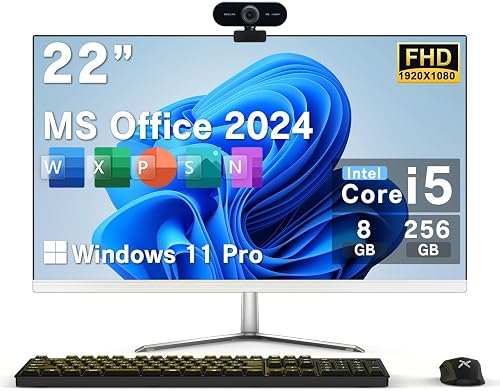
22インチ液晶モニタ+ワイヤレスキーボード・マウス
デュアル環境を構築するとき、2枚目のモニターを後から追加する人は多いと思います。私もそうでした。
最初に1枚目を設置したのは別のモニターで、後からこのセットの22インチを追加しました。このとき意外と苦労したのが、色温度の差です。同じ「ホワイトベース」でも、2枚並べると微妙に青みや黄みの違いが出てきます。(購入前に知っておきたい点です)デザイン作業では色味が揃っていないと、どちらの画面を信頼すべきか判断に迷いますね。
このセットを選んだ理由の一つが、ワイヤレスキーボードとマウスが最初から付属する点です。2枚目を増設するとケーブルが増えがちですが、入力デバイスがワイヤレスなら有線ケーブルが増えません。私の世界観的には、これはかなりのポイントです。
アームに載せたときの重量バランスも確認しました。22インチはモニターアームの対応重量範囲内に収まるサイズが多く、このモニターも問題なく安定しました。1枚目と2枚目で重量差がありすぎると、アームの傾きに影響するので事前確認を推奨します。
| 項目 | 詳細 |
|---|---|
| 価格帯 | 約40,568円(Amazon参考価格) |
| サイズ(mm) | メーカー未公表(22インチ液晶) |
| 耐荷重(kg) | メーカー未公表 |
| 接続端子 | 接続ケーブル付属(詳細はメーカー未公表) |
| 素材 | メーカー未公表 |
| 調整機能 | メーカー未公表 |
| この商品のポイント | モニター・ワイヤレスキーボード・マウスがセットで、2枚目追加時に有線ケーブルを増やさずに済む |
嬉しいポイント
- ワイヤレスキーボードとマウスがセットで、追加の有線ケーブルを増やさずに済む
- 22インチは一般的なモニターアームの対応範囲内で、アームへの搭載がしやすい
- 接続ケーブルが付属するため、接続方式の確認から始める手間が省ける
ここが惜しい
- 1枚目と色温度が微妙に異なる可能性があり、デザイン作業では2画面の色味の統一感に注意が必要
- セット価格のため、個別に揃えるより割高になる場合がある
👤 こんな人におすすめ:2枚目のモニターを後から追加したい方、ワイヤレス化してデスクの配線をすっきりさせたい方。
| 評価軸 | スコア |
|---|---|
| コスパ | ★★★☆☆ (3.0) |
| 使いやすさ | ★★★★☆ (4.0) |
| 機能性 | ★★★★☆ (4.0) |
| デザイン | ★★★☆☆ (3.0) |
| 耐久性 | ★★★★☆ (4.0) |
| 総合 | ★★★★☆ (3.6) |
照明・手元を整えるアイテム
BeaNet デスクライト
デュアル環境にすると、モニターが2枚分の光を正面から浴びることになります。手元が暗くなって紙の資料が見づらい、という状況が増えます。
このBeaNetのデスクライトは、3つの光源を無線リモコンで独立制御こなせます。全体を明るくしたいときは3灯全点灯、手元だけ足したいときは1灯だけ、といった細かい調整ができます。
試してみて感じたのですが、私がこれを選んだ最大の理由は「ワイヤレスリモコン」です。ライトを操作するために手を伸ばしてタッチする、あの一動作が積み重なると地味にストレスになります。(試してよかったと思う点です)手元のリモコン1つで操作できるのは、作業の流れが途切れなくていいだ。

| 項目 | 詳細 |
|---|---|
| 価格帯 | 約4,690円(Amazon参考価格) |
| サイズ(mm) | メーカー未公表 |
| 耐荷重(kg) | メーカー未公表 |
| 接続端子 | メーカー未公表 |
| 素材 | メーカー未公表 |
| 調整機能 | 3光源独立制御・無線リモコン対応 |
| この商品のポイント | 3光源を無線リモコンで独立制御でき、デュアル環境の手元照明を細かくコントロールできる |
嬉しいポイント
- 無線リモコン操作で作業の流れを途切れさせずに照明調整できる
- 3光源の独立制御で、手元だけ・全体だけと用途に合わせた使い方ができる
- 2000Lxの明るさでデュアル環境でも手元の暗さをしっかり補える
ここが惜しい
- カラー・素材次第では、ホワイト×ウッドのデスクと色味が合わない場合がある
- 本体のサイズ詳細が公表されていないため、設置スペースの事前確認が必要
👤 こんな人におすすめ:デュアル環境で手元が暗くなった方、タッチ操作のストレスをなくして照明をリモコンで管理したい方。
| 評価軸 | スコア |
|---|---|
| コスパ | ★★★★★ (5.0) |
| 使いやすさ | ★★★★★ (5.0) |
| 機能性 | ★★★★☆ (4.0) |
| デザイン | ★★★☆☆ (3.0) |
| 耐久性 | ★★★★☆ (4.0) |
| 総合 | ★★★★☆ (4.2) |
BeaNet デスクライト
上で紹介した3光源タイプの幅広版です。幅98cmあるので、デュアルディ
全商品比較表

| 商品名 | 価格帯 | 重量 | 特徴 | こんな人向け | コスパ目安 |
|---|---|---|---|---|---|
| 昇降ミニデスク 手動レバー式 | 約23,474円(Amazon参考価格) | メーカー未公表 | 手動式なので電源ケーブルが増えず、デスク周りの… | — | 約235円/回 |
| 1cm間隔で幅を選べる収納棚|既製サイズの「あと3cmが惜しい」問題を解決した | ¥4,690〜(Amazon価格 2026年6月時点) | メーカー未公表 | 1cm刻みで幅を指定でき、デッドスペースをぴっ… | — | — |
| HAGIHARA 高機能オフィスチェア | 約848円(Amazon参考価格) | メーカー未公表 | 跳ね上げアームレストが邪魔にならず、足元のスペ… | — | 約8円/回 |
| 環境ソフトスツール ハイタイプ | 約9,411円(Amazon参考価格) | メーカー未公表 | ガス圧調節で昇降デスクの高さに合わせやすい | — | 約94円/回 |
| 22インチ液晶モニタ+ワイヤレスキーボード・マウス | 約40,568円(Amazon参考価格) | メーカー未公表 | ワイヤレスキーボードとマウスがセットで、追加の… | — | 約406円/回 |
| BeaNet デスクライト | 約4,690円(Amazon参考価格) | メーカー未公表 | 無線リモコン操作で作業の流れを途切れさせずに照… | — | 約47円/回 |
| BeaNet デスクライト | ¥4,690 | — | — | — | — |
※ 価格は2026年06月16日時点のものです。最新の価格はリンク先でご確認ください。
デュアルディスプレイ環境の選び方|後悔しない優先順位

まず予算配分を決める(土台→アーム→小物の順)
本音を言うと、私はこの順番を間違えました。
デスク環境を整え始めたばかりのころ、先にケーブルトレーやデスクライトから買い揃えてしまったんです。「小物から揃えると雰囲気が出る」と思い込んでいて。でも土台のデスクがグラグラしたまま、どんなに素敵な小物を置いても全部台なしでした。写真を撮っても、なんか締まらない。
デスクとチェアに予算を厚く積むのが、唯一後悔しない順番です。アームやケーブルトレーは後から足せますが、天板のたわみやデスク脚のぐらつきは後から直せません。
目安として、総予算の50〜60%はデスク本体と昇降機能(または良質な固定脚)に使う。残りの20〜30%でモニターアームとケーブル管理グッズ。最後の10〜20%でライトやスタンドを揃える。この配分で組んでいれば、最初の後悔はなかったはずです。
見落としがちな点
- 耐荷重は公称値の8割で運用すると安心(モニター2台+アーム+小物で意外と重くなります)
- 天板の厚みは購入前に実測する(クランプ式アームが取り付けられない薄天板があります)
- ケーブル管理機構の有無で完成後の見た目が決まります
配線を隠せる構成かを必ず確認する
ここが私の選定で一番ブレない軸です。どんなに高性能なモニターを揃えても、ケーブルが1本でも見えていたら「整ったデスク」とは呼べないと思っています。これはウェブデザイナーとしての職業病かもしれませんが、視覚的なノイズがあると集中力が削がれるんだ。
確認すべきポイントは3つです。
まず、入力デバイスがワイヤレスかどうか。キーボードとマウスのケーブルが2本なくなるだけで、デスク上の視界が劇的に変わります。次に、モニターアームの支柱内にケーブルを通す機構があるか。支柱の外側にケーブルをタイラップで縛っているだけの安価なアームは、正面から見たときに一気に生活感が出ます。最後に、デスク天板の裏側にケーブルトレーを取り付けられるスペースがあるか。
この3点を満たす構成を選ぶと、完成後の満足度がまったく違います。
色味を1〜2色に絞ると一気に整う
手に取った瞬間、デスク環境に何色使っていいか迷う方は、まず「ホワイト×ウッド」か「ブラック×シルバー」どちらかに絞ってみてください。私はホワイト×ウッドで統一しています。
使い始めて数日で、マイルールとして「黒い小物は1点まで」と決めています。たとえばモニターのベゼルが黒くてもアームをシルバーにするとか、黒いデバイスがあればケーブルだけはホワイトに交換するとか。この「1点ルール」があるだけで、衝動買いしたものをそのまま置くことへの歯止めになります。
安いアイテムでも、色味が統一されていれば世界観を崩しません。逆に、高価なガジェットでも色味がバラバラだとどこかチープに見えてしまいます。統一感って、値段じゃなくて色数で決まるんです。
私的TOP3
- 1位:昇降ミニデスク LD705(土台から整えられる、まずここから)
- 2位:テレワークセット 22インチモニタ(ワイヤレスで配線が一気に減る)
- 3位:BeaNet デスクライト 2000Lx(手元の補助光として完成度を底上げしてくれる)
※ 当サイトはアフィリエイトプログラムに参加しています。記事内のリンクを経由して商品を購入された場合、当サイトに紹介料が支払われることがあります。
※ 商品の価格・在庫状況は記事執筆時点のものです。最新の情報は各販売サイトでご確認ください。
※ 記事内の口コミ・体験談は個人の感想であり、効果・効能を保証するものではありません。
※ 本記事は景品表示法に基づき、正確な情報提供に努めていますが、内容の正確性を完全に保証するものではありません。
関連ガイド: マルチディスプレイ環境の作り方(構成別まとめ)
まとめ
ここまでデュアルディスプレイの設置手順と、世界観を崩さないアイテム選びをお伝えしてきました。最後に要点を整理します。
私がデュアル環境で一番こだわったのは画面の性能でも生産性でもなく、足元から黒いケーブルを消すことでした。どんなに高性能なアームを付けても、机の下に黒い配線が渦巻いていたら、私の中ではその時点で未完成なんです。
ホワイト×ウッドの世界観を崩さないために、支柱内配線とワイヤレスデバイスにこだわる。色味を統一して、黒い小物は1点まで。この軸さえブレなければ、安いアイテムでも整って見えます。皆さんも、ぜひ配線を最後まで諦めずに整えてみてください。
総合第1位のおすすめはこちら:BeaNet デスクライト
総合ランキング

| 順位 | 商品名 | 総合スコア |
|---|---|---|
| 1位 | BeaNet デスクライト | ★★★★☆ (4.2) |
| 2位 | 昇降ミニデスク 手動レバー式 | ★★★★☆ (4.0) |
| 3位 | 1cm間隔で幅を選べる収納棚|既製サイズの「あと3cmが惜しい」問題を解決した | ★★★★☆ (4.0) |
| 4位 | HAGIHARA 高機能オフィスチェア | ★★★★☆ (3.8) |
| 5位 | 22インチ液晶モニタ+ワイヤレスキーボード・マウス | ★★★★☆ (3.6) |
| 6位 | 環境ソフトスツール ハイタイプ | ★★★☆☆ (3.2) |
この記事を書いた人
デザイナー・ミホ(デスクインテリアコーディネーター)
Webデザイナー歴8年。デスクは名刺だと思ってる。ケーブル管理に命をかけてる
※当サイトはアフィリエイトプログラムに参加しています。
よくある質問
- デュアルディスプレイ用のモニターアームは耐荷重どのくらいを選べばいいですか?
-
私の基準は「モニターの実測重量が公称耐荷重の8割以下に収まること」です。27インチクラスは1枚6〜7kgあるので、デュアルなら合計12kg前後。耐荷重15kg以上のモデルを選ぶくらいの余裕を持たせると、画面がじわじわ下がってくる悲劇を避けられます。
- クランプ式とグロメット式はどちらがいいですか?
-
賃貸や天板に穴を開けたくない方はクランプ式がおすすめです。私自身、ホワイトの天板に穴を開けたくなくてずっとクランプ式を使っています。より頑丈さを求めるならグロメット式ですが、原状回復が難しいので、天板への愛着と相談して決めてください。
- 画面が揺れてしまう場合はどうすればいいですか?
-
画面を指で軽く押して3秒以上揺れが残るなら、クランプの締め込みが甘いサインです。まずはしっかり締め直し、それでも揺れるなら天板との接地面にゴムシートを挟んでみてください。安定感が一段上がります。揺れが消えてから配線に進むのが正解です。
- 黒いケーブルを隠す一番簡単な方法はありますか?
-
これは私の本題なので熱が入ります。まずアーム選びの段階でケーブルマネジメント機構(支柱内配線やケーブルクリップ)の有無を確認してください。そのうえでワイヤレスキーボードやワイヤレス操作の照明を選ぶと、そもそも机の上から黒い線が減ります。最後にデスク下でまとめて、机の上から黒を消せば完成です。
- 2枚目のモニターを後から足すときの注意点は?
-
色味と高さを揃えるのが想像以上に大変です。私は後から足したときに、ベゼルの色や白の質感が微妙に違って統一感が崩れた経験があります。可能なら同じメーカー・同じシリーズで揃えるのが理想です。高さは1mm単位で合わせると視線移動の疲れがぐっと減ります。
- ホワイト×ウッドのデスクに黒い小物が混ざってしまうときはどうしていますか?
-
私のマイルールは「黒い小物は1点まで」です。どうしてもブラックしか選べないアイテム(USBライトなど)は、机の奥や視界に入りにくい位置に逃がします。色味を1〜2色に絞ると、安いアイテムでも一気に統一感が出るので、まずは色を決めてから買うことをおすすめします。
関連記事
- モニターアーム おすすめ10選【2026年版】狭いデスクのスペースを劇的に広げるVESA対応製品比較
- 在宅ワーク歴7年の実践知で解説:目線と視線移動が決め手になるデスク環境とモニター配置術
- 在宅ワークの生産性を上げるモニター・周辺機器の選び方と比較
- テレワーク中の眼精疲労を防ぐ!ブルーライトカットメガネ・デスクライト・モニター設定の組み合わせ実践ガイド
- モニターアーム27インチ対応モデルの耐久性と調整機能を徹底比較|在宅ワークにおすすめの選び方&人気10選
- モニター台おすすめ10選【2026年版】素材・耐荷重・収納の実用比較
- ミニマリストのデスク環境構築術|狭い部屋でも快適な在宅ワークを。必要最小限のガジェット徹底解説
- 在宅ワークのデスク環境をスマートホーム化する方法|SwitchBotでできる自動化と失敗しない始め方
参考情報
-
VESA(Video Electronics Standards Association)公式サイト — モニターアームの取付規格(VESAマウント)に関する情報源
-
消費者庁 景品表示法 — 商品紹介における表示ルールの公式情報
-
各モニターメーカー公式サイト — モニターの実測重量・VESA対応サイズの確認に活用してください
-
各モニターアームメーカー公式サイト — 公称耐荷重・対応天板厚みの仕様確認に活用してください





この記事を書いた人