
フルリモートで仕事をしていると、デスク環境が生産性に直結する、というのは多くの人が感じることだと思います。僕もフルリモートに移行した当初は、ダイニングテーブルにノートPC一台で作業していましたが、どうにも集中できず、肩こりや腰痛にも悩まされました。生産性を上げるには、まず環境から整えるべきだと痛感した瞬間です。
そこから沼にハマり、累計50以上のデスクガジェットを自腹で購入し、スプレッドシートで比較・検証を繰り返してきました。この記事では、そんな僕がたどり着いた「これは間違いない」という投資価値のあるガジェットと、その選定基準、そして後悔しないための設計思想を余すところなく解説します。単なる商品紹介ではなく、あなたのワークスタイルに合わせた最適なデスク環境を構築するための、具体的な指針が見つかるはずです。
生産性を最大化するデスク環境の「設計思想」
デスク環境を構築する上で、個々のガジェットを選ぶ前に、まずどのような思想で全体を設計するかが重要です。僕が最も重視しているのは「思考のノイズをゼロにすること」。ツールが原因で思考が中断される瞬間を、一つひとつ徹底的に排除する。これが僕のデスク環境における設計思想の根幹です。
思考の速度を落とさない「入力」環境
エンジニアにとって、キーボードやマウスは思考をコードに変換するための最も重要なインターフェースです。ここの反応速度や快適性が、そのままアウトプットの質と量に直結します。タイピング中のわずかなストレスが、積み重なって大きな生産性のロスになるという考え方です。
以前の私は、PCに付属してきたキーボードで十分だと考えていました。しかし、長時間のコーディングで指が疲れ、タイプミスも頻発。試しにメカニカルキーボードに替えてみたところ、思考が止まることなくスムーズに指が動く感覚に驚きました。データ的な裏付けはありませんが、体感では1日のコーディング量が1.5倍になったと感じています。
情報を整理し思考を広げる「出力」環境
モニターは、思考を広げるためのキャンバスです。表示領域が広ければ広いほど、複数の情報を同時に参照でき、ウィンドウの切り替えという無駄な操作が減ります。データ的には、マルチモニターやウルトラワイドモニターは、シングルモニターと比較すると作業効率を20〜30%向上させるという報告もあります。
僕もかつては24インチのフルHDモニター1枚で作業していました。当時はそれが普通だと思っていましたが、ウルトラワイドモニターを導入してから、ウィンドウの裏に隠れた情報を探すだけで1日に何分も無駄にしていたことに気づかされました。思考のコンテキストスイッチは、最小限に抑えるべきです。
長時間稼働を可能にする「姿勢」への投資
フルリモートのデスクワーカーにとって、身体は資本です。特に腰や首への負担は集中力の低下に直結し、長期的にはキャリアを脅かす健康問題を引き起こしかねません。適切なチェアやデスクは消耗品ではなく、自身のキャリアと健康を守るための投資と捉えるべきです。
恥ずかしながら、僕も過去に1万円程度のオフィスチェアで腰を痛め、結果的に数万円を整体に支払った経験があります。比較すると、最初から高品質なチェアに投資しておけば、トータルコストも安く済み、何より痛みに悩まされる時間をなくせたはずです。これは典型的な後悔の一つです。
集中力を削ぐ要因を排除する「環境」整備
視界に入る乱雑なケーブル、薄暗い手元、オンライン会議での音声トラブル。これらはすべて、集中力を少しずつ削いでいくノイズです。一つひとつは些細なことかもしれませんが、これらを体系的に排除することで、常に高い集中状態を維持できる環境を構築できます。
例えば、手元が暗いだけで無意識に目に力が入り、疲労が蓄積します。ケーブルが視界に入るだけで、どこか思考が散漫になる。こうした小さな要因を一つずつ潰していく地道な作業が、最終的に大きな生産性の向上に繋がると、僕は考えています。
【カテゴリ別】生産性向上デスクガジェットおすすめ15選
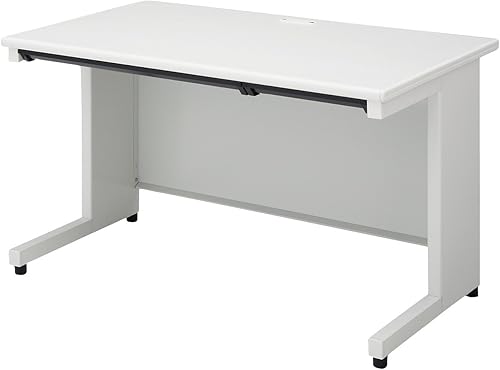
ここでは、僕が実際に購入し、スプレッドシートで比較検討を重ねた結果、現在もデスクの一軍として活躍しているガジェットを紹介します。なぜそれを選んだのか、僕なりの設計思想と合わせて解説していきます。
思考の速度を落とさない「入力」デバイス
H3: HHKB Professional HYBRID Type-S
| キー配列 | 英語配列 / 日本語配列 |
| 接続方式 | Bluetooth / USB Type-C |
| キースイッチ | 静電容量無接点方式(静音) |
| 価格帯 | ¥36,850前後 |
総評:思考を止めないための至高のインターフェース
これはもう宗教です。静電容量無接点方式がもたらす、スコスコと吸い込まれるような唯一無二の打鍵感。一度これに慣れると、他のキーボードでは満足できなくなります。ホームポジションから手を動かす距離を最小限に抑えるコンパクトな配列は、極めて合理的な設計思想に基づいており、思考の速度にタイピングが追いつかない、というストレスから解放してくれます。
- 指に吸い付くような独特の打鍵感
- 思考を妨げないType-Sモデルの静音性
- ホームポジションを崩さない合理的なキー配列
- 矢印キーなどがFnキーとの組み合わせ必須で、慣れが必要
👤こんな人向け
思考の速度でコーディングをしたいプログラマー。ミニマルで合理的なツールを好む人。
H3: REALFORCE R3
| キー配列 | フルサイズ / テンキーレス |
| 接続方式 | Bluetooth / USB Type-C |
| キースイッチ | 静電容量無接点方式 |
| 価格帯 | ¥34,000前後 |
総評:打鍵感を自分専用に最適化できるもう一つの雄
HHKBと双璧をなす静電容量無接点方式の雄。REALFORCEの最大の魅力は、キーのオン位置を0.8mmから3.0mmの間で調整できるAPC(アクチュエーションポイントチェンジャー)機能です。これにより、自分のタイピングの癖に合わせて、キーの反応速度を最適化できます。比較すると、HHKBが完成された一つの思想を提示するのに対し、REALFORCEはユーザーに最適化の余地を残す設計思想と言えます。
- APC機能による究極のカスタマイズ性
- テンキー付きなどレイアウトの選択肢が豊富
- HHKB同様、高品質な打鍵感
- カスタマイズ性が高い分、最適な設定を見つけるのに時間がかかる
👤こんな人向け
自分のタイピングをミリ単位で最適化したい人。データ入力などでテンキーが必須な人。
H3: ロジクール MX KEYS S
| キー配列 | 日本語配列 フルサイズ |
| 接続方式 | Logi Bolt USBレシーバー / Bluetooth |
| キースイッチ | パンタグラフ方式 |
| 価格帯 | ¥15,000前後 |
総評:静音性と多機能性を両立した薄型キーボードの最適解
正直に言うと、僕自身がメインで使うことはありません。しかし、メカニカルや静電容量無接点方式の深いストロークがどうしても合わない、という人向けの最終選択肢として紹介します。薄型のパンタグラフ式としては打鍵感が非常にしっかりしており、安価な製品とは一線を画します。指先にフィットするスフィアキーの設計も、タイピングの正確性向上に貢献しています。
- 非常に高い静音性で場所を選ばない
- 複数デバイスを切り替えるLogicool Flowが便利
- 高級感のあるデザインと質感
- 打鍵感の深みや心地よさは静電容量無接点方式に及ばない
👤こんな人向け
オフィスなど静音性が最優先される環境で使う人。ノートPCのような浅いストロークを好む人。
H3: ロジクール MX Master 3S
総評:あらゆる作業を高いレベルでこなす万能マウス
「マウスの王様」と言っても過言ではない、高機能ワイヤレスマウスの決定版です。人間工学に基づいた形状は長時間の使用でも手首が疲れにくく、超高速スクロールが可能なMagSpeedホイールは、一度体験すると元には戻れません。様々なマウスをスプレッドシートで比較しましたが、機能性、カスタマイズ性、握り心地のバランスを考えると、結局これに戻ってきます。
👤こんな人向け
マウスに求める機能性・快適性のすべてを高いレベルで満たしたい人。
H3: ロジクール MX ERGO
総評:手首を動かさないという新しい操作体験
手首を動かさず、親指でボールを操作するトラックボールマウスです。慣れは必要ですが、一度マスターするとマウス操作に必要なスペースがゼロになり、手首への負担も大幅に軽減されます。実は僕も最初は操作に戸惑い、1週間ほどでお蔵入りさせました。一方で、再度挑戦しカーソル速度などを自分好みに設定したところ、今では手放せない存在です。最初の違和感で諦めるのはもったいないデバイスです。
👤こんな人向け
デスクスペースが限られている人。マウス操作による手首の疲れに悩んでいる人。
情報を整理し思考を広げる「出力」デバイス
H3: Dell U4025QW 40インチ 5K2K ウルトラワイドモニター
| 画面サイズ | 39.7インチ |
| 解像度 | 5K2K (5120 x 2160) |
| パネル | IPS Black |
| 価格帯 | ¥250,000前後 |
総評:生産性への最も効果的な投資の一つ
圧倒的な作業領域を提供する40インチのウルトラワイドモニターです。5K2Kという解像度は、横に広いだけでなく縦も4K相当あるため、コードの表示領域が広くスクロール回数を減らせます。価格は高いですが、これは生産性への直接的な投資です。ウィンドウ切り替えの時間を1日5分削減できたと仮定すると、年間で約30時間の節約になります。自身の時給で換算すれば、多くの人は1年以内に元が取れる計算になるはずです。
- 複数ウィンドウを並べても窮屈にならない広大な作業領域
- IPS Blackパネルによる高いコントラストと黒の表現力
- 豊富なポート類とKVM機能
- 価格の高さと、設置に広いデスクスペースが必要な点
私がデスク環境構築で後悔した3つの失敗談
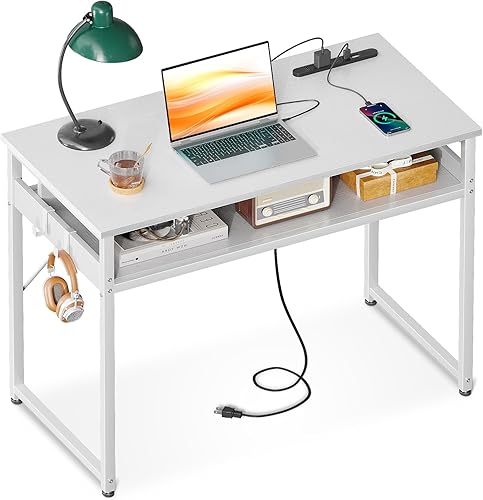
これまで数多くのガジェットを試してきましたが、当然ながら成功ばかりではありません。むしろ、失敗から学んだことの方が多いくらいです。これからデスク環境を構築する方が同じ轍を踏まないよう、僕が経験した特に大きな後悔を3つ共有します。購入前の比較用スプレッドシートが、少しでも埋まれば幸いです。
失敗談1:モニターサイズをケチって作業効率が落ちた話
最初は「27インチの4Kモニターが1枚あれば、データ的には十分だろう」と考えていました。しかし、複数のアプリケーションを同時に表示して作業することが多い僕のワークフローでは、結局ウィンドウの切り替えが頻発。特にIDEでコードを書きながら、ブラウザで技術ドキュメントを参照する際のコンテキストスイッチは、無視できないストレス源でした。
モニター選びの設計思想は、「解像度」だけでなく「物理的な作業領域」も考慮に入れるべきです。自分のワークフローを分析し、常に表示しておきたいウィンドウの数を洗い出すことが重要でした。現在はウルトラワイドモニターに移行し、ウィンドウ操作の時間はゼロになりました。もっと早く投資すべきだったと後悔しています。
失敗談2:デザインだけで選んだチェアで腰を痛めた
フルリモートワークへ移行した当初、僕は大きな過ちを犯しました。インテリアに馴染むという理由だけで、デザイン性は高いものの、人間工学的な機能が乏しいオフィスチェアを選んでしまったのです。最初の数ヶ月は問題ありませんでしたが、半年が経過する頃には慢性的な腰痛に悩まされるようになっていました。
チェアは毎日長時間、身体を預ける重要なツールです。その設計思想は「身体を正しく支えること」にあり、デザインは二の次です。ランバーサポート、座面奥行き調整、アームレストの可動域は妥協してはいけないポイントです。ハーマンミラー アーロンチェア(楽天)のような高機能チェアは高価ですが、整体費用と腰痛で失われる生産性を比較すると、データ的にも合理的な投資だと断言できます。
失敗談3:「とりあえずワイヤレス」で充電管理地獄に陥った
デスク上のケーブルをなくし、すっきりさせたいという一心で、キーボード、マウス、ヘッドセットなど、あらゆる周辺機器をワイヤレス製品で揃えました。一方で、それぞれの充電方式(Micro USB, USB-C, 専用ドングル)がバラバラだったため、常に何かの充電を気にする状態に。「あのデバイスの充電が切れたらどうしよう」という不安は、確実に集中力を削いでいました。
ワイヤレス化という設計思想は快適ですが、それを支える「充電インフラの設計」が不可欠です。現在は、充電ポートを可能な限りUSB-Cに統一し、Anker 737 Charger (120W)(楽天)のような多ポート充電器で充電ステーションを構築。これにより、管理コストを最小限に抑えています。また、マウスは充電しながらでも使えるモデルを選ぶなど、常にバックアッププランを考慮することが重要です。
まとめ:生産性を最大化するデスク環境構築の要点
- 「思考のノイズをゼロにする」という設計思想が重要:個々のガジェットを選ぶ前に、ツールによって思考が中断されない環境をどう作るか、という全体方針を定めることが最も重要です。
- 投資の優先順位は「入力・出力・姿勢・環境」:特に身体に長時間触れるチェアやキーボード、視界を占めるモニターへの投資は、生産性に直接的な影響を与えます。データ的にも、これらへの投資は作業効率を向上させることが示されています。
- キーボードは打鍵感で選ぶべき:思考を最も速く形にするインターフェースであるキーボードの打鍵感は、生産性の根幹を支えます。HHKBやREALFORCEに代表される静電容量無接点方式のキーボードは、一度体験する価値のある投資です。
- 失敗から学ぶ後悔しない選択:安価なチェアやモニターで妥協したり、充電の運用設計を考えずにワイヤレス化を進めたりすると、結果的に時間とお金を失います。比較すると、最初から質の高い製品を選ぶ方が合理的です。
よくある質問
- 紹介されているガジェットは高価なものが多いですが、最初に投資すべきものは何ですか?
-
身体に直接触れる時間が最も長い、「チェア」と「キーボード」への投資を最優先することをおすすめします。設計思想として、これらは単なる消耗品ではなく、長期的な健康と生産性を維持するための資本だからです。腰痛で作業効率が落ちたり、タイピングのストレスで思考が中断されたりする損失は、初期投資額を上回る可能性があります。
- キーボードがたくさんあって選べません。最初の1台としておすすめはありますか?
-
これは宗教的な問いですが、あえて答えるなら、打鍵感の重要性を知るためにREALFORCEか、メカニカルスイッチのバランス型である茶軸のキーボードを試すのが良いでしょう。HHKBは配列に慣れが必要なため、少し上級者向けかもしれません。比較すると、REALFORCEはテンキー付きなど選択肢も多く、万人におすすめしやすいです。もし、どうしても打鍵感が深いものが苦手であれば、ロジクール MX KEYS Sが最適解になります。
重要なのは、自分が最も心地よく、思考を妨げずにタイピングできるものを見つけることです。
- ウルトラワイドモニターは本当に必要でしょうか?
-
必須ではありませんが、IDE、ブラウザ、コミュニケーションツールなど、複数のウィンドウを常に表示させて作業するエンジニアにとっては、投資価値が非常に高いです。データ的には、マルチモニター環境はシングルモニターに比べて生産性を20〜30%向上させると言われています。ウィンドウの切り替えや移動という無意識の操作をなくすことが、思考のノイズを減らす上で極めて有効です。
まずは24〜27インチのモニターを2枚並べるデュアルモニター環境から試してみるのも良いでしょう。
- ハーマンミラーのような高級チェアは、試座せずに購入しても問題ないですか?
-
絶対に試座することをおすすめします。チェアのフィット感は、個人の身長や体重、座り方の癖によって全く異なります。アーロンチェアにはA/B/Cのサイズ展開があるように、自分に合わないサイズを選ぶと、せっかくの機能が活かせず、逆に身体を痛める原因にもなりかねません。高価な投資だからこそ、必ずショールームなどで実際に座り、専門のスタッフに調整してもらうべきです。
- デスク周りのケーブルをすっきりさせる、最も効果的な方法は何ですか?
-
最も効果的なのは、「大型のケーブルトレー」と「多ポート充電器」を組み合わせることです。まず、電源タップやACアダプターごとケーブルトレーに収納し、床や視界から配線を物理的に隠します。次に、Anker 737 Chargerのような高出力な多ポート充電器を導入し、複数のデバイスの充電器を一つに集約します。この2つの設計思想を取り入れるだけで、デスク周りのケーブルは劇的に整理されます。
関連記事
- 副業クリエイター向け デスク環境おすすめセットアップとガジェット選び徹底ガイド【2026年版】
- 一人暮らし向け在宅ワークデスクセットアップ比較|狭い部屋でも快適な省スペースデスク環境おすすめ
- デスク環境おすすめ完全ガイド【2026年版】在宅ワークデスクセットアップを神レベルに仕上げる方法
- 在宅ワーク7年目が厳選!デスク環境おすすめセットアップ完全ガイド2026
- リモートワークの肩こり・首痛を解決するデスク環境とケアグッズ22選
- ペット(犬・猫)がいる家の在宅ワーク環境を作る方法|毛・ハウスダスト対策おすすめグッズ12選
- デスク周りの断捨離はどこから始める?不要ガジェットの処分・売却方法と後悔しない買い替え術
- 在宅ワーク初心者が失敗しない!デスクセットアップのチェックリストとよくあるトラブル対策|デスク環境おすすめ12選徹底比較
- 【2026年最新】在宅ワーク用タスク管理アプリ徹底比較|Notion・Todoist・Trelloの違いと選び方
- 電動昇降デスクの故障あるあると修理・メンテナンス完全ガイド【2026年最新版】
- 一人暮らしミニマリストのための超コンパクトデスクセットアップ術|狭い部屋で生産性を最大化する工夫
- 在宅ワーク初心者向け|最初に揃えるべきデスク周りの必須アイテムと失敗しない選び方
- 【実録レビュー】1年使ってわかった!テレワーク向け高画質Webカメラの画質・音質・使い勝手徹底評価
- スタンディングデスクおすすめ11選【2026年版】電動・手動昇降デスクを徹底比較
- フルリモートエンジニアが選ぶデスク環境おすすめガジェット15選|生産性が爆上がりしたモノ・失敗したモノを徹底比較
- 在宅ワーク初心者が失敗しない!デスクセットアップのチェックリストとよくあるトラブル対策|デスク環境おすすめ12選徹底比較
- 在宅ワーク デスク環境おすすめ2026年版|7年目テレワーカーが本当に使い続けるアイテム12選
- デザイナーが本気で選ぶ、生産性が上がるデスク環境の作り方|おすすめガジェット15選
- 立ち仕事の疲労をデスク環境で回復させる方法【2026年最新おすすめグッズ比較】
- 在宅ワークの疲労と睡眠不足を解消するデスク環境改善ガイド【2026年最新】
- フルリモートエンジニアが選ぶデスク環境おすすめガジェット15選|生産性が爆上がりしたモノ・失敗したモノを徹底比較
- 在宅ワーク初心者が失敗しない!デスクセットアップのチェックリストとよくあるトラブル対策|デスク環境おすすめ12選徹底比較
- 在宅ワーク デスク環境おすすめ2026年版|7年目テレワーカーが本当に使い続けるアイテム12選
- Zoom背景のデスク環境を整える方法【2026年版】|テレビ会議の背景おすすめ設定と配置の秘訣
- 新卒・初任給で揃えるデスク環境おすすめ完全ガイド【2026年版】学生ノマドから社会人へのシフトガイド
- 10年の現場データで読み解く「デスクワーカー身体崩壊マップ」―年代別×症状別リスクと科学的改善策の全貌
- テレワーク5年目の通信簿 ― 専門家がクロス分析する「業種別・企業規模別・年収帯別」在宅勤務の真実と格差
- フルリモートエンジニアが選ぶデスク環境おすすめガジェット15選|生産性が爆上がりしたモノ・失敗したモノを徹底比較
- ワイヤレスヘッドセットおすすめ5選【2026年版】在宅ワークの生活音問題を解決!オンライン会議で失敗しない選び方
- 【2026年版】トラックボールマウスおすすめ10選|デザイナーが選ぶ腱鞘炎対策と省スペースの最適解
- 【スペック比較】デスクアームレストおすすめ5選|在宅ワークの肩・腕の負担を軽減する選び方【2026年版】
- ワイヤレス充電ステーション おすすめ5選【2026年版】スマホ・イヤホン・Apple Watch同時充電でデスクのケーブル地獄を解消する
- デスクマット おすすめ10選【2026年版】大型・革製・クッション性で選ぶ作業環境改善ガイド
- iPadをセカンドディスプレイにする方法【2026年版】在宅ワークで使えるアプリ・設定手順・スタンドを完全解説
- フルリモートエンジニアが選ぶデスク環境おすすめガジェット15選|生産性が爆上がりしたモノ・失敗したモノを徹底比較
- 在宅ワーク初心者が失敗しない!デスクセットアップのチェックリストとよくあるトラブル対策|デスク環境おすすめ12選徹底比較
- 在宅ワーク デスク環境おすすめ2026年版|7年目テレワーカーが本当に使い続けるアイテム12選
- デザイナーが本気で選ぶ、生産性が上がるデスク環境の作り方|おすすめガジェット15選
- デスク周りの断捨離はどこから始める?不要ガジェットの処分・売却方法と後悔しない買い替え術
- スタンディングデスク 足 疲労 対策|1ヶ月実体験で分かった本当に効く改善5ステップ
- フルリモートエンジニアが選ぶデスク環境おすすめガジェット15選|生産性が爆上がりしたモノ・失敗したモノを徹底比較
- 在宅ワーク初心者が失敗しない!デスクセットアップのチェックリストとよくあるトラブル対策|デスク環境おすすめ12選徹底比較
- 在宅ワーク デスク環境おすすめ2026年版|7年目テレワーカーが本当に使い続けるアイテム12選
参考情報
この記事を作成するにあたり、参考にした公式サイトや情報源です。
この記事を書いた人
エンジニア・シュン(テックライター)
フルリモートで働くWeb系のエンジニア。生産性向上のため、デスク環境の最適化に情熱を注いでいます。新しいガジェットを購入する前には、必ずスプレッドシートでスペックやコストパフォーマンスを徹底的に比較・検討するのが癖。特にキーボードには並々ならぬこだわりがあり、打鍵感こそがエンジニアの思考速度を決めると信じている宗教に入っています。この記事が、あなたの理想のデスク環境を構築する一助となれば幸いです。
免責事項
本記事には、アフィリエイトプログラムによるプロモーションが含まれています。
掲載されている商品の価格や仕様などの情報は、記事執筆時点のものです。最新の情報や詳細については、必ず各メーカーの公式サイトにてご確認ください。
本記事で紹介する商品やサービスの利用によって生じたいかなる損害についても、当サイトは一切の責任を負いかねますので、あらかじめご了承ください。商品のご購入やご利用は、ご自身の判断と責任においてお願いいたします。





この記事を書いた人

- 【解決】テレワークの「声、聞こえてますか?」を防ぐマイク&スピーカーフォンおすすめ12選!主婦が本音レビュー
- 在宅ワーク初心者が失敗しない!デスクセットアップのチェックリストとよくあるトラブル対策|デスク環境おすすめ12選徹底比較
この記事を書いた人
関連記事
-
 在宅ワークで腰・足・肩がつらい原因はどこ?部位別デスク環境の対策マップ
 -
在宅ワークのデスク環境をスマートホーム化する方法|SwitchBotでできる自動化と失敗しない始め方
-
在宅ワーク歴8年のエンジニアが徹底検証 スマートフォン・タブレット・イヤホンの充電ステーションとデスク配線管理の本質
-
在宅ワーク歴7年の実践知で解説:目線と視線移動が決め手になるデスク環境とモニター配置術
-
在宅ワークの生産性を上げるモニター・周辺機器の選び方と比較
-
テレワーク中の「ながら運動」でデスク疲労を軽減する方法
-
テレワーク中の眼精疲労を防ぐ!ブルーライトカットメガネ・デスクライト・モニター設定の組み合わせ実践ガイド
-
リモートワークの肩こり・首痛を解決するデスク環境とケアグッズ22選